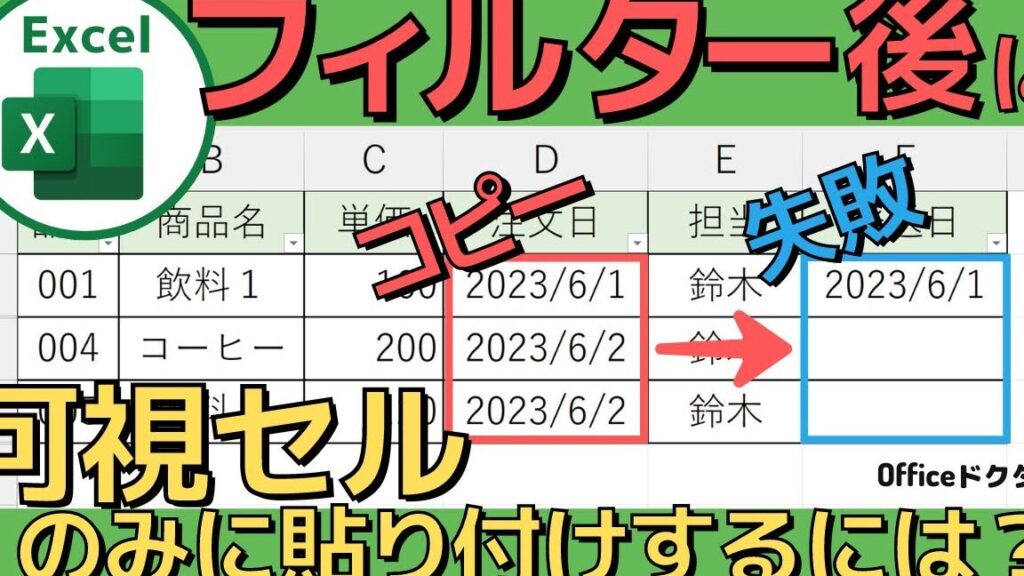
エクセルを使用する際に、特定のデータを効率よく管理する方法は非常に重要です。私たちは「エクセル フィルター部分だけコピー」というテクニックを活用することで、必要な情報だけを簡単に抽出し、他の場所に貼り付けることができます。この方法は時間を節約し作業効率を向上させるために欠かせません。
この記事では、フィルター機能の利点や操作手順について詳しく解説します。私たちがこのテクニックを使うことでどれほど作業がスムーズになるか、一緒に見ていきましょう。あなたも「エクセル フィルター部分だけコピー」を利用して、日々の業務で役立てたいと思いませんか?
エクセル フィルター部分だけコピーの基本手順
フィルターを使って特定のデータを選択した後、その部分だけをコピーする手順は非常にシンプルです。私たちはこのプロセスを段階的に見ていきますので、をしっかりと理解しましょう。
手順1: データのフィルタリング
まず最初に、エクセルでデータが入力されている範囲を選択します。この範囲にはヘッダー行が含まれていることが重要です。その後、次の操作を行います:
- [データ]タブに移動します。
- [フィルター]ボタンをクリックして、選択した範囲にフィルター機能を適用します。
- 各列のヘッダー横に表示される▼アイコンから条件を設定し、必要なデータのみ表示させます。
手順2: フィルターされたデータのコピー
フィルタリングされた状態で目的のデータが表示されたら、その部分だけをコピーします。以下の手順で実行できます:
- フィルターによって残ったセル(行)全体または一部をドラッグして選択します。
- 右クリックしてメニューから[コピー] を選びます。またはキーボードショートカットとして Ctrl + C を使用することも可能です。
手順3: コピー先への貼り付け
最後に、コピーしたデータを別の場所へ貼り付ける準備まで進みます。これには以下のステップが必要です:
- 貼り付け先となるワークシートやセル位置に移動します。
- そこで右クリックし、メニューから[貼り付け] を選びます。またはキーボードショートカットとして Ctrl + V を利用できます。
このような簡単なステップで、エクセル フィルター部分だけコピーが完了しました。これからは効率よく作業できることでしょう。
フィルター機能を使ったデータ選択の方法
フィルター機能を使用してデータを選択する方法は、エクセルでの作業を効率化するために非常に重要です。このセクションでは、特定の条件に基づいてデータを抽出し、その結果を活用する方法について詳しく説明します。私たちは順を追って手順を進めていきますので、ぜひ参考にしてください。
手順1: フィルター条件の設定
まず、どのようなデータが必要なのか明確にし、それに応じたフィルター条件を設定します。これには以下のステップが含まれます:
- フィルター機能が適用された列ヘッダー横の▼アイコンをクリックします。
- 表示されるリストから必要な項目や範囲を選択します。
- 複数条件の場合は、「カスタムフィルター」を使用して詳細な設定も可能です。
手順2: 選択したデータの確認
フィルターによって表示されたデータが正しいかどうか確認しましょう。ここで注意すべきポイントは次の通りです:
- 意図した情報だけが残っていることを確認します。
- 見落としや誤った選択がないか再チェックしましょう。
こうした確認作業は後々のトラブル防止にもつながりますので、怠らないようにしましょう。
手順3: データ選択後の処理
正しくフィルタリングされたデータが表示されたら、それらを適切に処理する準備が整いました。例えば:
- [コピー]: 必要な行またはセル部分だけをドラッグして選び、右クリックからコピーできます。
- [貼り付け]: 別シートや別位置への貼り付け時も同様に操作できます。
This process of selecting data using the filter function not only streamlines our workflow but also ensures we focus on what truly matters. これによって「エクセル フィルター部分だけコピー」の効果的な活用法につながります。」
コピーしたデータを別のシートに貼り付けるテクニック
フィルターを使って必要なデータをコピーした後、それを別のシートに貼り付ける方法は、作業効率を高めるために大変有用です。このセクションでは、コピーしたデータを新しいシートにスムーズに移動させる手順について詳しく解説します。
手順1: データのコピー
まず、フィルターによって選択されたデータが正確であることを確認し、その後でそれらをコピーします。具体的には以下の方法で行います:
- [選択]: コピーしたい範囲またはセル部分をドラッグして選びます。
- [右クリック]: 選択した部分上で右クリックし、「コピー」を選択します。
これによって、クリップボードに必要なデータが保存されます。次のステップへ進む前に、この操作が成功したことを確認しましょう。
手順2: 新しいシートへの移動
次に、新しいシートへ移動します。この時点では、以下の手順が役立ちます:
- [新規シート作成]: ワークブック内で新しいシートタブを追加するか、既存の別のシートに切り替えます。
- [貼り付け]: 目的とする位置(例:A1セルなど)で右クリックし、「貼り付け」を選択します。
このプロセスによって、「エクセル フィルター部分だけコピー」の利点が最大限活用でき、新たな分析やレポーティングが可能になります。
手順3: 貼り付けオプションの利用
さらに便利なのは、貼り付けオプションです。特定の場合には以下のようなオプションがあります:
- [値のみ貼り付け]: 計算式なしで値だけを転送する場合に使用します。
- [書式付き貼り付け]: 元々の書式設定も維持したい場合はこちらがおすすめです。
これらのオプションは、データ処理時に柔軟性と精度を提供し、自分たちのニーズに合った形式で情報を整理できます。このテクニックは非常に役立つのでぜひ活用してください。
特定条件でフィルターされたデータの活用法
特定の条件でフィルターされたデータは、さまざまな分析や報告において非常に役立ちます。このセクションでは、フィルター機能を利用して抽出したデータをどのように活用できるかについて具体的な方法を見ていきましょう。私たちはこの情報を効果的に使用することで、より良い意思決定が可能になります。
フィルター結果の分析
まず、フィルターによって得られたデータの分析から始めます。これには以下のステップがあります:
- トレンドの識別: フィルタリングされたデータセット内でパターンや傾向を探します。
- 比較分析: 他の期間や他のグループとの比較を行うことができます。
- 集計と要約: データを集計し、重要な指標や統計値を算出します。
これらの手法を使うことで、特定条件下でのパフォーマンスや成果を評価しやすくなります。
レポート作成への応用
フィルター機能で選択したデータは、そのままレポート作成にも利用できます。具体的には:
- 視覚化ツールとの連携: グラフやチャートとして可視化する際に便利です。
- カスタムレポート生成: 特定条件に基づくカスタマイズレポートが簡単に作成できます。
- プレゼンテーション素材として使用: 重要な数値や情報のみ取り出してプレゼン資料に組み込むことも可能です。
こうした応用によって、エクセル フィルター部分だけコピーした後でも、その情報は多様な形で活用できることが理解できます。また、このプロセスによって信頼性高い情報提供が実現されます。私たち自身の日常業務にも大きな影響を与えるでしょう。
データ管理と整理への役立ち方
Aさらに進んだ活用法として、フィルターデータによる効率的なデータ管理があります。この方法では:
- SAVE and organize: Todas las hojas de cálculo se pueden organizar en función de los datos filtrados.
- Categorización: Pueden clasificarse en diferentes categorías, lo que facilita la búsqueda y el acceso a información específica.
- Mantenimiento del rendimiento: Mantener solo los datos relevantes mejora el rendimiento general del archivo de Excel.
This organized approach streamlines our workflow, saving us time and effort while ensuring we have immediate access to the most relevant data. By harnessing these techniques, podemos optimizar nuestras tareas diarias utilizando efectivamente la función de filtro en Excel.
エクセルで効率的に作業するためのヒント
私たちがエクセルでフィルターを活用する際には、作業効率を大幅に向上させるためのヒントがあります。これらのテクニックは、データ処理や分析を迅速かつ正確に行うために役立ちます。以下では、よりスムーズな作業環境を実現するための具体的な方法について見ていきましょう。
ショートカットキーの活用
エクセルには多くの便利なショートカットキーが存在します。これらを使用することで、操作時間を短縮し、手間なく作業できます。例えば:
- Ctrl + C: コピー。
- Ctrl + V: 貼り付け。
- Ctrl + Z: 元に戻す。
- Alt + D + F + F: フィルター機能の有効化。
これらは基本的ですが、日常的に使うことで効率的なデータ管理が可能になります。
データ検証機能による整合性確保
データ入力時にミスが生じることがあります。この問題を解決するためには、「データ検証」機能が効果的です。この機能を利用すると:
- 特定値のみ受け入れる: 入力できる値の範囲や種類を制限できます。
- ドロップダウンリスト: 選択肢から選ぶ形式で入力ミスを防ぎます。
- Error Alert: 不正確な入力時に警告メッセージを表示します。
こうした設定によって、より信頼性あるデータ管理が実現し、その後の分析もスムーズになります。
PIVOTテーブルで視覚化と集計
PIVOTテーブルは、大量のデータセットから要約情報やパターンを見る際に非常に便利です。利用方法としては:
- Slicerとの連携: 特定条件でフィルタリングしながら視覚的にも把握できます。
- Dynamically updating data: データソースが更新されても自動で反映されます。
- < strong>Simplified reporting: 複雑なレポートも簡単に生成可能です。
PIVOTテーブルとフィルター機能との組み合わせによって、高度な分析結果と迅速な意思決定支援が容易になります。また、このプロセス全体が私たちの日常業務にもプラスとなります。どんな状況下でも適切な判断材料として活用できるでしょう。