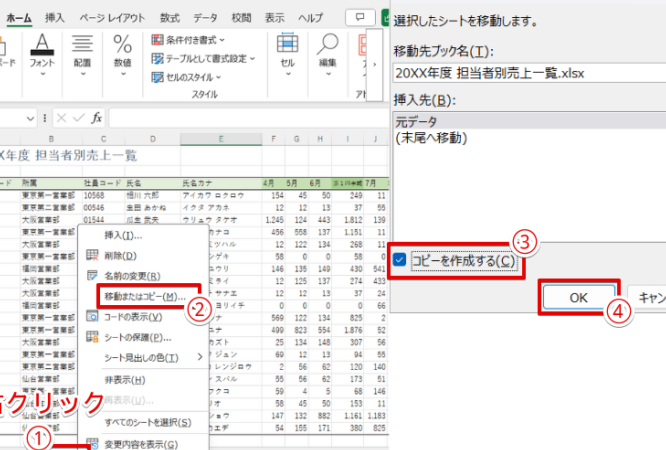
エクセルを使ってデータを管理する際に、特定の情報を効率よく抽出することは非常に重要です。私たちは「エクセル 部分一致 抽出 別シート」の方法と手順について詳しく解説します。このテクニックを活用すれば、異なるシート間で部分一致の条件に基づいて必要なデータを簡単に見つけることができます。
この記事では、実際の操作手順や便利な関数の使い方をご紹介しながら、初心者から上級者まで役立つ内容をお届けします。私たちと一緒にこのプロセスを学びながら、業務効率化につなげていきましょう。あなたもエクセルでデータ抽出をもっとスマートに行いたいと思いませんか?
エクセル 部分一致 抽出 別シートの基本概念
エクセルにおける部分一致抽出の基本概念は、特定のデータを効率的に検索し、別シートに転送する方法を理解することから始まります。この手法は、膨大なデータセットの中から必要な情報を迅速に見つけ出すために有用です。特に、複雑なデータベースやリストでは、完全一致ではなく部分一致が求められる場合があります。そのため、この技術を習得することで作業効率が大幅に向上します。
部分一致とは何か
部分一致とは、セル内の文字列が完全には合致しない場合でも、一部が一致しているかどうかで判断する方法です。この機能を利用すると、
- 特定のキーワードやフレーズを含むデータだけを抽出できます。
- 検索条件を柔軟に設定でき、多様なニーズに対応可能です。
例えば、「東京」という文字列を含む全ての行を抽出したい場合、部分一致を使用することで「東京都」や「東京駅」といった関連情報も対象とすることができます。
別シートへの抽出
エクセルでは、この部分一致によって選ばれたデータを別シートへ簡単に移動させることもできます。これには以下のステップがあります:
- フィルタリング: 一覧から条件に合う項目のみ表示。
- コピー: 抽出した結果を選択し、新しいシートへコピー。
- ペースト: コピーした内容を新しいシートへ貼り付けます。
このプロセスは直感的でありながら強力であり、大量の情報処理時にも役立ちます。
部分一致を用いたデータ抽出の手順
私たちがエクセルで部分一致を用いたデータ抽出を行う際には、いくつかの具体的な手順に従う必要があります。これにより、必要な情報を効率的に取得し、別シートへ転送することが可能となります。以下では、そのプロセスを詳しく説明します。
ステップ1: データの準備
まず最初に、対象となるデータセットを確認し、どの列から情報を抽出するかを決定します。この段階では、部分一致で検索したいキーワードやフレーズも明確にしておきます。例えば、「売上」や「顧客名」など特定のカラム名が考えられます。
ステップ2: フィルタリング機能の活用
次に、フィルタリング機能を使用して特定の条件に基づいたデータのみ表示させます。この機能は非常に強力であり、一部一致による検索が可能です。
- データ範囲: まずは対象となるデータ範囲全体を選択します。
- フィルター設定: 「データ」タブから「フィルター」を選び、「テキストフィルター」を選択します。その後、「含む」を指定して検索したいフレーズを書き込みます。
このようにして表示された結果は、私たちが求めている特定の情報だけになります。
ステップ3: 抽出したデータのコピーとペースト
フィルタリング後、本当に必要な情報だけが画面上に残りますので、この状態で次のステップへ進みます。
- コピー: 抽出された行全体または必要なセル範囲を選択し、「Ctrl+C」でコピーします。
- 新しいシートへの移動: 新しいシート(または既存の別シート)へ移動し、「Ctrl+V」でペーストします。これで部分一致によって得られた結果が、新しい場所へと移されました。
この手法によって、大量の情報から特定条件に合致するものだけを迅速かつ効果的に取り扱えるようになります。
別シートへの結果の転送方法
データの抽出が完了したら、次に必要なのはその結果を別シートへ転送することです。このプロセスは非常に簡単で、エクセルの基本的な機能を活用することで実現できます。以下では、その具体的な手順について詳しく説明します。
ステップ1: 結果の選択
まず最初に、フィルタリングによって表示されたデータから転送したい結果を選択します。ここでは注意が必要で、必要な行や列だけを正確に選ぶことが重要です。
- 行全体の選択: 結果として得られた対象行全体をクリックして選びます。
- セル範囲の指定: 必要に応じて特定のセルのみをコピーする場合もありますので、この際どこまでが必要か確認してください。
ステップ2: コピーとペースト
次に、選択したデータを新しいシートへ移動させるためにコピーします。これには以下の手順があります。
- コピー操作: 選択した範囲上で右クリックし、「コピー」を選ぶか、「Ctrl+C」キーを押します。
- 新しいシートへの移動: 新たに作成したシートまたは既存の別シートへ切り替えます。この際、新しい場所で適切な位置(通常はA1セルなど)をクリックしておきましょう。
- ペースト操作: 右クリックし、「貼り付け」を選ぶか、「Ctrl+V」キーを使用してデータを挿入します。
ステップ3: データ整形と確認
ペースト後には、新たなシート内で正しくデータが表示されているかどうか確認しましょう。また、場合によってはフォーマット調整や不要な情報の削除も行います。これによって見やすく整理された状態になりますので、大変便利です。
This method ensures that the data we extracted using partial matches is efficiently transferred to a separate sheet, allowing for better organization and analysis. さらに、このような操作によって私たちは時間と労力を大幅に節約できることになります。エクセル 部分一致 抽出 別シート の技術は非常に強力なのでぜひ活用してください。
条件に応じたフィルタリングのテクニック
私たちがエクセルを使用してデータを部分一致で抽出する際、特定の条件に基づいてフィルタリングを行うことで、より精度の高い結果が得られます。このセクションでは、そのようなについて詳しく説明します。
まずは、フィルタリングにはいくつかの方法があります。これらの方法を駆使することで、必要な情報だけを効率的に抽出できるようになります。
フィルタ機能の活用
- オートフィルタ: エクセルには標準で搭載されているオートフィルタ機能があります。この機能を利用すると、列ごとに異なる条件でデータを絞り込むことが可能です。
- カスタムフィルター: 特定の文字列や数値範囲など、自分自身で設定した条件に基づいてデータを絞り込むこともできます。これは非常に柔軟性があり、複雑な条件にも対応できます。
複数条件による絞り込み
フィルタリング時には複数の条件を同時に設定することも重要です。以下はその手順です:
- AND 条件: 一つ以上の基準すべてが満たされる場合のみ表示されます。例えば、「部門A」かつ「売上高100万円以上」というような組み合わせです。
- OR 条件: どちらか一方でも満たされれば表示されます。「部門A」または「部門B」といった具合です。
このような複数条件による絞り込み技術は、大量データから必要な情報のみ抜き出す際に非常に有効です。
結果確認と再調整
フィルタリング後は必ず結果を確認し、一致しない項目や不要なデータが存在しないか検証しましょう。その過程で次回以降の操作への改善点も見えてくるため、このステップは欠かせません。また、不明点や新たな要望があれば、都度条件設定を見直すことも大切です。
こうしたテクニックを駆使することで、「エクセル 部分一致 抽出 別シート」の作業がさらにスムーズになり、効率的なデータ管理へと繋がります。私たちはこのプロセスによって、大幅な時間短縮と正確性向上が実現できるでしょう。
エラー処理とトラブルシューティング
データ抽出のプロセスにおいては、エラーやトラブルが発生することがあります。これらの問題を適切に処理するためには、まずエラーの種類を理解し、それに応じた対策を講じることが重要です。このセクションでは、主なエラーとその解決方法について説明します。
一般的なエラーの種類
- 不一致エラー: 部分一致による抽出が期待通りでない場合があります。これは検索条件が正しく設定されていないか、データソースに誤りがある可能性があります。
- 参照エラー: 別シートへの転送時に、参照先セルや範囲が無効になることがあります。これには、一時的な変更や削除などが原因です。
- 計算式エラー: 計算式内で正しい数値やセル参照を使用していない場合、#VALUE! や #N/A などの表示になります。
トラブルシューティング手順
問題を特定したら、次に取るべきアクションは以下の通りです:
- 条件設定の見直し: 抽出条件やフィルター設定を再確認し、必要なら修正します。
- データチェック: 使用しているデータセット内で不整合や欠損値がないか確認します。特に部分一致検索では、この点が重要です。
- 再実行: 問題点を修正した後は、一度操作を中断し再実行することで状況確認します。
また、自動化ツールやマクロ機能も活用すると良いでしょう。こうした機能は一貫した結果を得る助けになり、大量データ処理時にも有効です。ただし、その際も必ず結果確認を怠らず、不具合発生時には速やかに対策できるよう心掛けましょう。このような準備と対策によって、「エクセル 部分一致 抽出 別シート」の作業効率が大幅に向上します。