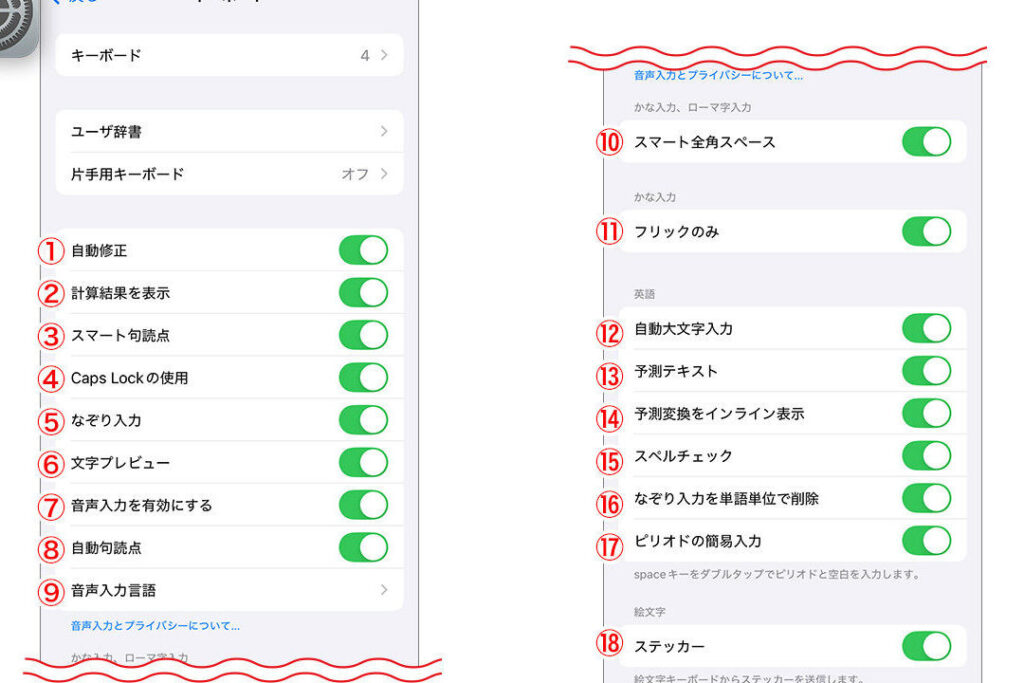
私たちのiPhoneを使う上で欠かせないのがiPhone キーボード 下の部分の機能です。この部分はメッセージを送るときやアプリを操作するときに非常に重要な役割を果たしています。特に便利なショートカットや設定がありますが、知らないままだとその利便性を最大限に活用できません。
この記事では、iPhone キーボード 下の部分について詳しく解説し、その設定方法や活用法をご紹介します。これらの設定によって私たちの日常的な操作がどれほどスムーズになるか想像できますか?手間いらずで快適な入力環境を実現するためにぜひお読みください。
iPhone キーボード 下の部分の基本機能
iPhoneのキーボード下の部分には、私たちが日常的に使用する際に便利な基本機能が多数搭載されています。これらの機能は、タイピングをよりスムーズにし、効率的なコミュニケーションを促進します。以下では、主な機能について詳しく見ていきましょう。
1. 入力モードの切り替え
iPhoneキーボード下部には、様々な入力モードを選択するオプションがあります。具体的には次のようなものがあります。
- 英語: 英語でのタイピング。
- 日本語: 日本語入力(ひらがな、カタカナ)。
- 絵文字: 絵文字への簡単アクセス。
これらのモードは、画面左下にある地球儀アイコンをタップすることで簡単に切り替えることができます。この機能によって、多言語でのコミュニケーションも容易になります。
2. スペースバーと予測変換
スペースバーは文章作成時に重要な役割を果たしています。また、この部分には予測変換機能も備わっています。この機能によって、
- よく使う単語やフレーズが表示され、
- タイピング時間を短縮できる。
例えば、「ありがとう」と入力すると、「ありがとうございます」や「ありがたい」といった関連する候補が表示されるため、迅速に選択できます。
3. ショートカットキー
iPhoneキーボード下部には、一部アプリで利用できるショートカットキーも存在します。これにより特定の操作が迅速化されます。主なショートカットとしては、
- コピー (Command + C)
- ペースト (Command + V)
などがあります。このようなショートカットを活用することで、生産性向上につながります。
これら基本機能を理解し活用することで、私たちの日常生活や仕事でのデジタルコミュニケーションが一層快適になるでしょう。
カスタマイズ可能なキーボード設定
私たちのiPhoneキーボード下の部分は、基本機能だけでなく、さまざまなカスタマイズオプションを提供しています。これにより、自分自身のタイピングスタイルやニーズに合わせて設定を調整することが可能です。以下では、カスタマイズできる設定について詳しく見ていきましょう。
1. キーボードのタイプ
iPhoneでは複数のキーボードタイプを選ぶことができます。例えば、次のようなものがあります。
- フルサイズキーボード: より広いスペースで打ちやすくなっています。
- 片手用キーボード: 片手で簡単に操作できるよう設計されています。
- 第三者製アプリからのキーボード: 特定の機能を持つ外部アプリからインストールしたものも使用可能です。
これらは「設定」→「一般」→「キーボード」から簡単に変更できます。この柔軟性によって、私たちは自分に適した打鍵方法を見つけやすくなります。
2. 自動修正と予測入力の設定
自動修正と予測入力は、タイピング時に大変便利な機能ですが、その精度や動作についてもカスタマイズが可能です。具体的には:
- 自動修正: 誤字脱字を自動的に補正するかどうか設定できます。
- 予測入力: 出現候補を表示させることでタイピング速度を向上させます。この機能もオン・オフが可能です。
これらのオプションは、「設定」→「一般」→「キーボード」でアクセスし、自分好みに調整できます。このようにして、私たちはより快適で効率的な入力体験が得られるでしょう。
3. ショートカットキーの追加
Iphoneではよく使うフレーズやメールアドレスなどをショートカットとして登録することもできます。これによって頻繁に入力する内容を素早く呼び出せます。ショートカット登録は以下の手順で行います:
- “設定”
- “一般”
- “キーボード”
- “テキスト交換”
- <強>“+”ボタンで新しいショートカット追加”
This customization allows us to streamline our typing even further, making communication more efficient in our daily lives.
ショートカットと予測入力の活用法
私たちのiPhoneキーボード下の部分には、ショートカットや予測入力を駆使することで、より効率的なタイピングが可能になります。これらの機能を利用して、自分に合った入力スタイルを見つけることができるため、日常的なコミュニケーションがスムーズになるでしょう。以下では、それぞれの活用法について詳しく説明します。
ショートカットの設定
ショートカット機能は、特定のフレーズや情報を迅速に入力できる便利なツールです。この機能により、繰り返し使用する内容を一瞬で呼び出すことができます。具体的には、次のような項目を登録できます:
- メールアドレス: 頻繁に使用するメールアドレスを短縮形で保存。
- 住所: 自宅や職場などの住所も簡単に呼び出せます。
- よく使うフレーズ: 定型文や挨拶などを登録しておくと便利です。
ショートカットは「設定」→「一般」→「キーボード」→「テキスト交換」で追加可能です。この手順によって、自分だけのタイピング環境を整えることができます。
予測入力機能
予測入力は、私たちが何を書こうとしているかを先読みし、その候補を提供する機能です。この機能によって、タイピング速度が大幅に向上し、エラーも減少します。以下は、この機能から得られる主な利点です:
- 迅速な入力: 文字数が多い場合でも、提案された単語やフレーズで時間短縮。
- 誤字防止: 誤ったスペルを書く前に修正候補として表示されるため、大きな助けとなります。
このオプションも「設定」→「一般」→「キーボード」で有効化できます。自動修正と組み合わせて使用することで、一層快適な打鍵体験につながります。
私たちの日常生活では、このようなによって時間と労力を節約し、生産性向上へとつながります。その結果、多忙な毎日でもコミュニケーションが円滑になります。
特定のアプリでのキーボード機能
私たちのiPhoneキーボード下の部分は、特定のアプリでさらに多様な機能を発揮します。これにより、各アプリケーションによって異なる入力スタイルやオプションが提供され、ユーザー体験が向上します。例えば、メッセージングアプリやソーシャルメディアプラットフォームでは、特有のショートカットや絵文字機能が強化されています。以下では、いくつかの代表的なアプリでのキーボード機能について詳しく紹介します。
メッセージングアプリでの活用
メッセージングアプリでは、迅速かつ直感的なコミュニケーションが求められます。このため、多くの場合、キーボードには以下のような特別な機能があります:
- 絵文字短縮: よく使う絵文字を簡単に呼び出すことができる機能。
- 音声入力: 音声をテキストに変換することで、手を使わずにメッセージを送信可能。
- GIF検索: 笑いや感情表現として利用されるGIF画像を直接挿入できます。
ソーシャルメディアでの便利さ
ソーシャルメディアプラットフォームでも独自のキーボード機能が役立ちます。以下はその一部です:
- ハッシュタグ提案: 投稿時に関連するハッシュタグ候補を表示し、そのままコピーして使用可能。
- リンク自動生成: URLなどを貼り付けると、自動的にリンク形式にフォーマットされます。
- ダイレクトコメント: キーボードから直接反応やコメントを書き込むことが容易になります。
このように、「iphone キーボード 下の部分」は特定のアプリ内でも多彩な役割を果たしており、それぞれの日常的なタスクをスムーズに行えるようサポートしています。また、新しい機能も随時追加されているため、自分自身で試しながら最適化していくことも重要です。
トラブルシューティングと解決方法
私たちがiPhoneキーボード下の部分を使用する際、時には問題が発生することがあります。これらのトラブルは、設定ミスやソフトウェアの不具合によって引き起こされる場合が多いですが、適切な手順を踏むことで簡単に解決できることも少なくありません。以下では、一般的な問題とその解決方法について詳しく説明します。
キーボードが反応しない場合
iPhoneのキーボード下の部分が反応しない場合は、以下のステップで確認してみましょう:
- デバイス再起動: iPhoneを再起動することで、多くの場合、一時的な不具合が解消されます。
- 設定確認: 設定メニューから「一般」→「リセット」→「すべての設定をリセット」を選択すると、キーボード設定も初期化されます。ただし、この操作では個人データは消えません。
- ソフトウェアアップデート: 最新版にアップデートすることで、不具合修正や新機能追加が行われるため、常に最新状態に保つことが重要です。
入力予測機能がおかしい場合
入力予測機能に関する問題もよく見られます。このような場合には:
- 辞書のリセット: 設定から「一般」→「辞書」に進み、「辞書を削除」を選ぶことで、自分独自の予測変換を解除できます。
- Siriとの連携確認: Siriと連携している場合、その設定が影響している可能性があります。一度Siriを無効にして試してみてください。
特定アプリでのみ発生する問題
特定のアプリでのみキーボード関連のトラブルが発生した場合、そのアプリ自体に問題があることがあります。このようなケースでは:
- アプリ再インストール: アプリを一旦削除し再インストールすることで、不具合が改善されることがあります。
- A/Bテスト実施: 異なる環境やネットワーク条件で同じ操作を行い、どこで問題が発生するか検証します。また、新しいベータ版など試用中の場合は安定版への切り替えも考慮しましょう。
Iphone キーボード 下の部分は便利さと快適さを提供します。しかしながら、それら全てにおいて完璧とは限らず、ご紹介したトラブルシューティング方法によって迅速かつ効果的に対処できるよう努めましょう。これによってさらに充実したユーザー体験へと繋げることができます。