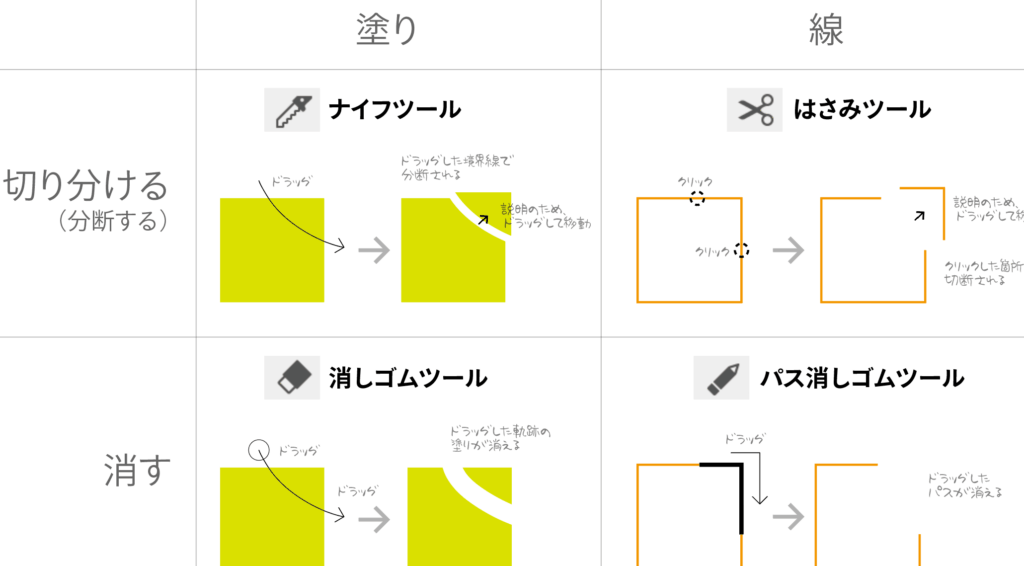
私たちは、デジタルアートの世界でより効率的に作業をするために、iPad上でのイラストレーター 不要 部分 削除の方法について探求します。不要な部分を削除することで作品が一層洗練されますし、プロジェクト全体がスッキリと仕上がります。このプロセスは思った以上に簡単でありながら非常に効果的です。
この記事では、iPadを使用している私たちがどのようにして不必要な要素を取り除くことができるかを詳しく説明します。具体的な手順や便利なツールも紹介し、初心者から上級者まで役立つ情報を提供します。私たちと一緒にイラストレーターで不要な部分を削除する方法を学びましょう。あなたもこのテクニックを使ってみたくありませんか?
イラストレーターで不要部分を削除する方法
イラストレーターを使用して不要な部分を削除する際は、特定の手法やツールを駆使することが重要です。このプロセスでは、正確さと効率性が求められます。私たちは、iPadでの操作に焦点を当てながら、具体的な方法を詳しく説明します。
選択範囲の作成
まず最初に行うべきは、削除したい部分の選択です。以下の手順で簡単に選択範囲を作成できます。
- 選択ツールを使用し、削除したいオブジェクトやパスの周りをドラッグします。
- シフトキーを押しながら他のオブジェクトも追加して選択できます。
- タッチスクリーンの場合は、タップアンドホールドで選ぶことも可能です。
このようにして正確に必要な部分だけを選び出すことで、その後の削除作業がスムーズになります。
不要部分の削除
選択範囲ができたら、不必要な部分を削除する準備が整いました。以下の方法で簡単に操作できます。
- Deleteキー:キーボードから直接不要なオブジェクトを消去します。
- クイックメニュー:長押しすると表示されるメニューから「削除」を選択します。
これらの方法によって、一瞬でデザインから余分な要素が取り除かれます。また、大切なのは誤って重要な要素まで消去しないよう注意することです。
削除後の確認
最後に、削除後には必ず全体像を確認しましょう。デザイン全体とのバランスを見るためにも、このステップは欠かせません。もし何か問題があれば、「元に戻す」機能(Cmd + Z)で迅速に修正できます。この機能のおかげで、自信を持って作業できる環境が整います。
iPadでの簡単な削除テクニック
削除作業をさらに効率化するために、を活用しましょう。これらのテクニックは直感的で、特にタッチ操作に最適化されていますので、作業がスムーズになります。以下では、具体的な方法と便利な機能について詳しく説明します。
ジェスチャーによる削除
iPadでは、タッチスクリーンを利用した直感的なジェスチャーが活用できます。以下のような方法があります:
- 二本指でタップ:選択したオブジェクトをすばやく消去するために使います。
- 長押しからの削除:対象となるオブジェクトを長押しするとメニューが表示され、「削除」を選択できます。
このようにシンプルな操作で不要な部分を素早く取り除けますので、ぜひ試してみてください。
ショートカットキーの活用
iPad版イラストレーターでもキーボードショートカットが効果的です。特に以下のキーを覚えておくと便利です:
| 操作内容 | ショートカットキー |
|---|---|
| オブジェクトの削除 | Deleteキー |
| 元に戻す | Cmnd + Z |
| 全体選択解除 | Cmnd + Shift + A |
これらのショートカットは時間短縮につながりますし、デザインプロセス全体がより快適になります。また、自分自身のワークフローに合わせたカスタマイズも可能なので、お好みに応じて設定してみましょう。
確認と微調整の重要性
A iPad上で不要部分を削除した後は、必ず全体像を再確認することが大切です。このステップではバランスや配色などを見ることで、新たな問題点や改善点が見つかることがあります。必要であれば追加調整も行いましょう。このようにミリ単位で確認する習慣が、高品質な作品づくりへとつながります。
選択ツールの使い方と便利なショートカット
選択ツールは、イラストレーターで不要な部分を削除する際に非常に重要な役割を果たします。このツールを使いこなすことで、作業効率が大幅に向上し、私たちのデザインプロセスがさらにスムーズになります。ここでは、選択ツールの基本的な使い方と、それを補助する便利なショートカットについて詳しく紹介します。
選択ツールの基本操作
まず、選択ツールはオブジェクトやパスを簡単に選ぶことができる機能です。以下の方法で活用できます:
- オブジェクトのクリック:個別のオブジェクトを選択します。
- ドラッグして囲む:複数のオブジェクトを同時に選択したい場合は、画面上でドラッグして囲む方法があります。
- Shiftキーとの併用:追加で他のオブジェクトも選びたい場合には、Shiftキーを押しながらクリックすることで容易に行えます。
便利なショートカット
iPad版イラストレーターでも利用可能なショートカットキーによって、私たちの作業がさらに加速します。以下は特に覚えておくべきショートカットです:
| 操作内容 | ショートカットキー |
|---|---|
| 次のオブジェクトへ移動 | Tabキー |
| 前のオブジェクトへ移動 | Shift + Tab |
| 全て選択 | Cmnd + A | 全体解除 | Cmnd + Shift + A | グループ化/解除 | Cmnd + G / Cmnd + Shift + G |
これらのショートカットを習得することで、大幅な時間短縮につながります。また、自分自身に合ったワークフローとして設定することも可能なので、お好みに応じて調整してみましょう。
選択範囲と編集
最後に、私たちは時折意図した範囲以上に物体が選ばれることがあります。そのため、「ダイレクト選択ツール」を使用すると特定部分だけを直接操作できるので、とても便利です。このような細かい調整も踏まえると、高精度で不要部分を削除できるでしょう。
レイヤー管理による作業効率の向上
レイヤー管理は、イラストレーターを使ってデザイン作業を行う際に非常に重要な要素です。特にiPadでの操作では、複数のオブジェクトやエレメントが重なり合うことが多いため、効率的なレイヤー管理が求められます。適切なレイヤーの使用によって、不要部分を削除する作業も容易になり、全体のプロセスがスムーズに進みます。
レイヤーとは何か
レイヤーはデザイン要素を整理するための層であり、それぞれ独立して編集できます。この機能を活用することで、以下の利点があります:
- 視覚的整理:異なる要素を明確に区分けできるため、一目で状況が把握できます。
- 非破壊編集:元の画像を保持しつつ、新しい変更や調整が可能です。
- 簡単な選択と操作:特定のレイヤーだけを選んで作業できるので、不必要な部分への影響を避けられます。
レイヤーパネルの使い方
iPad版イラストレーターでも利用できるレイヤーパネルは、多くの場合、画面右側に表示されています。このパネルから直接操作する方法は次の通りです:
- 新規レイヤー作成:+ボタンをタップして新しいレイヤーを追加します。
- レイヤー名変更:長押しして名前変更モードになりますので、自分好みに命名しましょう。
- 表示/非表示設定:アイコンタップで特定のレイヤーのみ表示させたり隠したりできます。
| 操作内容 | 手順 |
|---|---|
| 新規レイヤー作成 | +ボタンタップ |
| 名前変更 | 長押し→名前入力 |
| 表示/非表示切替 | アイコンタップ |
これら基本的な操作によって、自分自身のワークフローに合わせた効果的な環境が整います。また、このように整理された状態で不要部分を削除すれば、高精度かつ迅速に目的達成へと近づくことが可能です。
不要部分削除時の注意点
不要部分を削除する際には、対象となるオブジェクトやパスだけではなく、その周囲にも注意が必要です。誤って他の重要な部品まで消去してしまわないよう、あらかじめ確認する習慣を身につけましょう。そのためにも、各層ごとの透明度やロック機能なども活用すると良いでしょう。このように慎重さと工夫によって、更なる効率化につながります。
削除後の仕上げとトリミング技術
不要な部分を削除した後は、デザインの仕上げやトリミングが重要になります。この工程により、作品全体のクオリティを向上させることができます。特にiPadでイラストレーターを使用する際には、タッチ操作と直感的なインターフェースを活用して簡単に調整が可能です。また、この段階では、デザイン全体のバランスや構図にも注意を払うことが求められます。
トリミングのテクニック
トリミングとは、画像やアートワークの不要な部分を切り取る技術です。これによって視覚的に魅力ある作品へと仕上げることができます。iPad版イラストレーターでのトリミング方法は以下の通りです:
- 選択ツールで範囲指定: トリミングしたいエリアを選択します。
- クリッピングマスクの利用: 選択したオブジェクトに対してクリッピングマスク機能を使い、不必要な部分を隠します。
- サイズ調整: トリミング後、必要に応じてサイズや位置を微調整します。
仕上げ作業で考慮すべきポイント
仕上げ作業では、色合いやディテールまでしっかりと確認することが重要です。特に以下の点について注意しましょう:
- カラーバランス: 全体として統一感のある色使いになっているか確認します。
- エッジ処理: 角やエッジが滑らかになっているかどうかチェックし、不自然な部分は修正します。
- 解像度: 出力先によって適切な解像度設定も忘れずに行います。
| 作業内容 | 手順 |
|---|---|
| トリミング実施 | Select Toolで範囲指定→クリッピングマスク適用 |
| カラー調整 | Edit Colors→Balance Adjustments for harmony |
| 最終確認 | < td > Output Settings → 最適化
Ipad版イラストレーターならではの直感的な操作性のおかげで、私たちは効率良くトリミングと仕上げ作業を行うことができます。このように細かな配慮を重ねることで、自信持てる完成度高いデザインへと導いてくれるでしょう。