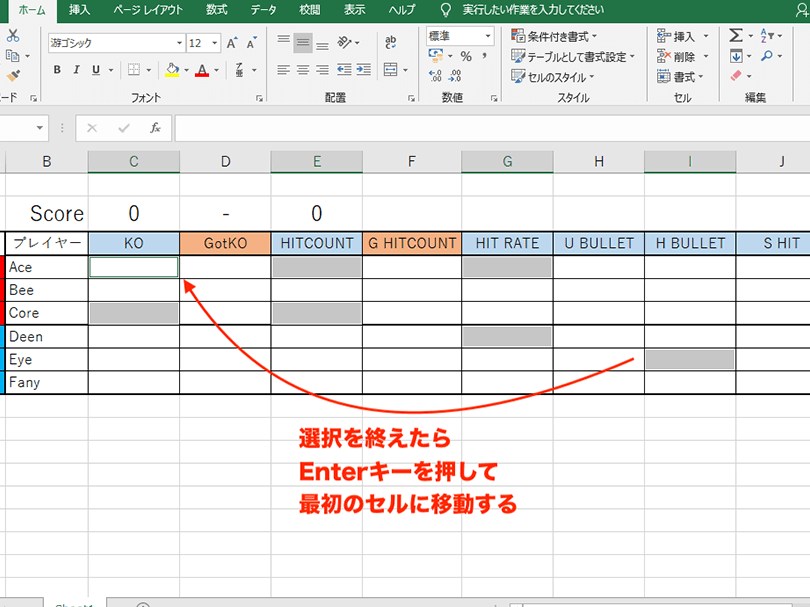
私たちは日々の業務やプロジェクトで、エクセルを活用する機会が多いと感じています。特にエクセル部分選択の機能は、データを効率的に扱うために欠かせないツールです。この機能を使いこなすことで、時間を節約し、作業の正確性を向上させることができます。
この記事では、エクセル部分選択の基本的な使い方やその活用法について詳しく解説します。具体的にはどのようにこの機能を利用してデータ分析やレポート作成ができるのかをご紹介します。私たち自身もこのテクニックによって成果が上がった経験があります。
あなたもこの便利な機能を取り入れてみたいと思いませんか?次のセクションでは具体的な手順と実践例をご覧いただきますのでぜひお楽しみにしてください。
エクセル部分選択の基本操作方法
エクセル部分選択を効果的に行うためには、基本的な操作方法を理解することが重要です。ここでは、私たちが日常的に利用するエクセルの部分選択機能について詳しく解説します。この機能は、データを効率よく操作し、分析する際に非常に役立ちます。
マウスによる部分選択
最も一般的な方法は、マウスを使った部分選択です。以下の手順で簡単に操作できます:
- セルのクリック: 選択したい範囲の最初のセルをクリックします。
- ドラッグ&ドロップ: マウスボタンを押したまま、目的の範囲までドラッグします。
- 範囲確定: マウスボタンから手を離すと、その範囲が選択されます。
この方法では、一度に多くのセルやデータを迅速に選ぶことが可能です。
キーボードによる部分選択
キーボードショートカットでもエクセル部分選択は行えます。特に大きなデータセットの場合、この方法は非常に便利です:
- Shift + 矢印キー: 最初のセルから隣接するセルへと範囲を拡張できます。
- Ctrl + Shift + 矢印キー: データ連続領域全体(上下左右)を一気に選択します。
これらのショートカットキーは作業効率を大幅に向上させるため、大変おすすめです。
セル範囲の指定とコピー
時には特定の条件で複数の非連続したセルや行・列を選びたい場合があります。その際には以下のような手順が有効です:
- Ctrlキー保持: Ctrlキーを押しながら個別またはグループ化されたセクション(非連続)のセルをクリックします。
- コピー操作: 必要なセルがすべて選ばれた後、「Ctrl + C」でコピーし、「Ctrl + V」で貼り付け先へ移動してペーストします。
これによって必要な情報だけを抽出できるため、作業がより効率的になります。また、この技術はいろいろなシート間でも活用できるため、とても柔軟性があります。
便利なショートカットキーで効率化する
私たちがエクセル部分選択を行う際、ショートカットキーを活用することで作業効率が大幅に向上します。特に、繰り返しの操作や大量のデータ処理時には、マウスだけでなくキーボードを使った方法が非常に効果的です。これから紹介するショートカットキーは、日常的な作業を迅速かつ正確に進めるための重要なツールとなります。
効率化のための基本ショートカット
以下は、エクセルでよく使用される便利なショートカットキーです:
- Ctrl + A: シート全体を選択。
- Ctrl + C: 選択した範囲をコピー。
- Ctrl + V: コピーした内容を貼り付け。
- Ctrl + Z: 最後の操作を元に戻す。
- F2: 選択したセルの編集モードへ切り替え。
これらのショートカットキーは特にエクセル部分選択と組み合わせて使用すると、データ管理が飛躍的に効率化されます。
データ範囲の素早い選択
さらに、特定の範囲や条件でデータを素早く選ぶためには次のようなショートカットも役立ちます:
- Shift + 矢印キー: 隣接するセルへと範囲を拡張可能。
- Ctrl + Shift + 矢印キー: データ連続領域全体(上下左右)を一気に選択。
この方法では、大きなデータセットでも迅速かつ簡単に必要な情報だけを抽出できるため、大変重宝します。
セル間移動と非連続選択
複数シート間で作業する場合や非連続したセル群を扱うことがあるため、その際にも便利なショートカットがあります:
- Ctrl キー保持下でクリック: 非連続セルやグループ化されたセクションも容易に選べます。この機能は、多様な分析や比較作業時にも非常に有効です。
これら全ての技術によって私たちはよりスムーズかつ正確なデータ処理が可能になりますので、自分自身の日常的な作業フローへ積極的に取り入れていきましょう。
データ分析における部分選択の活用法
データ分析におけるエクセル部分選択は、特に効率的なデータ処理や視覚化のために欠かせない技術です。私たちは、複雑なデータセットを扱う際に、この機能を駆使することで必要な情報を迅速に抽出し、意思決定をサポートすることが可能になります。以下では、エクセル部分選択を活用した具体的な方法について詳しく解説します。
データフィルタリングと集計
まず、エクセルの部分選択機能を利用して特定の条件に基づいてデータをフィルタリングし、その結果を集計する方法があります。このプロセスは以下のステップで行われます:
- 範囲選択: フィルタリングしたいデータ範囲を選びます。
- フィルター適用: エクセルメニューから「データ」タブ内の「フィルター」をクリックし、条件設定します。
- 結果確認: 条件に合致したデータのみが表示されるので、その中から必要な情報をさらに分析できます。
この手法によって、大規模なデータセットから重要なパターンや傾向を素早く見つけることができるため、私たちの日々の業務がよりスムーズになります。
部分選択によるグラフ作成
次に、エクセル部分選択は効果的なグラフ作成にも役立ちます。例えば、自社の売上データや顧客動向など、多様な情報源から得られた数値やテキストを可視化する際には以下の手順で進めます:
- 関連情報の選定: グラフ化したい項目や系列(例:月ごとの売上)だけを部分的に選びます。
- グラフ作成ツール利用: 選んだ範囲内で右クリックし、「グラフ挿入」を選ぶことで、自動的に関連性のあるグラフが生成されます。
これによって、一目で理解できるビジュアル資料として報告書やプレゼンテーションにも活用できます。特に非連続で複数項目が関わる場合でも簡単に対応可能です。
ケーススタディ:実践例
具体的には、小売業界で毎月発表される商品別販売数と利益率について考えてみましょう。我々は商品のカテゴリーごと(食品・衣料品など)で部分的な分析が行え、それぞれ異なる戦略策定につながります。以下のような表形式で整理すると、更なる洞察が得られるでしょう。
| 商品カテゴリー | 販売数 | 利益率 |
|---|---|---|
| 食品 | 1500 | 20% |
| 衣料品 | 1000 | 15% |
このようにして得られた分析結果は、新しいマーケティング施策や在庫管理方針などへ直接結びつきます。我々自身もこの技術によってより良い意思決定ができるようになるでしょう。
複数シート間での部分選択のテクニック
エクセル部分選択を複数シート間で活用することで、私たちのデータ分析やレポーティングが一層効率的になります。特に、大規模なプロジェクトやチームでの共同作業においては、異なるシートに散らばったデータを集約し、迅速に必要な情報を取り出すことが重要です。このセクションでは、複数シート間での部分選択の具体的なテクニックについて解説します。
シート間リンクによるデータ統合
まず最初に考慮すべきは、複数のシートから特定のデータをリンクさせて表示する方法です。これには以下のステップがあります:
- 参照セル設定: 他のシートから取得したい値があるセルをコピーします。
- リンク貼り付け: データを表示したいシート上で右クリックし、「形式を選択して貼り付け」を選びます。その後、「リンク」を選択します。
- 更新確認: 元データが変更されると、自動的に関連する内容も更新されます。
このプロセスによって、一元管理された情報として視覚化できるため、異なる部署との連携もスムーズになります。
まとめて処理するためのショートカットキー活用法
さらに効率的な方法として、ショートカットキーを利用して複数シートから同時に部分選択する技術があります。以下はその手順です:
- [Ctrl] + [Tab]: シート間を素早く移動します。
- [Shift] + クリック: 複数範囲を一度に選択できます。この操作で異なるシート上でも連続した範囲が指定可能です。
- [Ctrl] + [A]: 選んだ範囲全体または全てのセルへのアクセスが簡単になります。
このようなショートカットキーの利用によって、多くの場合時間短縮につながり、大量データ処理時にも効果的です。私たちは日々、この種のテクニックによって生産性向上を目指しています。
サンプルケース:プロジェクト管理ツールとの連携
実際には、プロジェクト管理ツールとエクセルとの組み合わせも非常に有効です。例えば、各チームメンバーごとに異なるタスク進捗状況が記載された複数シートがある場合、それぞれから進捗状況や期限など必要な情報だけ抜き出して集計できます。以下はその例です:
| メンバー名 | タスク名 | 進捗状況 |
|---|---|---|
| Aさん | リサーチ作業 | 80% |
| Bさん | 資料作成 | 60% |
| Cさん | プレゼン準備 | 40% |
This table allows us to visualize the overall progress of our project, making it easier to identify areas that require immediate attention or support. By mastering these techniques for partial selection across multiple sheets, we can greatly enhance our operational efficiency and make informed decisions based on comprehensive data analysis.
エクセル部分選択を使ったグラフ作成のコツ
エクセル部分選択を活用してグラフを作成することは、データの視覚化において非常に効果的です。特に、重要なデータポイントやトレンドを強調することで、より明確な分析が可能になります。このセクションでは、エクセル部分選択を使って効果的なグラフ作成のコツについて説明します。
適切なデータ範囲の選定
グラフ作成にはまず、適切なデータ範囲を選定することが不可欠です。以下のステップで進めると良いでしょう:
- データ整理: グラフに表示したい数値やカテゴリがまとまった領域を確認します。
- 部分選択: 必要なセル範囲をドラッグまたはショートカットキーで素早く選びます。
- プレビュー確認: 選んだ範囲が正しいかどうかプレビューでチェックします。
視覚的要素の強調
次に、グラフ内で注目すべきポイントやトレンドラインなど、視覚的要素を強調する方法があります。これには:
- 色分け: 異なるシリーズやカテゴリごとに色を分けることで、一目で違いがわかります。
- データラベル: 重要な数値にはデータラベルを付けて、情報提供の充実度を高めます。
- 図形・アイコン利用: 特定のイベントやマイルストーンにはアイコンなどで注目させる工夫も有効です。
インタラクティブ性の向上
最後に、インタラクティブ性を持たせることでユーザー体験を向上させることも考慮しましょう。例えば:
- Slicer機能: データフィルターとしてスライサー機能を利用し、自身で見たい情報だけ表示できるよう設定します。
- Pivot Chart: ピボットチャート機能によって、多角的な分析が容易になりますので、自動集計された結果から必要な情報だけ抽出できます。
This approach not only enhances the clarity of our graphs but also enables us to convey complex data in an easily digestible format. Al combinar estos métodos de selección parcial con una visualización efectiva, podemos optimizar nuestras presentaciones y análisis de datos en Excel.
| 月 | 売上高(万円) | |
|---|---|---|
| A商品 | B商品 | |
| 1月 | 1500 | 2000 |
| 2月 | (1500) | (1800) |