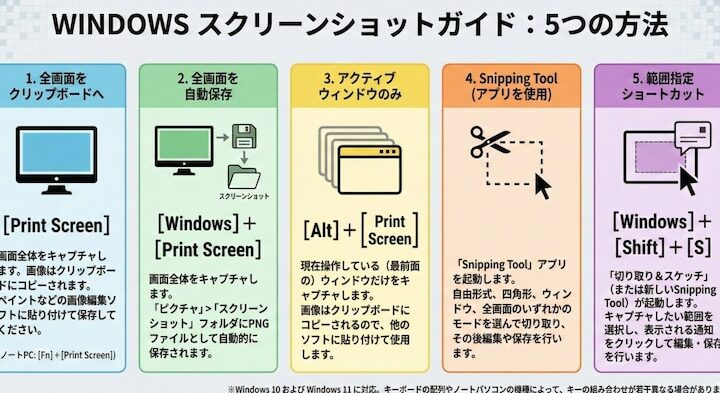
私たちは日常的に画面の特定部分をキャプチャする必要がある場面に直面します。部分キャプチャショートカットを利用すれば、作業効率が大幅に向上し、時間を節約できます。このブログ記事では、私たちがどのようにしてこの便利な機能を設定し使用するかについて詳しく解説します。
まずは基本的な設定方法から始め、その後具体的なショートカットの使い方をご紹介します。これらの情報を活用すれば、スクリーンショットの取得がよりスムーズになります。私たちの日常業務やクリエイティブな活動においても役立つこと間違いなしです。皆さんは、この便利なツールを最大限に活用できていますか?
部分キャプチャ ショートカットの基本設定方法
では、私たちが効率的にスクリーンショットを取得するための最初のステップについて説明します。適切な設定を行うことで、作業の生産性を向上させることができます。ここでは、一般的なキャプチャツールでのショートカットキー設定方法について詳しく解説します。
ショートカットキーの確認
まずは、使用しているキャプチャツールにおけるデフォルトのショートカットキーを確認しましょう。これにより、自分の作業スタイルに合った操作が可能になります。以下は一般的なキャプチャツールでよく使われるショートカットキーです:
- Windows:
Win + Shift + S - Mac:
Command + Shift + 4
これらのショートカットは、特定の範囲を選択してキャプチャする際に非常に便利です。
ショートカットキーの設定手順
次に、必要に応じてショートカットキーを自分好みに変更する方法をご紹介します。この過程は簡単ですが、一部ソフトウェアによって異なる場合がありますので注意してください。
- 設定メニューを開く
キャプチャツールを起動し、「設定」または「オプション」のメニューへアクセスします。
- ショートカットセクションを探す
設定メニュー内で「ショートカット」や「ホットキー」といった項目を見つけます。
- 新しいキー割り当て
既存の割り当てから変更したい機能を選び、新しいキーボード入力で上書きします。この時、自分が覚えやすい組み合わせを選ぶと良いでしょう。
- 保存とテスト
設定後、「保存」をクリックし、新しいショートカットが正しく機能するかテストします。
このような手順で私たちは自分専用の部分キャプチャ ショートカット環境を整えることができ、生産性向上につながります。また、頻繁に使用する機能には特別なキーバインドも考慮すると良いでしょう。
多機能なキャプチャツールの活用法
私たちが日常的に使用するキャプチャツールは、部分キャプチャ ショートカットを駆使することでその機能を最大限に引き出すことができます。ここでは、これらの多機能なツールを効果的に活用する方法について詳しく見ていきましょう。
まず、多くのキャプチャツールには、単なるスクリーンショットの取得だけでなく、画像編集や注釈追加などさまざまな機能が備わっています。これにより、必要な情報を素早く収集し、それに対して即座にアクションを取ることが可能になります。以下は、その基本的な活用法です。
1. スクリーンエリアの選択と保存
部分キャプチャ ショートカットを利用すると、自分が必要としている特定のエリアのみを簡単に選択して保存できます。この際、次の点に注意しましょう:
- 選択範囲: 必要な情報だけを含むよう正確に範囲を設定します。
- ファイル形式: 保存時にはJPEGやPNGなど、自分の目的に合った形式で保存することが大切です。
2. 注釈と編集機能
多機能なキャプチャツールでは、取得した画像への注釈や編集も重要です。例えば:
- 矢印やテキストボックス: 特定のポイントや手順を強調表示するための便利な道具として利用できます。
- クロッピング(トリミング): 不要な部分を取り除いて視覚的にもスッキリさせることができるでしょう。
3. 複数デバイス間での共有
最近では、クラウドベースで動作するキャプチャツールも増えており、それによって異なるデバイス間で容易にアクセス・共有が可能になりました。この場合、以下の利点があります:
- 一貫性: 同じアカウントでログインすれば、どこでも同じ環境で作業できます。
- チームワーク: チームメンバーとの情報共有もスムーズになり、生産性向上につながります。
このように、多機能なキャプチャツールはただ単純な操作以上の価値があります。それぞれの機能を有効活用しながら、自分たちの日々の作業フローへ組み込んでいくことで、生産性と効率性をさらに高めていけるでしょう。
ショートカットキーをカスタマイズする手順
部分キャプチャ ショートカットをより効果的に活用するためには、ショートカットキーのカスタマイズが重要です。これにより、自分の作業スタイルに合わせた最適な操作環境を整えることができます。以下では、について詳しく説明します。
1. 設定メニューへのアクセス
まずは使用しているキャプチャツールの設定メニューへアクセスします。一般的には、アプリケーション画面の上部メニューや設定アイコンから入ることができます。設定メニュー内には、「ショートカット」または「キーボードショートカット」の項目がありますので、それを選択します。
2. ショートカットキーの変更
ショートカット一覧が表示されると、それぞれの機能に割り当てられている既存のキーコンビネーションを見ることができます。この中から、自分がよく使う機能や操作に対して新しいショートカットを割り当てたり、不要なものを削除したりすることが可能です。
- 新しいショートカットの追加: 希望するキーコンビネーションを入力し、その機能に関連付けます。
- 既存のショートカットの変更: 既存のものをクリックし、新しい組み合わせに置き換えます。
- 無効化: 使用しない場合は簡単に無効化して整理整頓しましょう。
3. カスタマイズ後の確認
設定変更後は、新しいショートカットキーが正しく機能するかどうか確認するためテストしてください。特定のタスクでスムーズに動作すれば成功です。また、必要であれば再度設定メニューへ戻り微調整も行えます。このようなプロセスによって、自身だけの快適な使用環境が構築されるでしょう。
以上で、部分キャプチャ ショートカットを自分専用に調整できる方法をご紹介しました。この手順によって日常業務でさらに生産性向上につながりますので、ぜひ実践してみてください。
特定の範囲を効率よくキャプチャするテクニック
特定の範囲を効率よくキャプチャするためには、ショートカットキーやツールの機能を最大限に活用することが不可欠です。一般的なスクリーンキャプチャでは全画面やウィンドウ単位での取得がありますが、部分キャプチャ ショートカットを使うことで、必要な情報だけを迅速に切り取ることが可能になります。このセクションでは、具体的なテクニックとその活用方法について説明します。
1. 範囲指定のテクニック
部分キャプチャ ショートカットを使用する際には、正確な範囲指定が求められます。以下のポイントに留意しましょう。
- マウスドラッグ: マウスで対象エリアをドラッグして選択することで、直感的に範囲を指定できます。
- キーボードショートカット: 特定のキーコンビネーション(例:Shift + Ctrl + A)で瞬時に選択モードに入れる設定も効果的です。
- グリッド表示: 一部のツールではグリッド線が表示される機能があります。これによって対象エリアを正確に捉えやすくなります。
2. 複数回利用できるプリセット
多くのキャプチャツールには、一度設定した範囲を保存し再利用できる「プリセット」機能があります。この機能は以下の場合に特に便利です。
- 頻繁に取得する領域: 同じ場所から何度も情報を取得する場合、その都度手動で選択する必要がなくなります。
- 作業効率化: プリセットされた設定のおかげで、時間短縮にもつながり、より多くのタスクへ集中できます。
3. スムーズな操作フロー
部分キャプチャ ショートカットは、それ自体だけではなく、その後の処理との連携も重要です。次のような点にも注意しましょう。
- 編集機能との統合: キャプチャ後すぐに編集ソフトウェアへ送信できる設定も有効です。これによって、無駄なステップを省き即座に作業開始できます。
- クリップボードへのコピー: 撮影した画像は直接クリップボードへコピーされれば、更なる加工や他アプリケーションへの貼り付けも迅速になります。
このようなテクニックと工夫によって、私たちは特定の範囲を効率よくキャプチャでき、生産性向上につながります。ぜひ実践し、自分自身のワークフロー改善につなげてみてください。
スクリーンショット後の編集と保存方法
スクリーンショットを取得した後、私たちはその画像をどのように編集し、保存するかが重要です。部分キャプチャ ショートカットを使って得られた情報は、そのままでは不十分な場合があります。そのため、適切な編集と効率的な保存方法を理解しておくことが必要です。このセクションでは、キャプチャした画像の編集手順や保存オプションについて詳しく説明します。
1. 編集ツールの活用
スクリーンショットを編集するためには、多くの場合専用のツールやソフトウェアが必要です。以下は一般的に使用される機能です。
- トリミング: 必要ない部分を削除し、視覚的に明確なエリアだけを残すことができます。
- 注釈追加: テキストボックスや矢印などで情報を補足し、視覚的にわかりやすくします。
- 色調整: 明るさやコントラストなどの調整によって画像の質感を改善できます。
これらの機能は特定のニーズに応じて変化させることができ、大変便利です。
2. 保存形式と設定
キャプチャした画像は、目的によって異なる形式で保存することが可能です。以下は代表的な保存形式とその特徴です。
| 形式 | 特徴 |
|---|---|
| PNG | 高品質で透明度にも対応。主にグラフィック作成時に好まれる。 |
| JPEG | ファイルサイズが小さく、高解像度写真向け。ただし、一部画質が劣化する可能性あり。 |
| GIF | アニメーションも扱える軽量フォーマット。ただし、256色制限あり。 |
| BMP | 非圧縮で画質最高だが、ファイルサイズ大きい。 |
それぞれの形式にはメリットとデメリットがありますので、自分自身の用途に合わせて選択しましょう。また、一部のキャプチャツールでは直接クラウドサービスへのアップロード機能も提供されています。この機能によってデータ管理も容易になります。
3. 自動保存設定
効率よく作業するためには、自動保存機能も有効活用してください。多くの場合、このオプションは次のような利点があります。
- 即座にアクセス可能: スクリーンショット直後からすぐに利用できる。
- バックアップ防止: 手動で保存忘れたり消去したりするリスク減少。
- 整理整頓: 定期的な自動整理によってファイル管理も簡単になります。
このような工夫によって部分キャプチャ ショートカットから得た情報をさらに有効活用でき、生産性向上につながります。また、自分自身の日常業務にも役立つでしょう。