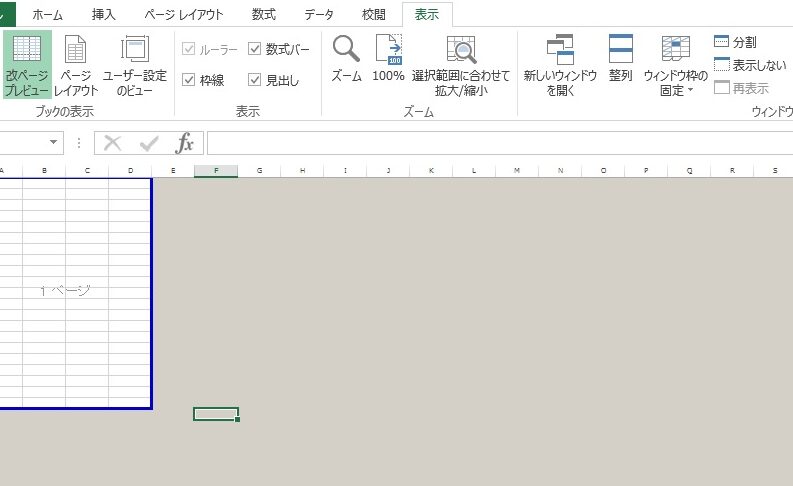
Excelを使っているときに印刷部分以外をグレーにする方法を知っていると便利です。このテクニックは視覚的な整理や資料の見栄え向上に役立ちます。私たちはこの方法を紹介しながら、簡単なステップで実践できる内容をご提供します。excel 印刷部分以外グレーというキーワードに沿った具体的な操作手順も解説しますので安心してください。
この方法は特にプレゼンテーションや報告書作成時に有効です。背景が整い読みやすくなることで情報の伝達力がアップします。最初は少し戸惑うかもしれませんが私たちと一緒に進めば難しくありません。そして、あなたのワークシートをもっと魅力的に変えるお手伝いをいたします。皆さんもエクセルで印刷部分以外をグレーにしてみたくないですか?
印刷する際に、指定した部分以外をグレーにする方法は非常に便利です。この機能を利用すれば、重要なデータが一目でわかるだけでなく、視覚的にも整理された印象を与えることができます。ここでは、具体的な手順を詳しく説明します。
グレーの背景色を設定する手順
- シート全体の選択: Excelファイルを開いたら、まずシート全体を選択します。
- 条件付き書式の適用:
- 「ホーム」タブから「条件付き書式」をクリックします。
- 「新しいルール」を選択し、「数式を使用して書式設定するセルを決定」を選びます。
- 数式の入力:以下の数式を入力します。
“`
=AND(ROW()>=開始行, ROW()<=終了行, COLUMN()>=開始列, COLUMN()<=終了列)
```
ここで、「開始行」「終了行」「開始列」「終了列」は印刷したい範囲に合わせて変更してください。
- 書式の設定:
- 「書式」ボタンをクリックし、「塗りつぶし」タブから希望するグレー色を選びます。
- 適用と確認: 設定が完了したら「OK」をクリックし、その後さらに「OK」で条件付き書式ダイアログも閉じます。
この手法によって、指定した範囲以外は自動的にグレーになります。視覚的にもわかりやすくなるため、おすすめです。
特定のセルだけをグレーにする技術
特定のセルのみグレーにしたい場合は、あらかじめそのセルまたは範囲を選択してから同様の手順で条件付き書式を適用します。この方法なら、自分が強調したい情報だけを見ることができるため、プレゼンテーション資料などでも効果的です。また、この技術は複雑な表計算作業やデータ分析時には特に役立ちます。
グレーの背景色を設定する手順
は、非常にシンプルでありながら効果的です。このプロセスを経ることで、印刷部分以外が明確に区別され、視認性が向上します。以下では、その具体的な手順について詳しく見ていきましょう。
- シート全体の選択: Excelファイルを開いた後、まずシート全体を選択します。
- 条件付き書式の適用:
- 「ホーム」タブから「条件付き書式」をクリックします。
- 「新しいルール」を選択し、「数式を使用して書式設定するセルを決定」を選びます。
- 数式の入力: 以下の数式を入力してください。
=AND(ROW()>=開始行, ROW()<=終了行, COLUMN()>=開始列, COLUMN()<=終了列)
ここで、「開始行」「終了行」「開始列」「終了列」は印刷したい範囲に合わせて変更してください。
- 書式の設定:
- 「書式」ボタンをクリックし、「塗りつぶし」タブから希望するグレー色を選びます。
- 適用と確認: 設定が完了したら「OK」をクリックし、その後さらに「OK」で条件付き書式ダイアログも閉じます。
- 結果の確認:
- 最後に、指定した範囲以外が自動的にグレーになることを確認しましょう。これにより、データの整理やプレゼンテーション時にも視覚的なインパクトがあります。
この方法によって、私たちはExcelで簡単にまた効率的に印刷部分以外をグレー化することができるため、特定の情報に注意を引く際には非常に役立ちます。次は特定のセルだけをグレーにする技術について詳しく説明します。
特定のセルだけをグレーにする技術
特定のセルをグレーにすることで、データの整理や強調がより効果的になります。この技術は、印刷部分以外をグレーにする方法と組み合わせることで、情報が一層明確になります。特定のセルだけを選択してグレーにする手順について詳しく見ていきましょう。
手順
- 対象セルの選択:
- まず、グレーにしたい特定のセルをクリックして選択します。複数のセルを選ぶ場合は、Ctrlキーを押しながら目的のセルをクリックしてください。
- 書式設定メニューの利用:
- 「ホーム」タブから「塗りつぶし色」をクリックします。ここで希望するグレー色を選択しましょう。
- 確認と調整:
- 選択したセルが正しくグレーになったかどうか確認します。また、必要に応じて他のフォーマット(フォントサイズやスタイル)も調整できます。
この技術は簡単ですが、視覚的なインパクトがあります。特定のデータポイントに注意を引くためには非常に有効です。また、この手法はプレゼンテーション時にも役立ちますので、多様な状況で活用できるでしょう。次は印刷プレビューで確認するポイントについて解説します。
印刷プレビューで確認するポイント
印刷プレビューは、実際に印刷する前に文書の外観を確認するための重要なステップです。この段階で、設定した背景色やデザインがどのように表示されるかを把握することができます。特に「excel 印刷部分以外グレー」という方法を使用している場合、印刷プレビューで確認すべきポイントがいくつかあります。
プレビューの確認手順
- 印刷プレビューモードへの移行:
- 「ファイル」タブをクリックし、「印刷」を選択します。この操作で印刷プレビューモードに切り替わります。
- 背景色の表示状態:
- グレーになっている部分が正しく表示されているか確認します。通常、Excelでは画面上で見える色と実際の印刷結果が異なる場合がありますので注意が必要です。
- ページレイアウトの調整:
- ページ設定や余白などもこの段階でチェックしましょう。これらは最終的な印刷物に大きな影響を与える要素です。
- 視覚的なインパクト:
- 特定のセルだけではなく、全体としてどれだけ視覚的に引き立つかも考慮します。グレーによる強調効果が適切かどうか再評価してください。
- テストプリント:
- 可能ならば少量でもテストプリントを行い、実際の紙質やカラーバランスを確かめることもお勧めします。
このようなポイントを押さえておくことで、「excel 印刷部分以外グレー」の効果を最大限に引き出せます。また、この準備作業は私たちの日常的な業務にも役立つため、ぜひ活用してみてください。次は設定した背景色が印刷に与える影響について詳しく見ていきましょう。
設定した背景色が印刷に与える影響
設定した背景色は、印刷結果に直接的な影響を与えるため、特に「excel 印刷部分以外グレー」のテクニックを用いる際には、その影響を理解しておくことが重要です。画面上での視覚と実際の印刷物では異なる場合が多く、色合いや濃さが変わることがあります。このセクションでは、具体的にどのような点に注意すべきかを見ていきましょう。
背景色の印刷時の変化
Excelで設定したグレーの背景色は、使用するプリンターや紙質によって異なる結果となることがあります。特に以下の要因が影響します:
- プリンターの種類: インクジェットプリンターとレーザープリンターでは、発色や仕上がりが大きく異なるため、自分たちが使用するプリンターの特性を理解しておく必要があります。
- 紙質: 紙自体の色や質感も印刷結果に影響します。例えば、光沢紙とマット紙では同じ背景色でも見え方が変わります。
- インク残量: プリンターによってはインク残量不足で期待通りの発色にならない場合もあるため、事前チェックを怠らないよう注意しましょう。
視覚的効果と読みやすさ
グレーで強調されたエリアは視覚的な効果があります。しかし、この効果は必ずしもポジティブとは限りません。読みにくさや情報伝達への影響についても考慮しなくてはいけません。たとえば:
- コントラスト: グレー部分との対比によって文字が読みづらくなる可能性がありますので、高コントラストな配色を選ぶことがおすすめです。
- 情報密度: 背景色によって目立つ情報と埋もれてしまう情報とのバランスを意識して配置することで、より明確なメッセージを伝えることができます。
これらの点から、「excel 印刷部分以外グレー」を効率よく活用するためには、単純なデザインだけでなく、その印刷時における具体的な反応にも注意深くアプローチする必要があります。この知識を元に次回は特定セルだけをグレーにする技術について解説します。