私たちの日常生活において「選択した部分のみスクリーンショット」を取得することは非常に便利です。デジタルコミュニケーションが増える中で、特定の情報を迅速に共有するためのスキルとして重要性が高まっています。この方法を使えば必要な部分だけをキャプチャできるので、無駄な要素を省きながら視覚的に伝えたいメッセージを強調できます。
この記事では「選択した部分のみスクリーンショット」の具体的な手順や利用シーンについて詳しく解説します。スマートフォンやPCでの操作方法も紹介し、誰でも簡単に実践できるようサポートします。このテクニックをマスターすれば日々の業務やプライベートで役立つ場面が増えることでしょう。皆さんもこの便利な機能を試してみたくありませんか?
選択した部分のみスクリーンショットの基本的な手順
選択した部分のみスクリーンショットを取得する手順は、意外とシンプルです。私たちが普段使っているデバイスに応じて、その方法は少し異なりますが、基本的な流れは共通しています。ここでは、一般的な手順を紹介しますので、ぜひ参考にしてください。
スクリーンショットの準備
- キャプチャしたい画面を表示: スクリーンショットを取りたい内容やアプリケーションを開きます。
- ツールの選択: 使用するツールや機能(例えば、OSに組み込まれた機能やサードパーティ製のアプリ)を決定します。
スクリーンショットの取得
- Windowsの場合:
- Snipping ToolまたはSnip & Sketchを使用して範囲指定でキャプチャできます。
- Macの場合:
- Command + Shift + 4キーでカーソルが十字に変わり、範囲選択が可能です。
- スマートフォンの場合:
- スワイプジェスチャーや特定のボタン操作でスクリーンショット機能にアクセスできます。
保存と編集
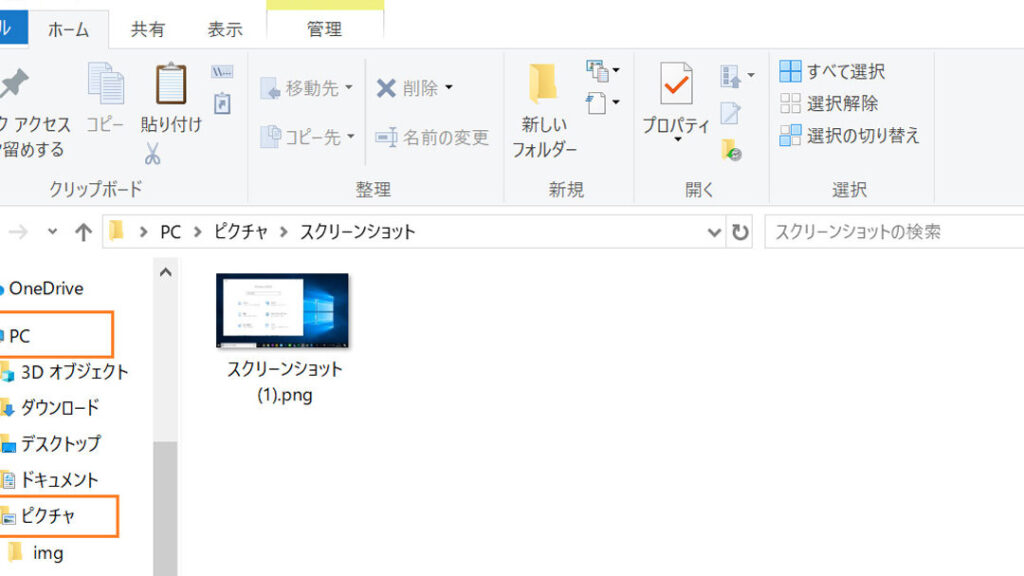
- 保存場所の確認: 撮影後、自動的にファイルとして保存される場所(通常はデスクトップや画像フォルダ)を確認します。
- 必要なら編集: キャプチャした画像が必要な場合には、簡単な編集ツールでトリミングや注釈追加なども行えます。
これらの手順を踏むことで、「選択した部分のみスクリーンショット」を効率よく取得できるでしょう。それぞれのデバイスごとの特徴については次章以降で詳しく説明していきます。
Windowsでの選択範囲をキャプチャする方法
Windowsでスクリーンショットを取得するには、主に「Snipping Tool」や「Snip & Sketch」といったツールを使用します。これらのツールは、特定の範囲を選択してキャプチャする機能があり、非常に便利です。以下では、それぞれの手順について詳しく説明します。
Snipping Toolを使ったキャプチャ
- Snipping Toolの起動: スタートメニューから「Snipping Tool」を検索し、アプリケーションを開きます。
- 新規スニップの作成: 「新規」ボタンをクリックすると、画面が暗くなり、カーソルが十字型になります。
- 範囲選択: キャプチャしたい部分をドラッグして選択します。このとき、マウスボタンを押したまま移動させてください。
- スクリーンショットの保存: キャプチャ後、「ファイル」メニューから「名前を付けて保存」を選び、適切な場所に画像として保存します。
Snip & Sketchを使ったキャプチャ
- Snip & Sketchの起動: Windowsキー + Shift + Sキーを同時に押すことで直接この機能にアクセスできます。
- 範囲指定モードの選択: 画面上部に表示されるメニューから、「長方形」「フリーフォーム」「全画面」「ウィンドウ」のいずれかを選びます。
- 必要な部分の選択: マウスでドラッグしながらキャプチャしたいエリアを指定します。リリースすると、自動的にクリップボードに保存されます。
- ペーストと編集: 他のアプリ(例えばPaintやWordなど)でCtrl + Vキーで貼り付け、その後必要な編集が可能です。
これらの方法によって、「選択した部分のみスクリーンショット」を効率よく取得できるため、とても実用的です。また、これら以外にも様々なサードパーティ製アプリがありますので、お好みに応じて試してみてください。
Macでの特定部分のスクリーンショット取得法
Macでのスクリーンショットを取得する方法は非常にシンプルで、特定部分のみをキャプチャするための便利な機能が備わっています。私たちが実際に利用できる主な方法について詳しく説明します。これらの手順を追って、簡単に「選択した部分のみスクリーンショット」を取得してみましょう。
キーボードショートカットを使用したキャプチャ
- ショートカットキーの使用: 「Command + Shift + 4」キーを同時に押すことで、範囲選択モードに入ります。
- 範囲指定: マウスカーソルが十字形になるので、キャプチャしたいエリアの左上隅からドラッグしながら右下隅まで移動させます。この操作で選択範囲が決まります。
- スクリーンショットの保存: 指定した範囲からマウスボタンを離すと、自動的にデスクトップに画像として保存されます。
スクリーンショットアプリケーションの活用
Macには「スクリーンショット」アプリケーションも搭載されています。このアプリではより多機能なキャプチャが可能です。
- アプリケーションの起動: 「Command + Space」でSpotlight検索を開き、「スクリーンショット」と入力して起動します。
- オプション設定: アプリ内では、タイマーやファイル形式など様々なオプションが設定できます。必要に応じて調整しましょう。
- 撮影開始: メニューから「選択した部分」をクリックし、その後画面上でキャプチャしたいエリアをドラッグして指定します。
このように、Macでも簡単かつ効率よく「選択した部分のみスクリーンショット」を取得することができます。さらに他にも多様なツールやアプリがありますので、自分好みに合ったものを見つけて使ってみると良いでしょう。
スマートフォンから選択したエリアをキャプチャする方法
スマートフォンでも「選択した部分のみスクリーンショット」を簡単に取得できます。特に、アプリや設定を利用することで、自分が必要とする特定のエリアを迅速にキャプチャできるのは非常に便利です。ここでは、iPhoneとAndroidデバイスそれぞれでの手順について詳しく説明します。
iPhoneでの選択範囲をキャプチャする方法
- 画面録画機能の活用: iPhoneには標準で搭載されている画面録画機能があります。この機能を使って、必要な部分だけを選んでキャプチャできます。
- スワイプ操作: まず「設定」から「コントロールセンター」を開き、「画面収録」を追加します。次に、コントロールセンターを開いて収録ボタンをタップし、その後スクリーンショットしたいエリアまで移動します。
- 編集機能: 録画後は「写真」アプリから動画を開き、「編集」をタップして不要な部分をカットし、必要なエリアだけ残すことができます。
Androidでの特定部分のスクリーンショット取得法
- 標準機能によるキャプチャ: 多くのAndroidデバイスでは、音量ダウンボタンと電源ボタンを同時に押すことで全体のスクリーンショットが撮れますが、一部モデルでは選択範囲も可能です。
- 長押しメニューから選択: スクリーンショット後、表示されたメニューから「部分的なキャプチャ」を選択すると、そのままドラッグして指定エリアのみを保存することができます。
- アプリ利用: 特定領域専用のアプリ(例:Snip & Sketch)もあります。これらはさらに多彩なオプションや編集ツールを備えており、お好みに合わせて使うことができます。
このように、それぞれ異なる方法がありますが、自分のスマートフォン環境や使用目的に応じて最適な手段を見つけることで、「選択した部分のみスクリーンショット」がより効果的になります。
便利なスクリーンショットツールとアプリの紹介
私たちは、選択した部分のみスクリーンショットを取得するための便利なツールやアプリについて紹介します。これらのツールは、特定のエリアを簡単かつ迅速にキャプチャできる機能を持ち、効率的な作業をサポートします。それぞれの環境に応じて使いやすいものが多いため、自分に合ったものを見つけることが重要です。
スクリーンショットツール
- Snipping Tool / Snip & Sketch: Windowsユーザーには、この標準搭載されたツールが非常に役立ちます。必要な範囲をドラッグして選択し、そのまま保存できるので手軽です。
- Lightshot: この無料アプリは、高度な編集機能も備えており、キャプチャした画像にテキストや図形を追加できます。また、クラウドへのアップロードも簡単で共有もスムーズです。
- Greenshot: オープンソースのスクリーンショットツールで、多様なオプションがあります。特定エリアのキャプチャ以外にも、自動的にクリップボードにコピーする機能などがあります。
スマートフォン用アプリ
- Screenshot Easy (Android): 簡単な操作で選択範囲だけをキャプチャできるアプリで、シェイクやボタン押下など複数の方法から選べます。
- Markup (iOS): iPhone専用ですが、このアプリでは撮影したスクリーンショット上で直接描画や注釈が可能になり、大変便利です。
これらのツールやアプリは、それぞれ異なる特徴と利点があります。自分自身の使用目的やデバイス環境によって最適なものを選び、「選択した部分のみスクリーンショット」をより効果的に利用しましょう。