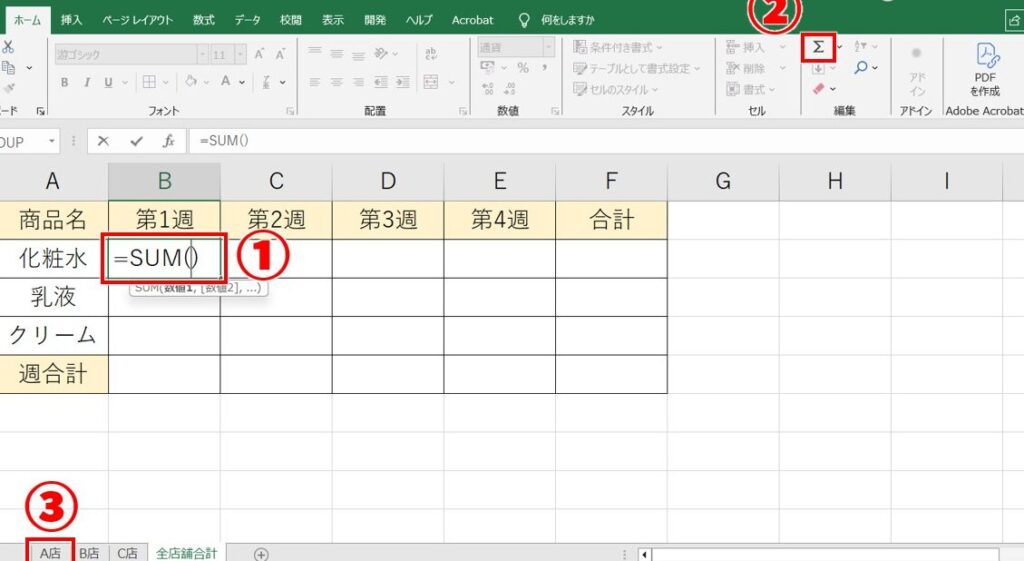
私たちは日々の業務やデータ分析においてExcelを活用していますが、excel 表示部分のみ合計する方法については意外と知られていないことが多いです。特定の条件でフィルタリングしたデータの合計を簡単に算出できれば効率的です。この機能を使うことで、見やすく整理されたデータから必要な情報を素早く得ることができます。
この記事では、Excelで表示部分のみ合計する手順について詳しく解説します。私たちが実際に使用するステップバイステップのガイドを通じて、この便利なテクニックをマスターしましょう。エクセル初心者から上級者まで誰でも理解できる内容になっています。あなたもこの方法で作業効率を大幅に向上させたいと思いませんか?
表示部分のみ合計する方法とは
表示部分のみ合計する方法は、特定の条件に基づいてフィルタリングされたデータの合計を簡単に算出できる便利な機能です。私たちは、この手法を活用することで、必要なデータだけを効率的に処理し、分析結果をより明確に示すことができます。このセクションでは、Excelで表示部分のみ合計する具体的な方法について説明します。
合計関数を使用した基本的なアプローチ
最も一般的な方法として、SUM関数とSUBTOTAL関数を利用することが挙げられます。これにより、フィルターによって表示されているセルのみを対象に合計値を求めることが可能です。
- SUM関数: 通常の範囲指定で全体の合計を求めます。
- SUBTOTAL関数: データがフィルタリングされた場合でも、表示されているセルのみに対して操作が行えるため、非常に便利です。
SUBTOTAL関数の使い方
- セルや範囲内の任意の場所で
=SUBTOTAL(9, 範囲)と入力します。 - 「9」はSUM機能を指し示しています。
範囲には合計したいデータ範囲(例: A1:A10)を指定します。- Enterキーを押すと、その条件下で表示されているデータのみが集計されます。
このようにして得られる結果は、自動的にフィルター設定や非表示設定にも対応するため、大変実用的です。
例:売上データの合計
例えば、以下のような売上データ表があります。
| 商品名 | 売上 |
|---|---|
| 商品A | 5000 |
| 商品B | 3000 |
| 商品D | 6000 |
この表から「表示部分のみ合計」を行う際には、「=SUBTOTAL(9, B2:B5)」と入力すると、有効な売上額(5000 + 3000 + 6000)のみが集約されます。このようにして特定の商品群や期間などによって効果的な分析が可能になります。
Excelでのフィルター機能を使った合計の仕方
Excelでは、フィルター機能を使用して特定のデータを簡単に表示させることができます。この機能を活用することで、私たちは必要な情報のみを抽出し、その結果に基づいて合計値を算出することが可能です。ここでは、表示部分のみ合計するための具体的なステップをご紹介します。
フィルターの設定方法
まずはデータ範囲にフィルターを設定しましょう。これにより、特定の条件に基づいたデータだけが表示されます。
- 対象となるセル範囲を選択します。
- メニューから「データ」タブをクリックし、「フィルター」を選択します。
- 各列見出し横の▼マークから条件を指定し、必要なデータだけが表示されるよう設定します。
SUBTOTAL関数による合計方法
フィルターで絞り込んだ後は、SUBTOTAL関数を使用して表示されたデータのみの合計値を求めます。この関数は非表示になっている行やセルには影響せず、有効なデータだけに焦点を当てます。
=SUBTOTAL(9, 範囲)という形式で入力し、「範囲」には合計したい列(例えば売上額など)を指定します。これにより、私たちは視覚的にも明確な集計結果を見ることができるでしょう。
| 商品名 | 売上 |
|---|---|
| 商品A | 5000 |
| 商品D | 6000 |
| 合計: =SUBTOTAL(9, B2:B5) → 11000 (5000 + 6000) | |
This method allows us to efficiently analyze specific segments of our data without the distraction of irrelevant information. By utilizing Excel’s filter and SUBTOTAL functions together, we can ensure that our analysis remains focused and relevant.
条件付き書式を活用した見やすい合計表示
条件付き書式を使用することで、私たちのデータに視覚的なアクセントを加え、合計値をよりわかりやすく表示させることが可能です。特定の条件に基づいてセルの色やフォントスタイルを変更することで、注目すべきデータポイントを強調し、全体の数値が一目で把握できるようになります。このセクションでは、条件付き書式を活用した合計表示について詳しく解説します。
条件付き書式の設定方法
まずは条件付き書式を適用するために必要な手順をご紹介します。これによって、特定の基準に該当するデータのみがハイライトされます。
- 対象範囲となるセルを選択します。
- メニューから「ホーム」タブへ移動し、「条件付き書式」をクリックします。
- 「新しいルール」を選択し、自分のニーズに合わせたルール(例:売上額が5000以上の場合)を作成します。
- 希望するフォーマット(背景色や文字色など)を設定して「OK」を押します。
合計表示への応用
次に、この設定した条件付き書式がどのように合計値表示に役立つか見ていきましょう。例えば、高い売上額のみ強調されている場合、その部分だけでなくトータルでも確認できると便利です。我々は以下の手順で進めます:
- SUBTOTAL関数: フィルター機能と同様にこの関数も非表示行には影響しませんので、高評価の商品だけを見ることができます。
- 視覚的分析: 条件付き書式によって強調された部分は直感的にも理解しやすくなります。この結果として、重要な情報へのアクセスが容易になります。
| 商品名 | 売上 (5000以上) |
|---|---|
| 商品A | 7000 |
| 商品C | 6000 |
This approach not only enhances the clarity of our totals but also makes it easier for us to identify trends and important data points at a glance. これらのテクニックを組み合わせれば、「excel 表示部分のみ合計」の実現がさらに効果的になるでしょう。
合計値を自動更新するテクニック
は、特にデータが頻繁に変更されるシナリオで非常に便利です。我々はExcelの機能を活用して、表示部分のみの合計をリアルタイムで反映させる方法について解説します。このプロセスでは、数式や関数の適切な使用が求められますので、具体的な手順を以下に示します。
SUBTOTAL関数による自動更新
SUBTOTAL関数は、フィルター機能と組み合わせることで隠された行を無視しながら合計値を算出できます。この関数を利用することで、自動的に合計値が更新されます。具体的には次の手順で進めます:
- 関数の入力: 合計したいセル範囲内に「=SUBTOTAL(9,範囲)」と入力します。ここで「9」はSUMの指標です。
- フィルター設定: データタブからフィルター機能を有効化し、自分が必要とするデータのみ表示します。
- 結果確認: フィルターによって表示されたセルのみが合計として反映されます。
DYNAMIC ARRAYS機能の活用
DYNAMIC ARRAYSはExcel 365以降で利用可能な素晴らしい機能です。これにより、一つのセルから複数の結果を返すことができ、我々はより柔軟な分析が可能になります。この技術も合計値自動更新には役立ちます。以下にその方法をご紹介します:
- SORT関数との併用: データセット全体を並べ替えた後、その中から特定条件(例:売上高5000以上)のアイテムだけ抽出し、それらだけの合計も簡単に得られます。
- AUTO FILTERとの連携: DYNAMIC ARRAYSとAUTO FILTERを組み合わせれば、条件満たすデータだけ見えるようになり、そのまま合計できます。
| 商品名 | 売上額 |
|---|---|
| 商品A | 7000 |
| 商品C | 6000 |
DYNAMIC ARRAYSやSUBTOTAL関数のおかげで、「excel 表示部分のみ合計」の目的達成が容易になります。また、このような技術によって我々の日常業務も大幅に効率化されるでしょう。実際にはこのようなツールやテクニックを駆使することで、更なる深い分析へ繋げていくことができます。
その他の便利な集計機能と活用法
Excelには、表示部分のみ合計するための機能以外にも便利な集計機能がたくさんあります。これらの機能を活用することで、データ分析をより効率的に行うことができます。ここでは、特に役立ついくつかの機能とその具体的な活用法について紹介します。
PIVOTテーブルによる高度な集計
PIVOTテーブルは、膨大なデータを迅速に整理し、視覚化できる強力なツールです。私たちは特定の条件でデータをフィルタリングしながら合計や平均などの統計値を算出できます。以下はPIVOTテーブルを使用する際の基本手順です:
- データ範囲選択: 集計対象となるデータ範囲を選択します。
- PIVOTテーブル作成: 挿入メニューから「PIVOTテーブル」を選び、新しいシートまたは既存のシートに配置します。
- フィールド設定: 必要なフィールド(例:商品名や売上額)をドラッグアンドドロップしてレイアウトを調整します。
| 商品名 | 売上額 |
|---|---|
| 商品A | 7000 |
| 商品C | 6000 |
SUMIFS関数による条件付き合計
SUMIFS関数は複数の条件で合計値を算出する際に非常に有用です。この関数を使えば、例えば特定の商品カテゴリや期間内で売り上げた金額だけを見ることが可能になります。以下がその使用方法です:
- 関数入力: 「=SUMIFS(合計範囲, 条件範囲1, 条件1, 条件範囲2, 条件2)」形式で入力します。
- 条件設定: 必要な条件(例:カテゴリが「電子機器」であること)を書き加えます。
- 結果確認: 指定した条件で絞り込まれたセルのみが合算されます。
PIVOTテーブルやSUMIFS関数など、それぞれ異なる場面で効果的に利用できる集計機能があります。「excel 表示部分のみ合計」の目的に加えて、更なる深い分析も可能になるでしょう。それぞれの機能を駆使して、自分自身のニーズに合わせたカスタマイズされた分析環境を構築してください。