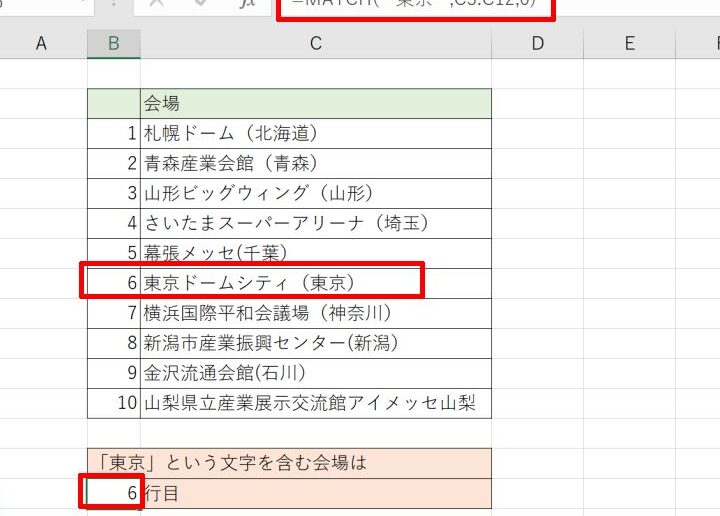
私たちがデータ分析や情報管理を行う際に、index match 部分一致は非常に強力なツールです。この関数を利用することで、特定の条件に基づいてデータを柔軟に検索できます。例えば、大量のデータから必要な情報を瞬時に引き出すことが可能になり、業務効率が格段に向上します。
この記事では、index match 部分一致の使い方と具体的な例について詳しく解説します。どのようにこの機能を活用して日常業務をサポートできるかを探ります。そして実際のシナリオでの活用方法もお伝えします。あなたもこの便利な技術によって時間を節約しませんか?
Index Match 部分一致の基本概念
私たちが「index match 部分一致」を理解するためには、まずその基本的な概念を把握することが重要です。この関数は、特に大規模なデータセットの中から特定の情報を効率的に検索するために非常に役立ちます。従来のVLOOKUP関数と比較して、「index match」はより柔軟性があり、部分一致検索を行う際にも強力なツールとなります。
具体的には、「index」と「match」の2つの関数を組み合わせることで、指定した条件に基づいてデータを取得します。この手法では、対象となるデータ範囲と照合値の範囲を設定し、それぞれの値がどこに位置しているかを正確に見つけ出すことができます。以下では、このプロセスについてさらに詳しく説明します。
Index 関数とは
「Index」関数は、指定された行番号と列番号からなるセル範囲内で特定の値を返します。これによって、大きなテーブルから必要な情報だけを取り出すことが可能になります。
- 構文:
INDEX(array, row_num, [column_num]) - 例:
=INDEX(A1:C3, 2, 3)はA1からC3までの範囲で2行目3列目の値を返します。
Match 関数とは
一方、「Match」関数は、指定された値がリスト内で何番目にあるか、そのインデックス位置を返します。この機能は、動的な検索条件によって変化する場合にも便利です。
- 構文:
MATCH(lookup_value, lookup_array, [match_type]) - 例:
=MATCH("りんご", A1:A5, 0)はA1:A5内で「りんご」が見つかった位置(インデックス)を返します。
この二つの関数を組み合わせて使うことで、「index match 部分一致」を実現できるわけです。次節では、この技術を利用した具体的なデータ検索手法について紹介します。
部分一致を利用したデータ検索の手法
「index match 部分一致」を活用したデータ検索の手法は、主に「index」関数と「match」関数を組み合わせることで実現されます。このプロセスでは、部分一致を利用して特定の情報を素早く見つけ出すことが可能となります。これにより、大規模なデータセットでも必要なデータを効率的に抽出できます。
この手法にはいくつかのステップがあります。まず、対象データ範囲と照合する値の範囲を設定します。そして、「match」関数によって照合値のインデックス位置を取得し、その結果を「index」関数で使用して最終的な値を返します。以下では、この手法を具体的に説明します。
部分一致検索の基本
部分一致検索は、完全一致ではなく、似たような文字列やパターンに基づいてデータを探し出す方法です。この機能は特に、不完全な情報や曖昧な条件での検索時に非常に便利です。例えば、商品名が正確にはわからないが、一部だけでも知っている場合などです。
- 例: 「りんご」と入力した場合、「赤りんご」、「青りんご」といった異なる品種も含めて結果として表示されます。
- 利点: より多くのマッチングオプションが得られるため、ユーザーは期待する結果を見る確率が高まります。
具体的な例:Index Match 部分一致
ここでは具体的なExcel式について考えてみましょう。「index match 部分一致」を使う際には以下のようになります:
| 引数 | 説明 |
|---|---|
| A1:A10 | 検索対象となる範囲(商品名など) |
| B1:B10 | 対応する値(価格など) |
| “*りんご*” | 部分一致検索用ワイルドカード(アスタリスク)付き文字列 |
| A2:A10, 0 | A列内で”りんご”という文字列が含まれる行番号取得用MATCH関数引数設定 |
このように設定することで、「index match 部分一致」によって複雑な条件下でも簡単かつ効果的に情報収集ができるようになります。この技術は多様性と柔軟性を持ち合わせており、多くの場合で利用価値があります。
実際の例で学ぶ Index Match 部分一致の使い方
具体的な例を通じて「index match 部分一致」の使い方を学ぶことで、この手法の実践的な応用が理解できるようになります。私たちは、Excelでのデータ検索において部分一致を利用するシナリオを考えてみましょう。この方法は、特定の文字列が含まれるデータを効率よく取得するために非常に役立ちます。
例題: 商品データベースから情報抽出
ある商品の価格リストがあり、その中から「りんご」に関連するすべての商品価格を取得したいとします。以下の表は、商品名とその価格が記載されたデータセットです。
| 商品名 | 価格 |
|---|---|
| 赤りんご | 150円 |
| 青りんご | 180円 |
| バナナ | 100円 |
| パイナップル | 300円 |
この場合、「index match 部分一致」を使用する式は次のようになります:
=INDEX(B1:B10, MATCH("*りんご*", A1:A10, 0))
This formula works as follows:
- MATCH関数: A列内で「*りんご*」という文字列が含まれる行番号を探します。これによって、「赤りんご」と「青りんご」がマッチし、そのインデックス位置が返されます。
- INDEX関数: 得られたインデックス位置を使用して、B列から対応する価格(150円または180円)を引き出します。
複数結果の取得方法
A列には複数の商品名が存在しているため、上記の式では最初に見つかった結果だけしか表示されません。全ての商品名に対して結果を得たい場合には、配列数式や他の関数との組み合わせも活用できます。
Sí utilizamos una combinación de funciones adicionales como “FILTER” o “IFERROR”, podemos extraer todos los productos que coincidan con el criterio. Esta flexibilidad nos permite adaptar la búsqueda a nuestras necesidades específicas y obtener resultados más completos.
“Index match 部分一致” の活用方法として、このような具体的な例を見ることで、私たちはより深くこの技術について理解し、自身の日常業務にも効果的に応用できるでしょう。
他の関数との組み合わせによる応用方法
「index match 部分一致」を他の関数と組み合わせることで、データ検索の可能性がさらに広がります。特に、複雑な条件を持つシナリオや、大量のデータから特定の情報を抽出する際に非常に有効です。以下では、主に「FILTER」や「IFERROR」といった関数との組み合わせ方法について詳しく説明します。
FILTER関数との併用
Excelの「FILTER」関数を使用することで、「index match 部分一致」によって得られる結果をさらに強化したり、必要なデータを動的に取得することができます。このような方法では、条件に合致するすべての商品名とその価格を一度に取得できるため、効率的です。
例えば、「りんご」という文字列が含まれる商品名と価格を同時に抽出したい場合は、次のような式になります:
=FILTER(A1:B10, ISNUMBER(SEARCH("りんご", A1:A10)))
- SEARCH関数: 指定された文字列(この場合は「りんご」)がA列内でどこにあるかを探し、その位置番号を返します。
- ISNUMBER関数: SEARCHによって得られた結果が数字である場合(つまり、一致している場合)だけTRUEとなります。
- FILTER関数: 最終的にTRUEとなった行のみを表示し、一括して結果として返します。
IFERROR関数によるエラー処理
データ検索時には予期せぬエラーが発生することがあります。このような状況でも安心して使用できるよう、「IFERROR」関数と組み合わせて使うことも重要です。これによって、エラー発生時にも適切なメッセージや代替値を表示させることができます。
例えば、次のような式でエラー処理を施すことが可能です:
=IFERROR(INDEX(B1:B10, MATCH("*りんご*", A1:A10, 0)), "該当なし")
- MATCH関数: 最初の部分として従来通り機能し、一致するインデックス位置を見つけます。
- INDEX関数: そのインデックス位置から価格情報を取得します。
- IFERROR関数: もしMATCHまたはINDEXでエラーが発生した場合には、「該当なし」というメッセージが表示されます。
このように、「index match 部分一致」と他の Excel 関数との効果的な組み合わせによって、多様なニーズやケーススタディーへの対応力が増し、更なる業務効率化につながります。我々は、この技術的アプローチによって、自身の日常業務にも柔軟かつ効果的に応用できるでしょう。
トラブルシューティングとよくあるエラー
「index match 部分一致」を使用する際には、いくつかのトラブルやエラーに遭遇することがあります。これらの問題を理解し、対処法を知っておくことで、よりスムーズにデータ検索が行えるようになります。以下では、よくあるエラーの種類とその解決策について詳しく説明します。
一般的なエラーとその原因
主に発生するエラーとしては次のようなものがあります:
- #N/A: 指定した条件で一致する値が見つからない場合に表示されます。この場合は、引数を再確認し、一致条件が適切かどうか確認しましょう。
- #VALUE!: 不正なデータ型が使用されたり、計算できない値が含まれている場合に表示されます。特に文字列と数値が混在している場合は注意が必要です。
- #REF!: 参照先のセルが無効になった場合に発生します。これは通常、削除された範囲やシートへの参照によるものです。
具体的な対処法
これらのエラーを回避または修正するためには、以下のアプローチを試みることが効果的です:
- 引数の確認: MATCH関数やINDEX関数で使用している範囲や条件を再度チェックし、不適切な部分を修正します。
- データ型の統一: 比較対象となるデータ型(例えば文字列や数値)が一致していることを確認し、不整合がないよう調整します。
- IFERROR関数の活用: エラー時にも代替メッセージや空白など別途指定した内容を返すよう設定すると、視覚的にもわかりやすくなります。
これらのトラブルシューティング方法を駆使すれば、「index match 部分一致」を用いたデータ検索もより効率的になり、自信を持って業務へ取り組むことができるでしょう。