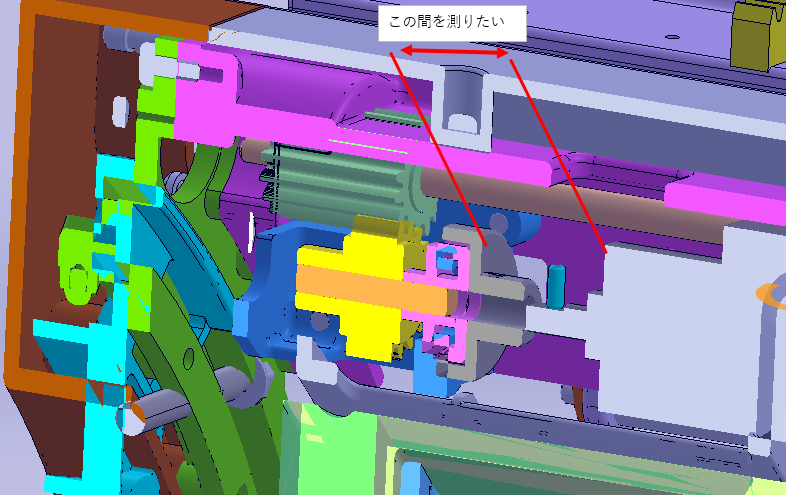
私たちがSolidWorksを使って設計作業を進める中で、solidworks 部分断面 できないという問題に直面することがあります。この現象は、多くのユーザーにとってフラストレーションの原因となり、効率的な作業に支障をきたすことも少なくありません。この記事では、その理由や解決策について詳しく探求していきます。
部分断面が正常に機能しない場合、どのような要因が考えられるのでしょうか。また、私たちはどのようにしてこの問題を克服し、スムーズな設計プロセスを取り戻すことができるのでしょうか。具体的な手順や設定方法について見ていくことで、この課題に対処できる知識を身につけましょう。あなたもこの疑問を解決したいと思いませんか?
SolidWorksで部分断面ができない理由
は、さまざまな要因によって引き起こされることがあります。私たちは、この問題を理解し、対処するために、具体的な原因を探る必要があります。主に以下のような理由が考えられます。
モデルの設定不備
モデルの設定に誤りがあると、部分断面機能が正常に働かない場合があります。これには以下の点が含まれます:
- スケッチやフィーチャーの不整合:スケッチやフィーチャーが正しく定義されていない場合。
- ボディ選択ミス:部分断面を作成する際、正しいボディを選択していない可能性。
ソフトウェア環境
使用しているソフトウェア環境も影響します。この問題が発生する理由としては:
- ライセンスの制限:特定の機能はバージョンによって利用できないことがあります。
- 互換性の問題:異なるバージョン間でファイルを開くことによって生じるエラー。
表示オプション
表示オプションや視点設定も重要です。適切に設定されていないと、
- カメラ位置:カメラ位置によって視点から見えなくなるケース。
- 表示モード:ワイヤーフレームやシェーディングなどのモード変更による影響。
これらの要因を一つずつ確認し解決策を講じることで、「solidworks 部分断面 できない」という状況から脱却できます。そのためにはまず、モデル設定やソフトウェア環境について再チェックし、不具合箇所を特定することが重要です。
一般的なエラーとその解決策
部分断面ができない理由は、しばしば一般的なエラーに起因しています。これらのエラーを特定し、解決策を講じることが重要です。以下に代表的なエラーとその対処法を示します。
選択ミスによるエラー
部分断面機能を使用する際、正しいボディやスケッチを選択していない場合があります。このような選択ミスは、意図した結果を得られない原因となります。具体的には:
- 不適切なフィーチャーの選択:必要なフィーチャーが非表示になっているか、誤ったものが選択されている可能性。
- 複数ボディの扱い:複数のボディがある場合、目的のボディ以外が選ばれることによって発生します。
設定ミスによる表示エラー
モデルの表示設定も影響します。視点やカメラ位置など、不適切に設定されていると見えない部分が出てきます。そのため確認すべきポイントは次の通りです:
- カメラアングル: 正しいアングルでモデルを見ることで部分断面が表示されるか確認しましょう。
- シェーディングモードの変更: 適切なモード(例:ワイヤーフレーム)で表示することで問題解決につながることがあります。
ソフトウェア関連のトラブル
ソフトウェア環境にも注意が必要です。不具合は以下の要因から生じることがあります:
- バージョン間互換性問題 : 古いバージョンで作成されたファイルを新しいバージョンで開く際に問題が発生することがあります。
- ライセンス制限 : 使用中のライセンスでは一部機能にアクセスできない場合もあります。
これら一般的なエラーを理解し、それぞれに対して適切な解決策を講じることで、「solidworks 部分断面 できない」という課題から脱却できます。我々としても、これらのポイントを再確認しながら作業進行することが求められます。
モデル設定の確認ポイント
モデルの設定が正しく行われていない場合、部分断面が表示されないことがあります。私たちは、これらの設定を再確認することで問題解決につながる可能性があるため、重要なポイントを以下に示します。
スケッチとフィーチャーの整合性
まずは、使用しているスケッチやフィーチャーの整合性を確認しましょう。特に以下の点に注意してください:
- スケッチの参照エッジ: 部分断面で利用するスケッチが正しいエッジや面を参照しているかどうか。
- フィーチャーの適用範囲: 選択されたフィーチャーが意図したボディ全体に適用されているか確認。
モデル設定オプション
次に、モデル設定オプションも見直す必要があります。以下は特に確認すべき項目です:
- 表示スタイル: 表示スタイルによって部分断面が異なる場合がありますので、ワイヤーフレームやシェーディングモードなどで試してみましょう。
- 部品の可視化状態: 部品が非表示になっていないかどうかもチェックしましょう。非表示の場合は、その影響で部分断面機能にも支障をきたすことがあります。
これらのポイントを踏まえてモデル設定を見直し、「solidworks 部分断面 できない」という課題への対処法として役立てることができます。我々は、このプロセスを通じてモデル作成時により良い結果を得るためには何が必要なのか、一緒に考えていくべきです。
ソフトウェアのバージョンと互換性
ソフトウェアのバージョンや互換性は、SolidWorksで部分断面ができない原因として重要な要素です。私たちは、使用しているバージョンが最新であることを確認し、他のユーザーとの協力においても問題が発生しないよう配慮する必要があります。特に、異なるバージョン間でデータを共有する場合には注意が必要です。
バージョンの確認
まず、SolidWorksのバージョンを確認しましょう。以下の点に留意してください:
- 更新プログラム: 最新の更新プログラムやサービスパックが適用されているかどうか。
- 互換性情報: 使用しているファイルフォーマットが現在のバージョンと互換性があるかどうか。
異なる環境間での作業
異なるバージョンや設定を持つ環境で作業するときは、一貫した動作を保証するために次の点を考慮します:
- ファイル形式: 保存時に適切なファイル形式(例:.sldprt, .sldasm)で保存しているか。
- 機能制限: 古いバージョンでは新しい機能がサポートされていないため、その影響も考えられます。
これらは、「solidworks 部分断面 できない」という問題解決への第一歩となります。ソフトウェアの互換性について理解し、それぞれの環境と条件下でも一貫した結果を得るためには、この知識が不可欠です。
トラブルシューティングの手順
では、SolidWorksで部分断面ができない問題を解決するための具体的なアプローチを示します。私たちは、発生した問題に対して体系的にアプローチし、効果的な解決策を見つけることが重要です。このセクションでは、一般的なトラブルシューティング手順とそれに関連するポイントを詳しく説明します。
基本チェック
最初に行うべきは、基本的な設定や状態の確認です。以下の項目をチェックリストとして活用しましょう:
- ソフトウェアの再起動: 一時的な不具合が原因の場合、再起動で改善されることがあります。
- モデルの整合性: モデルデータが正常であるかどうか確認し、不整合やエラーがないか検証します。
- システム要件: 使用しているハードウェアがSolidWorksのシステム要件を満たしているか確認します。
ログファイルとエラーメッセージの確認
SolidWorksにはログファイルやエラーメッセージが表示される機能があります。これらは問題解決に役立つ情報源となります。具体的には:
- エラーログ: 起動時や操作中に生成されたログファイル内からエラーコードを探します。
- メッセージウィンドウ: 操作中に表示されるメッセージは有益なヒントとなり得ますので注意深く読んでください。
サポートへの問い合わせ
Troubleshootingでも解決できない場合は、SolidWorksサポートチームへの問い合わせも考慮すべきです。この際には次の情報を用意すると良いでしょう:
- 詳細な問題説明: どんな操作で問題が発生したか明確に伝えます。
- 使用環境: ソフトウェアバージョンやハードウェア構成について詳しい情報を提供します。
- スクリーンショット: 問題状況を視覚的に示すことで理解を助けます。
これらの手順は、「solidworks 部分断面 できない」という課題解決へ向けた重要なステップとなります。一つ一つ丁寧に実行することで、多くの場合効果的な結果につながります。