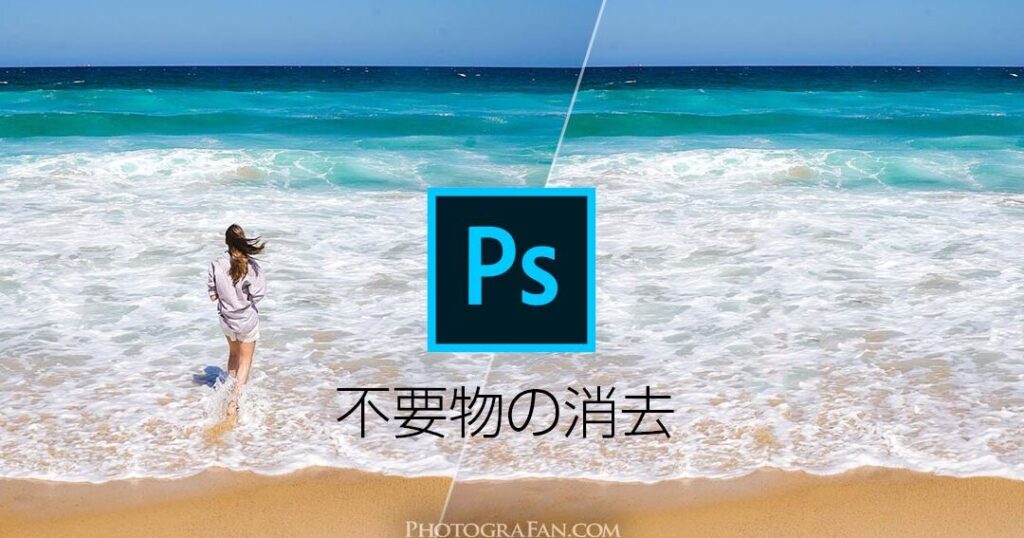
写真を編集する際に、photoshop 画像のいらない部分を消す方法は非常に重要です。私たちは時々、写真の中で気になる要素や余分な部分が目立つことがあります。それらを取り除くことで、より魅力的でプロフェッショナルな仕上がりになります。この記事では、Photoshopを使って不要な部分を簡単に消去する手順をご紹介します。
特に初心者の方でも実践できるように、わかりやすくステップバイステップで解説します。また、効果的なツールやテクニックについても触れますので、自分の作品を一段と引き立てるためのヒントが得られるでしょう。この方法をマスターすれば、写真編集がもっと楽しくなるはずです。皆さんもこの技術を試してみたいと思いませんか?
Photoshop 画像のいらない部分を消す方法とは
Photoshopを使用して画像のいらない部分を消す方法は、非常に便利でクリエイティブなプロセスです。私たちは、これを行うためにいくつかの異なる技術を利用できますが、それぞれが特定の状況や要件に適しています。このセクションでは、主に選択ツールや塗りつぶし機能などの基本的な方法について詳しく説明します。これらの技法を習得することで、無駄な要素を効果的に排除し、自分の作品をより洗練されたものにすることが可能になります。
1. 選択ツールによる削除
選択ツールは、画像編集において非常に重要な役割を果たします。我々はこのツールを使って、いらない部分だけを簡単に選択し、それから削除することができます。
- 矩形選択ツール: 四角形の領域を指定して、その範囲内のみで操作が可能です。
- 楕円形選択ツール: 円形または楕円形で選択したい部分を切り取る際には最適です。
- 自由選択ツール: 自由自在な線で囲むことで、不規則な形状でも柔軟に対応します。
このように様々な選択肢が用意されているため、目的やデザインによって使い分けることが大切です。
2. コンテンツに応じた塗りつぶし
次のステップとして、「コンテンツに応じた塗りつぶし」機能があります。この機能では、自動的に周囲の情報から判断して不要部分を埋めることができるため、大変便利です。
- 手順1: 不要部分を「矩形選択ツール」などで選びます。
- 手順2: メニューから「編集」をクリックし、「コンテンツによる塗りつぶし」を選びます。
- 手順3: 塗りつぶし設定画面でオプションをご調整後、「OK」をクリックします。
この方法は特定の背景と一致させながら自然な仕上げになるため、多くの場合で好まれています。実際には試行錯誤も必要ですが、その結果として高品質な画像修正が実現できます。
選択ツールの使い方とポイント
選択ツールを効果的に使うことで、photoshop 画像のいらない部分を消すプロセスが大幅に簡素化されます。このツールは、特定の領域を選んで編集する際に非常に便利です。私たちは、この機能を駆使して不要な要素を迅速かつ正確に取り除くことができます。ここでは、選択ツールの具体的な使い方や注意点について詳しく見ていきましょう。
1. 選択範囲の設定
まずは、どのようにして選択範囲を設定するかが重要です。以下の手順で簡単に行えます。
- 矩形選択ツール: 矩形内の対象物を直感的に指定できます。
- 楕円形選択ツール: 円形や楕円形で特定部分を切り取る場合には最適です。
- 自由選択ツール: 自由な線で囲むことで、不規則な形状でも対応可能です。
これらのツールは、それぞれ異なる目的やデザインによって使い分けることが必要です。また、必要に応じて複数回操作しながら細部まで調整できるため、高精度な作業が実現します。
2. 注意点とヒント
選択ツール使用時には、以下のポイントにも留意しましょう:
- アンチエイリアス設定: 選択したエッジが滑らかになるよう調整します。これによって自然な仕上げになります。
- 追加と削除オプション: 既存の選択範囲から部分的に追加または削除するオプションがありますので、有効活用しましょう。
- ズームイン・アウト: 細部まで確認するためにはズーム機能も欠かせません。細かな部分でも正確な操作が可能になります。
以上の技術と注意点をマスターすれば、より洗練された画像編集が可能となります。そして次回は「コンテンツに応じた塗りつぶし機能」についてさらに深く探求してみましょう。これによって無駄なく効率的に要素を排除し、自分自身のスタイルを強化できるでしょう。
コンテンツに応じた塗りつぶし機能の活用法
コンテンツに応じた塗りつぶし機能は、photoshop 画像のいらない部分を消す際に非常に役立つツールです。この機能を利用することで、選択した領域の周囲のピクセルを分析し、自動的に適切な背景で埋めることができます。これにより、不要な要素を取り除いた後も自然な仕上がりが実現できるため、私たちの編集作業が一層効率的になります。
1. 塗りつぶし機能の起動方法
この機能を活用するには、まず以下の手順で塗りつぶし操作を行います:
- 選択範囲の設定: 前述した選択ツールで必要な領域を選びます。
- コンテンツに応じた塗りつぶし: メニューバーから「編集」→「コンテンツに応じた塗りつぶし」を選択します。
- プレビュー確認: 表示されたウィンドウで自動生成されたプレビューを確認し、必要に応じて調整します。
これらのステップによって、効率よく不要部分を消去できます。また、このプロセスは直感的なので、初心者でも簡単に扱える点が魅力です。
2. プレビューと調整オプション
実際に塗りつぶし機能を使用する際には、次のようなオプションがあります:
- サンプル領域: 自動的に周囲からサンプルされるエリアですが、自分で指定することも可能です。
- [出力先]: 塗りつぶされた結果を新しいレイヤーや同じレイヤーとして保存できます。状況によって使い分けましょう。
- [エッジ処理]: エッジ部分の滑らかさやコントラストなども調整できるため、高品質な仕上げが期待できます。
This functionality allows us to refine our images further, ensuring that the final product meets our expectations and maintains a professional appearance.
3. 効果的な使用例
具体的にはどのような場面でこの機能が有効なのか考えてみましょう:
- A. 背景削除: 人物写真から背景や余計なオブジェクトを排除したい場合、大変有効です。
- B. オブジェクト修正: 画像内のおかしい物体や傷跡などもスムーズに修正可能です。
- C. デザイン素材制作: 製品画像などでは特定部分のみ残して他全て消去するケースにも役立ちます。
A través de estos ejemplos, podemos ver cómo la función de llenado según el contenido se convierte en una herramienta imprescindible para mejorar nuestras imágenes y proyectos creativos en Photoshop.
レイヤーマスクを利用した削除手順
レイヤーマスクは、photoshop 画像のいらない部分を消す際に非常に効果的な手法の一つです。この機能を利用することで、非破壊的な編集が可能になり、元の画像を保持しながら不要な部分だけを簡単に隠すことができます。これにより、作業中の変更や調整もスムーズになります。
1. レイヤーマスクの追加と設定
まずはレイヤーマスクを使用するために、以下の手順でマスクを追加します:
- レイヤー選択: 編集したい画像レイヤーを選択します。
- マスク追加: レイヤーパネル下部の「レイヤーマスク」アイコンをクリックして、新しいマスクを追加します。
- 初期設定: マスクが白色で表示されるため、全体が可視状態となります。
このプロセスによって、私たちは必要な部分だけを残し、そのほかは覆い隠す準備が整います。
2. 不要部分の削除方法
次に、不必要な領域を隠すためにはブラシツールを使います。具体的には以下のように進めます:
- ブラシツール選択: ツールパネルからブラシツール(B)を選びます。
- 色設定: 前景色として黒色に設定すると、その領域が隠れるようになります。また、白色の場合は元々見えていた部分が復活します。
- 塗りつぶし: 不要な部分へブラシで塗りつぶしていきます。細かな調整も行いやすく、高精度で作業できます。
3. マスクの微調整と修正
最後にレイヤーマスクについて微調整や修正も行えます。これには以下のテクニックがあります:
- [不透明度]: マスク自体の不透明度を調節することで、より柔らかいエッジ効果が得られます。
- [グラデーション]: グラデーションツール(G)を使用すると、滑らかな遷移によって自然な仕上げになることがあります。
- [再編集]: いつでもマスク内容は変更可能なので、新たなニーズにも応じて柔軟に対応できます。
This approach not only enhances our editing capabilities but also ensures that we maintain a high level of control over the final appearance of our images.
修正後の画像を保存する際の注意点
画像を修正した後、適切に保存することは非常に重要です。特に、photoshop 画像のいらない部分を消す作業を行った場合、その結果を失わないためにも注意が必要です。ここでは、画像保存時のポイントについて解説します。
1. 保存形式の選択
最初に考慮すべき点は、保存するファイル形式です。一般的な選択肢には次のようなものがあります:
- PSD: レイヤー情報やマスクが保持されるため、後で再編集しやすくなります。
- JPEG: 圧縮されるためファイルサイズが小さくなる一方で、品質が劣化する可能性があります。高画質を保ちたい場合は注意が必要です。
- PNG: 透過情報を含むことができ、高品質ですがファイルサイズは大きめになります。
2. 適切な解像度の設定
次に重要なのは解像度です。特に印刷用とウェブ用で異なる要求がありますので、自分の用途に応じた設定を行うことが求められます:
- 印刷用: 300dpi以上がおすすめです。
- ウェブ用: 72dpiから150dpi程度で十分でしょう。
3. バージョン管理とバックアップ
最後に忘れてはいけないのはバージョン管理とバックアップです。作業プロセス中に複数回保存しておくことで、万一の場合でも以前の状態へ戻れる安心感があります。また、クラウドストレージサービスなども活用するとさらに安全性が高まります。
This approach not only safeguards our hard work but also ensures that we can experiment without fear of losing important edits or changes to our images.