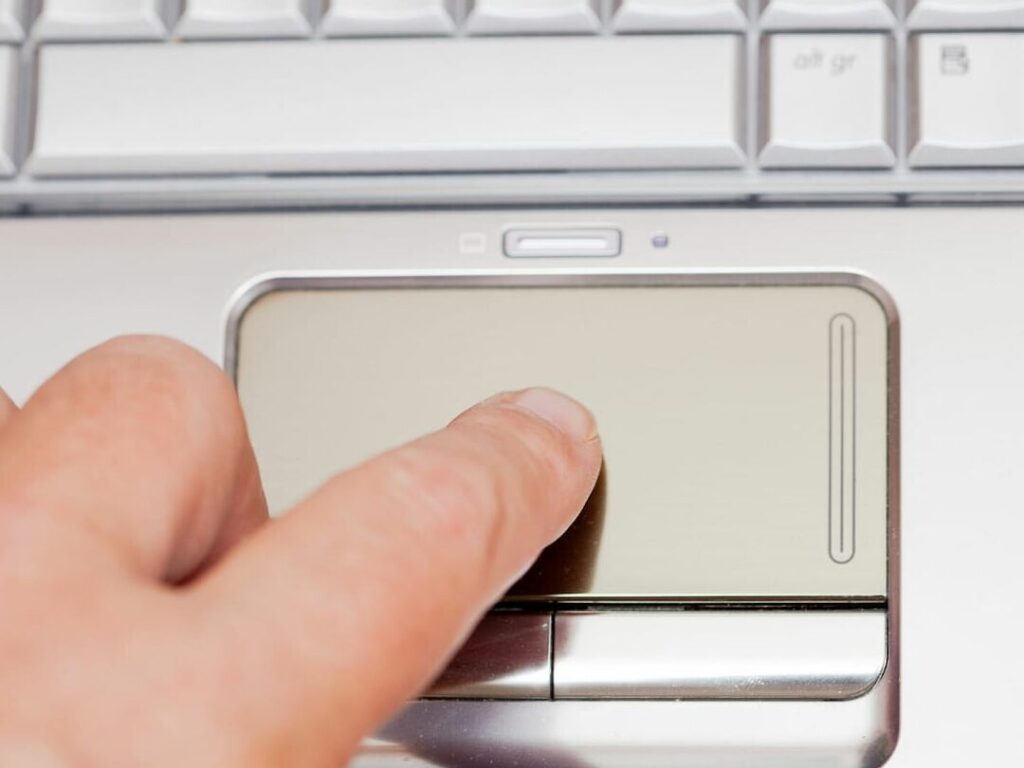
パソコンの下の部分が反応しないことは、私たちにとって非常にストレスとなる問題です。パソコン下の部分反応しないという状況は、作業効率を大きく損なう可能性があります。特に仕事や趣味で利用している場合、その影響は深刻です。この問題を解決するためには、原因を理解し適切な対処法を見つけることが重要です。
この記事では、パソコン下の部分反応しない原因について詳しく探り、それに対する効果的な対策をご紹介します。私たちが直面する一般的な問題から始めて、どのように対応すればよいかを具体的に説明します。お気づきでしょうか?日常生活で何気なく使っているパソコンも時折トラブルが発生します。あなたも同じ悩みを抱えていませんか?
パソコン 下の部分 反応しない原因とは
パソコンの下の部分が反応しない原因は、主にハードウェアやソフトウェアに関連しています。私たちは、この問題を特定するためにいくつかの要因を検討する必要があります。具体的には、接続不良、内部部品の故障、または設定ミスなどが考えられます。これらの要因によって、パソコンが正常に動作しないことがあります。
ハードウェア的な要因
まず最初に考慮すべきはハードウェア的な要因です。以下のような状況が該当します:
- ケーブル接続: ケーブルやコネクタが緩んでいる場合、信号が正しく送信されず反応しなくなることがあります。
- 内部部品: マザーボードやその他の内部部品(例えばGPU)が故障すると、それも影響を及ぼします。
- 熱管理: 過熱によってパソコンが自動的にシャットダウンしたり、一部機能を制限したりすることもあります。
ソフトウェア的な要因
次に考えられるのはソフトウェア的な要因です。この場合、お使いのオペレーティングシステムやドライバに問題がある可能性があります。
- 設定ミス: 特定の設定やドライバアップデート不足が原因で下部機能が無効化されることがあります。
- ウイルス感染: 悪意あるソフトウェアもまた、パソコン全体の動作を妨げる要因となります。
このように、「パソコン 下の部分 反応しない」という事象はいくつかの複雑な原因によって引き起こされますので、それぞれについて適切な診断と対処法を講じることが重要です。
ハードウェアの問題とその診断方法
ハードウェアの問題が原因で「パソコン 下の部分 反応しない」状態になることは少なくありません。このセクションでは、具体的なハードウェアのトラブルシューティング方法を説明します。まず、目に見える物理的な損傷や接続不良を確認することが重要です。これにより、不具合の特定が容易になります。
ケーブルと接続端子の確認
最初に行うべきは、ケーブルと接続端子のチェックです。以下の手順で確認できます:
- 電源コード: パソコン本体と電源との接続を確認し、緩んでいないか確かめます。
- 周辺機器ケーブル: マウスやキーボードなど、外部デバイスも同様に接続状況をチェックします。
- 内部配線: ケースを開けて、内部配線が正しく接続されているかどうかも確認してください。
これらの点検によって、多くの場合簡単な問題が解決できます。
内部部品の診断
次に考慮すべきは内部部品です。これにはマザーボードやメモリなどが含まれます。故障した場合、以下の手法で診断できます:
- ビープ音エラーコード: 起動時に聞こえるビープ音は、特定のエラーコードを示している可能性があります。それぞれ意味する内容をマニュアルで調べることから始めましょう。
- メモリテストツール使用: 専用ソフトウェア(例えばMemTest86)を使ってメモリに異常がないかチェックします。
このような診断によって、不具合箇所を特定しやすくなります。
熱管理システムの評価
過熱もまた、「パソコン 下の部分 反応しない」の一因となります。一度内部温度センサーや冷却ファンが正常に動作しているか評価しましょう。以下は、そのためのポイントです:
- 通気口掃除: 埃などで通気孔が塞がれていないか確認します。
- 温度監視ツール利用: ソフトウェア(例:HWMonitor)でリアルタイム温度を監視し、高温になりすぎていないか観察します。
適切な熱管理はパフォーマンス向上にもつながり、一時的な反応不良も防ぐことができます。このようにしてハードウェア関連問題とその診断方法について理解することで、「パソコン 下の部分 反応しない」という現象への対処法が明確になってきます。
ソフトウェアの設定が影響するケース
ソフトウェアの設定も「パソコン 下の部分 反応しない」という現象に大きな影響を与えることがあります。特に、ドライバーやオペレーティングシステムの誤設定が原因で、下部の機能が正常に動作しない場合があります。このセクションでは、主なソフトウェア関連問題とその対処法について詳しく説明します。
ドライバーの確認
まず最初に確認すべきはドライバーです。ハードウェアが正しく動作するためには、最新のドライバーがインストールされている必要があります。以下はチェックリストです:
- デバイスマネージャーを開く: Windowsの場合、「デバイスマネージャー」を起動して、各種デバイスの状態を確認します。
- 警告アイコン: ドライバーに問題がある場合は警告アイコン(!)が表示されます。
- 更新プログラム: 問題があれば、右クリックして「ドライバーソフトウェアの更新」を選びます。
これらを実施することで、多くの場合、反応不良が改善されるでしょう。
オペレーティングシステムの設定
次に考慮すべきはオペレーティングシステムの設定です。不適切な設定やアップデート後の不具合によっても、「パソコン 下の部分 反応しない」状況になる可能性があります。以下を試してみてください:
- 再起動: システム全体を再起動することで、一時的なエラーが解消されることがあります。
- セーフモードで起動: セーフモードで起動し、不具合を引き起こしている可能性のあるアプリケーションやサービスを無効化します。
- 最新アップデート適用: 定期的にWindows Updateやその他OS関連アップデートを行うことで、新たなバグ修正や機能向上につながります。
これら手順によって、ソフトウェア側から見ても問題解決への道筋が見えてくるでしょう。また、自分自身で簡単にできるトラブルシューティング手順として活用できます。
ファイアウォールとセキュリティソフトウエア
最後に注意したい点はファイアウォールやセキュリティソフトウェアです。これらは悪意ある攻撃から守る役割がありますが、過剰な制限によって本来必要な通信まで遮断してしまうこともあります。以下をご参考ください:
- 一時的無効化: 一時的にファイアウォールまたはセキュリティソフトウェアを無効化し、その後下部機能への反応状況を見ることから始めます。
- ルール追加: 特定のプログラムへアクセス許可を与えるためには、それぞれ個別ルールを追加する方法も有効です。
このような観点からも「パソコン 下の部分 反応しない」状態について検討する必要がありますので、一度これら設定項目にも目を向けてみましょう。
簡単にできるトラブルシューティング手順
私たちが直面する「パソコン 下の部分 反応しない」という問題は、時に簡単な手順で解決できることがあります。特に、ハードウェアやソフトウェアの設定を見直すことで、多くの場合、迅速に改善されることが期待できます。このセクションでは、自分自身で実施可能なトラブルシューティング手順を具体的に紹介します。
基本的な再起動
まず最初に行うべきは再起動です。多くの場合、一時的なエラーや設定ミスによって下部機能が正常に反応しなくなることがあります。システム全体を再起動するだけで、これらの問題が解消されることがあります。
外部デバイスの確認
次に考慮すべきは外部デバイスです。特にUSBデバイスや周辺機器が接続されている場合、それらが不具合の原因となっている可能性もあります。以下の手順を試してみましょう:
- 全ての外部デバイスを取り外す: まず、マウスやキーボードなど全ての外部デバイスを取り外してから、再度接続してみます。
- 異なるポートへの接続: 同じ種類のデバイスでも、別のUSBポートや接続端子を使ってみると改善される場合があります。
- 他のPCでテストする: 外部デバイス自体が故障しているかどうか確認するために、別のパソコンで試してみます。
設定リセットと工場出荷状態への復元
さらに深刻な問題の場合には、設定リセットや工場出荷状態への復元も選択肢になります。ただし、この操作は個人データにも影響を与えるため慎重に行う必要があります。具体的には:
- バックアップ作成: 大切なファイルやデータは必ずバックアップを取ります。
- SYSTEM Restore(システム復元)使用: 以前正常だった状態へ戻す方法として有効です。
- User Settings(ユーザー設定)のリセット: 変更した設定内容によって引き起こされた問題の場合、このオプションが役立つでしょう。
これら一連のトラブルシューティング手順によって、「パソコン 下の部分 反応しない」状況から脱却できる可能性が高まります。それでもなお問題が解決しない場合は、更なる専門知識や技術者への相談も検討しましょう。
修理や交換を検討すべき時期
私たちのパソコンが「下の部分 反応しない」という状態が続く場合、自己診断やトラブルシューティング手順を試みても効果が見られないことがあります。このような状況では、修理や交換を真剣に検討する必要があります。特に、問題がハードウェアに起因していると考えられる場合は、その判断が重要です。
まず、以下のポイントを考慮しましょう:
- 保証期間の確認: 購入からの時間を確認し、保証期間内であれば無償修理や交換が可能です。これによりコストを抑えることができます。
- 技術者への相談: 自分で解決できない問題の場合は、専門家による診断を受けることも選択肢となります。専門的な知識と経験によって、問題解決の速度と精度が向上します。
- 経済性の評価: 修理費用と新しいデバイス購入費用を比較して、自分たちにとって最良の選択肢は何かを見極める必要があります。
このような状況下では、一時的な不具合ではなく恒久的な解決策として、新しいデバイスへの移行も視野に入れるべきでしょう。特に古いモデルの場合、新しい技術や性能向上も期待できますので、この機会に最新モデルへアップグレードすることも検討すると良いでしょう。