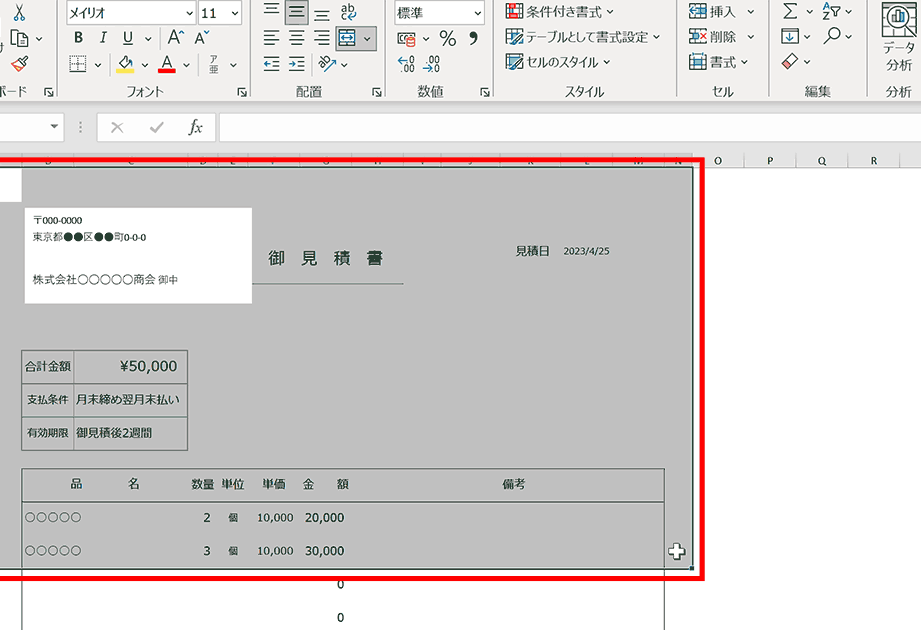
エクセルのデータを部分的にPDF変換する方法は多くの人にとって便利なスキルです。特定の範囲だけを選択して変換することで、必要な情報だけを簡単に共有できます。このプロセスはシンプルでありながら効果的であり、私たちの日常業務を大いに効率化します。
今回は「エクセル 部分的にpdf」というテーマについて詳しく解説します。具体的にはどのような手順で実現できるのかをステップバイステップでご紹介します。また必要な設定や注意点にも触れますので安心してください。皆さんもこのテクニックをマスターすれば時間を節約しつつ正確なデータ管理が可能になります。
あなたもエクセルからPDFへの部分的な変換がこんなに簡単だとは思いませんでしたか?それでは早速始めてみましょう。
エクセルの部分的にPDF変換する方法
私たちがエクセルの部分的にPDF変換を行う際には、いくつかの手順を踏む必要があります。このプロセスは直感的でありながらも、正確な操作が求められます。まずは、必要な範囲を選択し、それから最適な方法でPDF変換を実施することになります。以下では、その具体的な手順について詳しく説明します。
PDF変換のための範囲選択
- 対象とするセルやシートを選ぶ
エクセルファイル内でPDF化したいデータやグラフなど、特定の範囲をマウスまたはキーボードで選択します。この時、一度に複数のシートからデータを選ぶことはできないため、注意が必要です。
- 印刷設定を確認する
選択した範囲が正しく表示されるように、ページレイアウトや印刷設定(余白、向きなど)を確認してください。これにより、PDF出力時に見栄え良く仕上げることができます。
- 「印刷」メニューへのアクセス
メニューバーから「ファイル」>「印刷」を選び、「プリンター」の欄から「Microsoft Print to PDF」を選択します。このオプションが表示されていない場合は、他のPDF作成ソフトウェアも利用可能です。
PDFへの変換手順
- 変換開始
印刷ボタンを押すと、新しいウィンドウが開きますので、「保存先」を指定し、「ファイル名」を入力して「保存」ボタンをクリックします。
- 結果の確認
保存されたPDFファイルを開いて内容が正しく反映されているか確認しましょう。特に図表やフォーマット崩れなどには注意が必要です。
このプロセスによって、自分たちのエクセルデータから簡単に部分的なPDF変換が実現できます。次回は、この操作に関連するツールについてご紹介いたします。
必要な範囲を選択する手順
私たちがエクセルの部分的にPDF変換を行う際には、正確な範囲選択が重要です。このプロセスでは、必要なデータや情報だけを抽出し、無駄な部分を省くことで、より効率的で見やすいPDFファイルを作成することができます。以下では、その具体的な手順について詳しく説明します。
範囲選択の方法
エクセル内で必要な範囲を選ぶ際には、次の手順を踏むと良いでしょう。
- マウスまたはキーボードでの選択
エクセルシート上でPDF化したいセルまたはデータをドラッグして選択します。特定のセル群や連続した列・行など、自分が必要とする部分だけに焦点を当てましょう。
- 複数シートへの注意
一度に複数のシートからデータを選択することはできないため、必要に応じて各シートごとにこの操作を繰り返すことになります。これによって、それぞれのシートから適切な情報のみを取り出せます。
印刷設定と確認
次に印刷設定も忘れずに確認しましょう。これには以下のポイントがあります。
- ページレイアウト
ページサイズや向きを設定し、余白も調整しておくことで、最終的なPDFファイルが見栄え良く仕上がります。
- プレビュー機能の活用
印刷プレビュー機能を利用して実際にどのように表示されるか確認しましょう。この段階で問題点があれば修正し、本番さながらの状態を見ることが可能です。
このようにして細部まで気配りながら範囲選択と設定確認を行うことで、高品質なエクセルから部分的なPDF変換へと繋げる準備が整います。そして、このステップは後々変換ツールなどにも影響してきますので、大切です。次回は、「ExcelからPDFへの変換ツール」について詳しく紹介いたします。
ExcelからPDFへの変換ツールの紹介
私たちがエクセルの部分的にPDF変換を行う際、適切なツールを選ぶことは非常に重要です。さまざまなソフトウェアやオンラインサービスが利用可能ですが、それぞれの特徴や利点を理解することで、より効率的な作業が実現できます。このセクションでは、おすすめのExcelからPDFへの変換ツールをいくつかご紹介します。
おすすめの変換ツール
以下に、特に使いやすく信頼性の高い変換ツールをご紹介します。
- Adobe Acrobat
Adobe Acrobatは、高機能でプロフェッショナル向けのPDF作成・編集ツールです。エクセルファイルから直接PDF形式へと簡単に変換できるため、多くのビジネスシーンで利用されています。
- Smallpdf
Smallpdfは、オンラインでエクセルファイルを手軽にPDF化できるサービスです。インターフェースもシンプルで直感的なので、初心者でも安心して使用できます。また、一部無料プランでも十分な機能が提供されています。
- WPS Office
WPS Officeは無料オフィスソフトとして人気がありますが、その中にはエクセルからPDFへの変換機能も備わっています。特別な設定なしで基本機能を利用できるため、日常的な利用にも適しています。
それぞれの特徴
これらのツールには、それぞれ独自の利点がありますので、自分たちのニーズに最も合ったものを選ぶことが成功への鍵となります。以下に比較表をご用意しましたので参考になさってください。
| ツール名 | 料金 | 主な機能 |
|---|---|---|
| Adobe Acrobat | 月額制(有料) | 高品質PDF作成/編集 |
| Smallpdf | 一部無料(プレミアムあり) | オンライン簡易操作, 複数フォーマット対応 |
| WPS Office | 無料版あり(プレミアムあり) | オフィス全般, PDF変換機能搭載 |
各ツールには異なる強みがありますので、自分たちが求める「エクセル 部分的にpdf」のニーズや予算によって選択してください。次回は、「変換後のファイル確認と修正ポイント」について詳しく見ていきます。
変換後のファイル確認と修正ポイント
変換後のファイルを確認することは、エクセルからPDFへの部分的な変換が正確に行われたかを判断するために不可欠です。時には、フォーマットやレイアウトにズレが生じることがありますので、注意深くチェックする必要があります。このセクションでは、確認すべきポイントと修正方法についてお話しします。
確認すべきポイント
- ページサイズと余白
変換後のPDFでページサイズが適切かどうかを確認します。また、余白が適切であるかも重要です。エクセルでは見えていたデータがPDFでカットされてしまうこともあるため、この点は特に注意が必要です。
- フォントとスタイル
フォントやスタイル(太字、斜体など)が正しく表示されているかを確認します。特定のフォントはPDF形式になった際に異なるものに置き換わる場合がありますので、自分たちの意図した通りになっているかしっかり見直しましょう。
- 画像とグラフ
エクセル内で使用している画像やグラフも重要な要素です。それらが正常に表示されているかどうか、また位置やサイズにも気を付けてください。不具合があれば修正する必要があります。
修正方法
- 編集ソフトの利用
PDF編集ソフト(例えばAdobe Acrobatなど)を使って、不適切な箇所を直接修正できます。これにはテキストの変更だけでなく、画像や表の再配置も含まれます。
- 再変換
問題が解決できない場合、一度元のエクセルファイルから再度PDFとして保存し直すことで改善できることもあります。この際には設定を見直しながら行うことがおすすめです。
- 他ツールの活用
別の変換ツールを試みることで問題解決につながる場合があります。一部ツールでは異なるフォーマットへの転送機能も備わっていますので、それらを駆使してみてください。
このように、変換後は細心の注意を払って内容確認及び修正作業を行うことで、「エクセル 部分的にpdf」へのスムーズな移行が実現できるでしょう。他にもトラブルシューティングについて詳しく知りたい方は次回をご覧ください。
トラブルシューティングとよくある質問
私たちがエクセルからPDFへの部分的な変換を行う際には、さまざまなトラブルに直面することがあります。ここでは、よくある問題とその解決策について詳しく説明します。また、質問の形式で一般的な疑問にもお答えしていきますので、ぜひ参考にしてください。
よくあるトラブル
- フォーマットが崩れる
一部のユーザーは、エクセルファイルからPDFに変換した後にフォーマットが崩れるという問題を報告しています。この場合は、変換設定やページレイアウトを再確認し、必要に応じて調整を行うことが重要です。
- 画像やグラフが表示されない
PDF化した際に画像やグラフが正しく表示されないことがあります。この場合も、元のエクセルファイル内での配置やサイズを見直すことで改善できる可能性があります。
- 変換ツールによる不具合
使用している変換ツールによっては、不具合が発生する場合があります。他の信頼性の高いツールを試すことで、このような問題を回避できます。
よくある質問
- Q: エクセルからPDFへの部分的な変換はどれくらい時間がかかりますか?
A: 通常は数秒から数分程度ですが、大きなデータセットの場合はもう少しかかることもあります。処理速度は使用するコンピュータやソフトウェアによって異なるため、一度試してみると良いでしょう。
- Q: フォントが異なる場合どうすればいいですか?
A: 特定のフォントがPDF形式に対応していない場合、自動的に別のフォントに置き換わります。そのため、事前に使用するフォントリストを確認し、その中から選ぶと良いでしょう。また、PDF編集ソフトで修正も可能です。
- Q: 部分的な範囲のみを指定して変換できますか?
A: はい、多くの専用ツールでは特定範囲のみ指定してPDF化する機能があります。ただし、それぞれ使いやすさや機能には差がありますので、自分たちのニーズに最適なツールを選ぶことが大切です。
このような情報をご参考いただくことで、「エクセル 部分的にpdf」へのスムーズな移行とトラブルシューティング実現につながります。