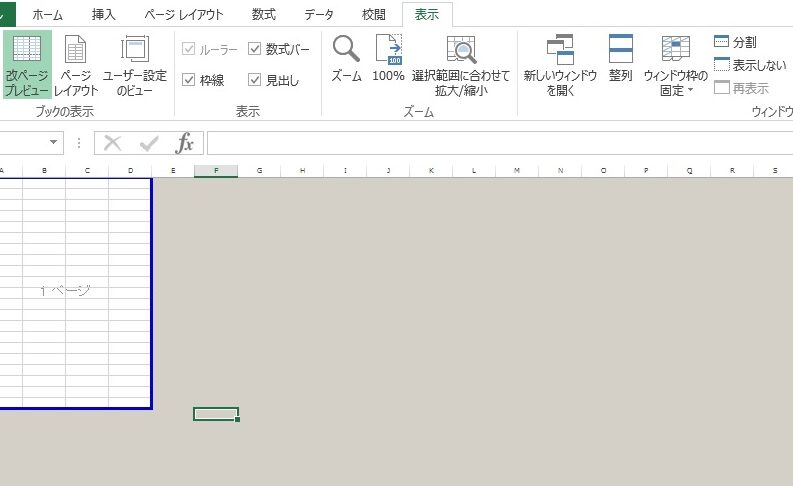
私たちは日々の業務でエクセルを活用していますが、時には エクセル 不要な部分をグレー にする必要が出てきます。この機能を使えばデータの視認性が向上し重要な情報に集中できるようになります。特に複雑なシートでは、不要な部分を目立たなくすることが効果的です。
この記事では、簡単かつ迅速に エクセル 不要な部分をグレー にする方法について解説します。具体的な手順や便利なテクニックをご紹介しながら、私たち自身もどのようにこの機能を活用しているかお話しします。あなたもこの方法で作業効率をアップさせませんか?
エクセル 不要な部分をグレーにする方法
エクセルで不要な部分をグレーにすることは、視覚的にデータを整理し、作業の効率を上げるために非常に役立ちます。この方法を使用すると、大量の情報がある場合でも重要なデータに焦点を当てやすくなります。以下では、条件付き書式といった機能を活用して、簡単に不要な部分をグレーにする手順をご紹介します。
条件付き書式の設定
条件付き書式は、特定の条件が満たされたときにセルのフォーマットを自動的に変更できる強力な機能です。この機能を使って、不必要なデータや空白セルなどを簡単にグレーアウトできます。具体的には次の手順で進めます。
- 対象セル範囲の選択: グレーアウトしたいセルまたは範囲を選びます。
- 条件付き書式メニューへ移動: 「ホーム」タブから「条件付き書式」をクリックします。
- 新しいルールの作成: 「新しいルール」を選択し、「数式で値を書式設定」を選びます。
- 数式の入力: 例として、「=ISBLANK(A1)」と入力すると、空白セルが対象となります。
- フォーマット設定: 書式ボタンから背景色としてグレーを選択します。
この手順によって、自動的に指定した条件下で不必要な部分がグレーになります。
セル範囲の管理
特定のセル範囲だけでなく、シート全体や複数シートにも同じアプローチが適用可能です。また、大規模なデータセットの場合には、一度設定した条件付き書式も後から編集できますので、新たなニーズにも対応できます。これによって私たちは作業中でも常に最新かつ正確な情報を見ることができるようになります。
| 操作内容 | 説明 |
|---|---|
| 対象範囲選択 | 不要部分が含まれるセルまたは列/行。 |
| 数式追加 | 指定した基準(例えば空白)によって変化。 |
| フォーマット適用 | 選んだ背景色(グレー)で可視化。 |
このようにして私たちはエクセル 不要な部分をグレーという形で視覚的整理と効率向上につながる環境づくりが可能になります。次項目では、このテクニックについてさらに深掘りし、有効活用するためのコツについてご紹介します。
条件付き書式を使った簡単な手順
条件付き書式を利用することで、エクセルで不要な部分を簡単にグレーにすることができます。これにより、データの視覚的整理が進み、重要な情報を見逃すことがなくなるでしょう。以下に、具体的な手順を示しますので、一緒に進めていきましょう。
- 対象セル範囲の選択: グレーアウトしたいセルまたは範囲を選びます。例えば、特定の列や行など、自分が必要と感じる範囲です。
- 条件付き書式メニューへのアクセス: エクセルの「ホーム」タブから「条件付き書式」をクリックし、そのオプションを開きます。
- 新しいルール作成: 「新しいルール」を選択し、「数式で値を書式設定」というオプションを選びます。このステップでは自分の基準となる数式を入力します。
- 数式の指定: たとえば、「=A1=””」という数式を使うことで、空白セルだけでなく特定の文字列や数字にも対応可能です。
- フォーマット設定: 書式ボタンから背景色としてグレーを選んで適用します。この時点で視覚的変化が現れます。
これらの手順によって、不必要な部分が自動的にグレーになります。また、この方法はシート全体にも応用できるため、大規模なデータセットでも活用できます。さらに一度設定した条件付き書式は後から編集可能なので、新たなニーズにも柔軟に対応できます。
| 操作内容 | 説明 |
|---|---|
| 対象範囲選択 | 不要部分が含まれるセルまたは列/行。 |
| 数式追加 | 指定した基準(例えば空白)によって変化します。 |
| フォーマット適用 | 背景色(グレー)で可視化されます。 |
このようにして私たちはエクセル 不要な部分をグレーとして整理し、作業効率向上につながる効果的な環境づくりが可能になるでしょう。次項目では、このテクニックについてさらに深掘りし、有効活用するためのコツをご紹介いたします。
特定のセル範囲を選択するコツ
特定のセル範囲を選択することは、エクセルで不要な部分をグレーにする際に非常に重要なステップです。このプロセスを効率的に行うためには、いくつかのコツがあります。私たちはこれらのテクニックを活用し、作業の精度と速度を向上させることができます。
セル範囲の選択方法
まず、特定のセル範囲を選択する際には、自分がグレーアウトしたいデータに基づいて計画的に進めることが肝心です。以下は具体的な方法です。
- マウスドラッグ: グレーアウトしたい連続したセルや列/行を選ぶ場合、マウスでドラッグして簡単に選択できます。
- ショートカットキー利用: Shiftキーと矢印キーを使って、一度に複数のセルや範囲を選ぶことも可能です。この操作によって迅速な選択が実現します。
- Ctrlキーとの併用: 非連続したセルや列/行を個別に指定する場合は、Ctrlキーを押しながらクリックすると良いでしょう。
効率的な範囲設定
また、大規模なデータセットの場合、一部だけではなく多くの無駄部分が存在します。そのため、自動フィルタ機能や条件付き書式設定メニューから直接対象となるデータ範囲全体を見ることで、更なる効率化につながります。例えば:
- フィルタ機能使用: データタブからフィルタオプションで必要ない項目のみ表示させ、その後必要なセルだけを一括で選択します。
- 名前付き範囲の活用: よく使うデータセットには名前付き範囲を設定しておき、それによって素早くアクセスできるようになります。
| 操作内容 | 説明 |
|---|---|
| マウスドラッグ | 連続したセルや列/行を直感的に選べます。 |
| ショートカットキー利用 | Shift+矢印で素早く複数セレクション可能。 |
| Ctrlキー併用 | 非連続部分も効率よく扱えます。 |
これらのコツとテクニックは、エクセル 不要な部分をグレーとして視覚的整理する際に役立ちますので、是非試してみてください。次は、「視覚的に整理するための色の活用法」について詳しく見ていきましょう。
視覚的に整理するための色の活用法
私たちがエクセルで不要な部分をグレーにする際、色の使い方は視覚的整理において非常に重要です。適切な色を選ぶことで、データの見やすさや理解度が向上し、作業効率も改善されます。特に条件付き書式を利用することで、自動的に特定の基準を満たしたセルを色付けできるため、手間を省きつつ効果的な整理が可能になります。
色の選び方
エクセルで使用する色には以下のようなポイントがあります:
- コントラスト: 目立たせたい部分には、高いコントラストの色(例:明るい背景に暗い文字)を使うと良いでしょう。
- 意味づけ: 特定のカラーコード(例えば赤は警告、緑は承認など)を設定すると、視覚的にも分かりやすくなります。
- 一貫性: 同じ種類のデータには同じ色合いを使用し、一貫性を持たせることが大切です。
条件付き書式による視覚化
条件付き書式は、自動的に特定条件に合致したセルに対して指定したフォーマット(例えばグレーアウト)を適用できる機能です。これによって私たちは必要ないデータ部分だけでなく、重要な情報も簡単に強調できます。
| 条件 | アクション |
|---|---|
| 値が0より小さい | セル背景を赤くする |
| 期限切れの日付 | セル背景をグレーアウトする |
| 特定の文字列含む場合 | 太字&青文字になるよう設定 |
このような方法でエクセル 不要な部分をグレーとして処理するとともに、他にも注意深く管理したい情報も一目瞭然になります。次は「作業効率を上げるためのショートカットキー」について掘り下げてみましょう。
作業効率を上げるためのショートカットキー
私たちはエクセルを使用する際、ショートカットキーを活用することで作業効率を大幅に向上させることができます。これらのキーは、頻繁に行う操作を迅速に実行できるため、時間の節約につながります。特に「不要な部分をグレー」にする作業にも役立つキーボードショートカットがありますので、ぜひ覚えておきたいポイントです。
便利なショートカットキー
以下は、エクセルで使える主なショートカットキーの一覧です:
- Ctrl + A: 全てのセルを選択します。
- Ctrl + C: 選択したセルをコピーします。
- Ctrl + V: コピーした内容を貼り付けます。
- Ctrl + Z: 最後の操作を元に戻します。
- Alt + H, H: セルの背景色や文字色などのフォーマットメニューへアクセスします。
これらのショートカットキーは、特定のデータセット内で不要な部分だけをすばやく選択し、その後グレーアウトする際にも非常に効果的です。
条件付き書式との組み合わせ
また、条件付き書式と組み合わせることで、一層効率的になります。例えば:
- 不要なデータ範囲を選択(
Ctrl + A)し、 - 背景色変更メニュー(
Alt + H, H)からグレー色を選ぶことで、 - 簡単かつ迅速に処理が完了します。
このようにしてエクセル 不要な部分をグレーとして視覚化しながらも、多くの時間と労力が削減できます。さらに他にも多くのショートカットがありますので、自分自身の日常業務に合ったものも試してみてください。