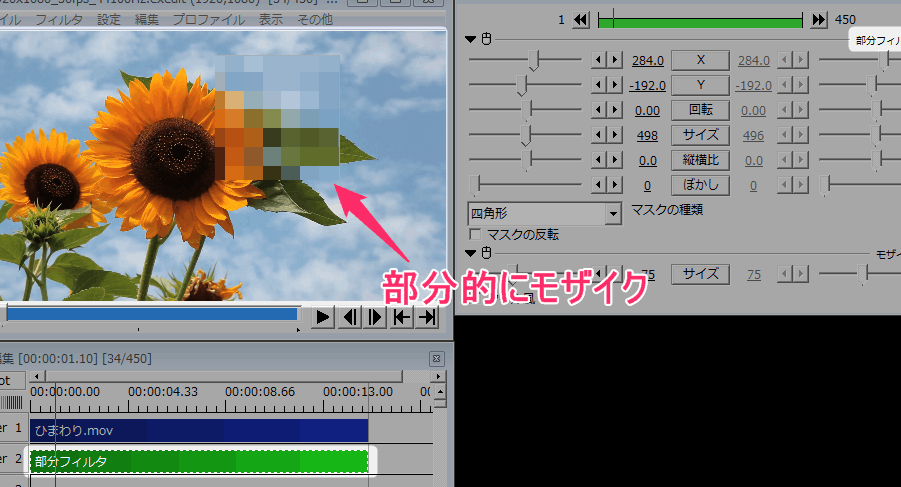
動画編集を行う際に特定の部分にモザイクをかける技術は非常に便利です。私たちはAviUtlという強力なソフトウェアを使って、簡単にこの処理を行う方法を紹介します。 部分的にモザイクをかけることでプライバシーを守りつつ魅力的なコンテンツを作成できます。
この記事では、AviUtlでのモザイク処理の基本から応用まで詳しく解説します。特に「aviutl 部分的にモザイク」というキーワードに焦点を当て、効率的な手法やトリックもご紹介します。 これによって視聴者の関心を引きつけることができるでしょう。
あなたも自分の動画で部分的にモザイク処理ができたらいいと思いませんか?さあ一緒にAviUtlでこの技術をマスターしましょう!
部分的にモザイクをかけるための準備手順
部分的にモザイクをかけるためには、いくつかの準備が必要です。まず、AviUtlを開き、モザイク処理を行いたい動画ファイルをインポートします。このプロセスは非常にシンプルですが、正確さが求められますので、注意深く進めましょう。
次に、モザイク効果を適用するためのクリップの選択が必要です。これには以下の手順があります:
- 動画タイムラインで対象とするクリップを選びます。
- クリップ上で右クリックし、「フィルタ」を選択します。
- フィルタメニューから「モザイク」を追加します。
この段階では、まだ具体的な設定は行わずにフィルタだけを追加しておきましょう。その後、このフィルタ設定からどのエリアにモザイクをかけるか決定します。もちろん、この過程ではプレビュー機能を使用して効果がどのようになるか確認できることも重要です。
モザイクエリアの指定方法
モザイク処理によって影響を与えるエリアは非常に重要です。そのため、以下の点にも注意しましょう:
- スポットライトツール: 特定領域のみ選択可能なツールであり、精密な調整ができます。
- マスク機能: マスク機能を利用すると、自動的に範囲指定したり、不透明度や形状調整も可能になります。
このような準備手順によって、私たちはAviUtlで部分的にモザイク処理がしやすくなります。そして次回は、この設定方法についてさらに詳しく見ていきましょう。
AviUtlでのモザイク設定方法
AviUtlで部分的にモザイクをかけるための設定は、直感的でありながらも詳細な調整が可能です。まず最初に、フィルタを追加したクリップを選択し、そのプロパティウィンドウを開きます。このウィンドウでは、モザイク効果の強度や範囲など、さまざまな設定が行えます。
モザイクの強度とサイズの調整
モザイク効果には、強度とサイズの2つの主要なパラメータがあります。これらは以下の手順で調整できます:
- プロパティウィンドウ内の「モザイク」セクションを見つけます。
- 「サイズ」スライダーを使用して、モザイク粒子の大きさを決定します。小さいほど細かく、大きいほど粗くなります。
- 「強度」スライダーで効果の適用レベルを調整します。0%から100%まで設定できるので、自分に合ったバランスを見つけましょう。
エリア指定とプレビュー機能
特定エリアへのモザイク適用には、マスク機能やスポットライトツールが役立ちます。これにより、不必要な部分には影響せずに済むため、正確な処理が可能です。また、この時点でプレビュー機能を利用することで、実際にどれだけ効果が出ているか確認しながら作業できます。
具体的には次のようになります:
- マスク機能: 不透明度や形状も自由に変更でき、自分好みのデザインが作成できます。
- スポットライトツール: 直感的な操作で特定エリアのみ選択可能です.
AviUtlではこのような柔軟性があるため、自分自身で満足できる仕上がりになるまで何度でも調整できます。そして、この設定方法によって私たちは動画編集時に求める精密さと美しさを両立させることができるでしょう。
特定のエリアにモザイクを適用するテクニック
特定のエリアにモザイクを適用するためには、AviUtlの機能を最大限に活用することが重要です。私たちは、マスクやスポットライトツールなどのテクニックを駆使して、必要な部分だけに効果を集中させることができます。このプロセスは非常に直感的でありながら、高度な調整も可能です。
マスク機能による精密なエリア指定
マスク機能は、特定の領域にモザイクをかけたいときに非常に便利です。以下の手順で設定できます:
- フィルタを追加したクリップを選択し、プロパティウィンドウを開きます。
- 「マスク」オプションを選びます。
- 形状や不透明度などのパラメータを調整して、自分好みのデザインに仕上げます。
この方法では、不必要な部分への影響を最小限に抑えつつ、求める結果が得られます。また、自動生成された形状から自分で描画したい形まで多彩な選択肢がありますので、高い自由度が魅力です。
スポットライトツールで簡単操作
次に紹介するスポットライトツールは、簡単かつ直感的な操作で特定エリアのみ選択できる強力な道具です。これには以下のような特徴があります:
- 即時反映: 編集内容がリアルタイムで確認できるため、どこまでモザイク効果が及んでいるかすぐわかります。
- 簡易性: 複雑な設定なしでも素早くエリア指定できるため、多忙な編集作業にも最適です。
AviUtlでは、このように異なるテクニックによって柔軟性と精密さが両立します。私たちが目指す動画編集スタイルや目的によって、多様なアプローチから最適解を見出すことができるでしょう。これらの方法は、一歩進んだ編集技術としてぜひ取り入れてみてください。
動画編集におけるモザイクの活用事例
AviUtlで部分的にモザイクを適用する技術は、実際の動画編集現場でさまざまなシーンに活用されています。たとえば、プライバシー保護や不適切な内容の隠蔽、さらには視覚的なエフェクトとしても利用されており、その汎用性は非常に高いです。このセクションでは、具体的な活用事例をいくつかご紹介します。
プライバシー保護のためのモザイク
動画内に映る個人情報や顔が特定されないようにするためには、モザイク処理が効果的です。これにより、以下のようなメリットがあります:
- 個人情報の安全確保: プライバシーへの配慮から、人々が安心して映像に登場できる環境を作れます。
- 倫理基準の遵守: 公共放送や教育機関などでは、不適切な表現を避けることが求められるため、モザイク処理は必須となります。
広告制作でのクリエイティブな使用
また、広告制作にもモザイク技術は多様に応用されています。たとえば、新商品を紹介する際、一部の商品情報を隠すことで興味を引きつけたり、その後公開することで宣伝効果を高めたりします。このアプローチによって:
- 視覚的インパクト: モザイク部分があることで逆に注目度が上昇し、観客が最後まで見る意欲につながります。
- ストーリー性の強化: 視聴者の想像力を掻き立てる演出としても機能し得ます。
SNSコンテンツでの利用ケーススタディ
SNS向けコンテンツでも、この技術は重宝されています。例えば、不特定多数との共有時には、自分自身や他人への配慮から顔や名前など必要な部分だけモザイク処理した動画が数多く存在します。これによって:
- 拡散力アップ: 個人情報保護への配慮から、多くのユーザーが自信を持って投稿できます。
- COPYRIGHT対策: 著作権侵害防止としても有効です。他社製品名など著作権関連部分のみ非表示にすることがあります。
AviUtlで行う部分的なモザイク加工は、このように幅広い用途があります。それぞれの目的によって使い方や設定方法も工夫されており、高度な編集スキルへと繋げられるでしょう。我々もこのテクニックを駆使し、更なる創造力を発揮していきたいものです。
AviUtlの便利なプラグイン紹介
AviUtlの編集機能をさらに強化するためには、便利なプラグインを活用することが非常に効果的です。これらのプラグインは、モザイク処理の精度や効率を向上させるだけでなく、新たな演出や編集スタイルを実現する手助けにもなります。このセクションでは、特におすすめのプラグインをご紹介します。
モザイク作成支援プラグイン
この種のプラグインは、ユーザーが手動で設定しなくても自動的にモザイク効果を適用してくれます。特に以下のような特徴があります:
- 簡単操作: 初心者でも直感的に使用できるインターフェース。
- 多様なエフェクト: 標準的なモザイク以外にもブラーやぼかしなど、多彩な選択肢が提供されます。
アニメーション対応プラグイン
動画内で部分的にモザイクをかけながら、その領域が動く場合にも対応可能なアニメーション機能付きのプラグインも存在します。このタイプでは:
- 動き追従: 対象物が移動した際、自動的にモザイク範囲も調整されます。
- 高い表現力: 動画全体として流れるように見える仕上がりになります。
AviUtlで部分的にモザイク処理を行う際には、こうした便利なプラグインを活用することで、よりプロフェッショナルで洗練された作品づくりにつながります。私たちも積極的に取り入れ、さらなるクリエイティビティを発揮していきたいと思います。