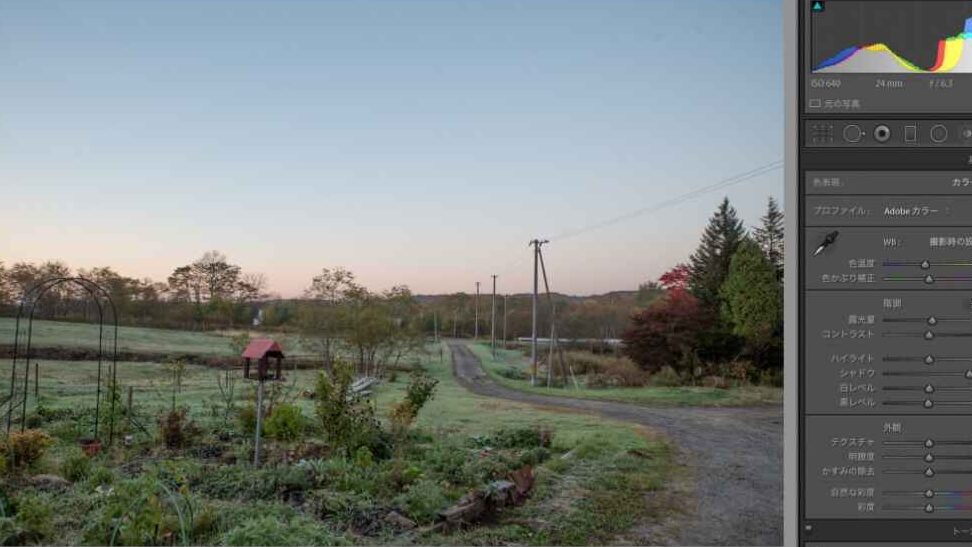
私たちの写真編集技術を向上させるために、リタッチ部分だけ明るい写真の編集方法は非常に重要です。特定の部分を際立たせることで、全体の印象を大きく変えることができます。このテクニックはプロフェッショナルな仕上がりを求める私たちにとって不可欠です。
この記事では、リタッチ部分だけ明るい効果的な手法やコツを紹介します。簡単なステップで魅力的なビジュアルを作成し、観客の注目を集めることができるでしょう。画像編集ソフトウェアやアプリケーションを使った具体的なテクニックも取り上げますので、自分自身の作品にも応用できます。
あなたはどんなシーンでこの技術を活かしたいですか?それぞれの場面に合わせて適切にリタッチすることで、驚くべき変化が生まれるでしょう。さあ一緒に学んでみましょう!
リタッチ部分だけ明るい写真の基本技術
リタッチ部分だけ明るい写真を作成するためには、いくつかの基本的な技術を理解し、活用することが重要です。まず、私たちは画像編集ソフトウェアの適切な機能を利用して、特定のエリアのみを効果的に明るくする方法を学ぶ必要があります。このセクションでは、そのプロセスで役立つ基本技術について詳しく説明します。
適切なツールの選択
私たちが使用するツールは、リタッチ部分だけ明るい仕上がりに大きな影響を与えます。以下のようなツールや機能を使うことで、より効果的に調整できます。
- ブラシツール: 明るさやコントラストを調整したい箇所に直接塗布できます。
- レイヤーマスク: 画像全体ではなく、一部のみ調整できるため、高度な編集が可能です。
- フィルター: 特定のエリアに対してぼかしや明るさの効果を加えることができます。
明るさ調整の基本手順
- 画像を開く: 編集したい写真をソフトウェアで開きます。
- 新しいレイヤー作成: 元の画像データを保持するため、新しいレイヤーで作業します。
- ブラシツール選択: リタッチ部分だけ明るくしたい場合は、その範囲にブラシツールで色や明度などを書き込みます。
- オプション設定: ブラシサイズや不透明度など、自身のニーズに合わせて調整します。
これらの手順によって、自分好みの仕上がりへと近づけていきましょう。また、この過程であまり強すぎない設定から始め、小さい範囲から徐々に広げて行くことで自然な印象になります。
注意点
リタッチ時には以下の点にも気を付けたいところです:
- 照明条件とのバランス
- 周囲との馴染み具合
- 色味への影響
これらは最終成果物として求められる品質に直結しますので、常に意識しましょう。このような基本技術と注意事項を押さえることで、「リタッチ部分だけ明るい」写真制作への第一歩となります。
効果的な明るさ調整のためのツール選び
リタッチ部分だけ明るい写真を制作する際には、適切なツールの選択が非常に重要です。私たちが使用するツールによって、調整の精度や仕上がりに大きな差が生まれます。ここでは、効果的な明るさ調整を実現するための具体的なツールや機能について詳しく説明します。
おすすめの編集ツール
以下は、リタッチ部分だけ明るい仕上がりを目指す際に特に役立つ編集ツールです:
- Adobe Photoshop: プロフェッショナル向けの強力な画像編集ソフトで、多彩なブラシとレイヤー機能を提供しています。
- Lightroom: 写真管理と基本的な調整に優れたソフトウェアで、特定エリアの明るさも簡単に調整可能です。
- GIMP: 無料でオープンソースの画像編集プログラムで、高度な機能も備えています。
- Affinity Photo: コストパフォーマンスにも優れた高機能画像編集ソフトで、多くのプロフェッショナルにも支持されています。
使いこなしポイント
これらのツールを最大限活用するためには、それぞれの特性や操作方法を理解しておくことが重要です。例えば、Photoshopでは
– 各種フィルターやエフェクトを利用し効果的に色味をコントロールできます,
– Lightroomではスライダー操作で直感的に明るさを調整できる利点があります.
さらに、新しいレイヤー作成後には必ず不透明度設定やブレンドモードなども確認し、自分好みの仕上げにつながるよう工夫しましょう。このようにして自分自身でも思った通りの「リタッチ部分だけ明るい」作品へと近づけていくことができます。
特定のエリアを明るくする方法とコツ
特定のエリアを明るくするためには、まずそのエリアを正確に選択することが重要です。私たちは、リタッチ部分だけ明るい写真を作成する際に、特定の対象物や背景を強調することで、全体的な印象を大きく変えることができます。以下では、その具体的な手法とコツについて詳しく見ていきましょう。
明るさ調整の基本ステップ
- 選択ツールの利用
画像編集ソフトウェアには様々な選択ツールがあります。例えば、Photoshopでは「クイック選択ツール」や「マスク」を使うことで、特定のエリアだけを簡単に選ぶことができます。このプロセスは非常に重要であり、不適切な範囲を含むと不自然な仕上がりになってしまいます。
- レイヤーの作成
選択したエリアは新しいレイヤーとして分けて扱うことが推奨されます。これにより元の画像に影響を与えず、いつでも調整できる柔軟性が得られます。また、この段階で不透明度やブレンドモードも設定しておくと良いでしょう。
- 明るさ調整
明るさは「明るさ/コントラスト」や「露出」などの機能を使用して調整します。特定エリアのみをターゲットにした場合、その効果は他の部分とは異なるため注意深い操作が必要です。
コツとテクニック
- グラデーションマスクの活用
グラデーションマスクを使用すると、徐々に明るさが変わっていく効果を得られます。この技法によって自然な移行が実現し、「リタッチ部分だけ明るい」という印象になります。
- 色味とのバランス
明るさだけでなく、色味にも気配りしましょう。時には暖色系であったり寒色系であったりする場合がありますので、それぞれの場合に応じた微調整も重要です。色相・彩度・輝度なども駆使しながら全体とのバランス感覚を持つよう心掛けましょう。
- フィードバックと修正
一度編集した後は客観的視点から確認し、不自然な部分や過剰な処理になっている箇所がないか再チェックします。他者から意見やフィードバックをもらうことも有効です。このプロセスによって自分自身では気づかなかった問題点にも気づくことがあります。
このようにして特定のエリアのみ明るく仕上げる方法について理解し、自身の作品へ応用することで、一層魅力的な写真表現につながります。次回は、色味保持ながらどのように仕上げていくかについて探求してみましょう。
色味を保ちながら明るく仕上げるテクニック
色味を保ちながら明るく仕上げるためには、単に明るさを調整するだけではなく、色のトーンやバランスにも注意を払う必要があります。特に「リタッチ部分だけ明るい」写真においては、目的のエリアが明るくなったとしても、その色味が不自然であれば全体の印象に悪影響を及ぼしかねません。ここでは、色味を損なわずに効果的に明るさを加えるテクニックについて詳しく見ていきましょう。
色相と彩度の調整
色味を保つためには、まず選択したエリアの色相と彩度を意識することが重要です。以下はその具体的な手法です:
- カラーコレクションツールの活用: Photoshopなどのソフトウェアには、「カラーバランス」や「トーンカーブ」といったツールがあります。これらを使って特定の色域のみを微調整しながら、全体的な統一感を維持できます。
- ローカル調整機能: 特定エリアのみであれば、「ハイライト」「シャドウ」の設定も有効です。この方法によって他の部分への影響を抑えつつ、自分が求める明るさと色合いに仕上げられます。
グラデーション効果
もう一つ注目すべき点は、グラデーション効果です。この技術は柔らかい印象で移行できるので、不自然さが軽減されます。
- グラデーションフィルター使用法: 明暗差が激しい場合、一部から徐々に明かりが広がっているような効果を得たいなら、グラデーションフィルターがおすすめです。それによってリタッチ部分だけでも自然なトーンになりやすく、おしゃれな雰囲気になります。
フィードバックと修正プロセス
編集後は必ず客観的視点から確認しましょう。不自然さや過剰処理している箇所など、自身では気づかなかった問題点も見えてきます。他者から意見やフィードバックも受け入れることで、新たな視点から作品を見る機会となります。このプロセスこそ、本当に質の高い写真表現につながります。
このようにして私たちは、「リタッチ部分だけ明るい」写真でも、美しい色合いと構成バランスを保ちながら編集することが可能になります。次回はさらに進んでリタッチ後の全体バランスについて考察していきましょう。
リタッチ後の全体バランスを整えるポイント
リタッチ後の写真全体のバランスを整えることは、特に「リタッチ部分だけ明るい」仕上がりを目指す際に重要です。明るさを加えたエリアが他の部分と調和しない場合、視覚的な違和感が生じてしまいます。ここでは、全体のバランスを意識した調整方法について詳しく探っていきましょう。
レイヤーとマスクの活用
Photoshopなどの編集ソフトで、レイヤーやマスク機能を利用することで、より細かな調整が可能になります。この方法により、不自然な境界線や色味の差異を軽減できます。
- 非破壊編集: レイヤーで作業することで元画像に影響を与えず、必要に応じていつでも修正できる環境が整います。
- マスクによる精密な制御: マスク機能を使うことで、特定のエリアのみ明るさや色味を変えることができ、他との調和も図れます。
トーンカーブで全体的な調整
トーンカーブツールは、明暗やコントラストを微調整するための強力な手段です。これによってリタッチ部分だけでなく、写真全体にわたって均一かつ自然な印象を与えることができます。
- S字型カーブ: 明暗差が強く出すぎないようS字型に設定すると、中間トーンも引き立ちつつダイナミックさも増します。
- ヒストグラム確認: 編集後にはヒストグラムを見ることで露出やコントラストのバランスチェックにも役立ちます。
このようにして私たちは、「リタッチ部分だけ明るい」写真でも、その周囲との連携と一貫性を保ちながら美しい作品へと仕上げられます。他者からフィードバックを受けながら、自分自身でも何度も見直し作業することが大切です。これによって最終的には、高品質なビジュアル表現へと繋げていくことができるでしょう。