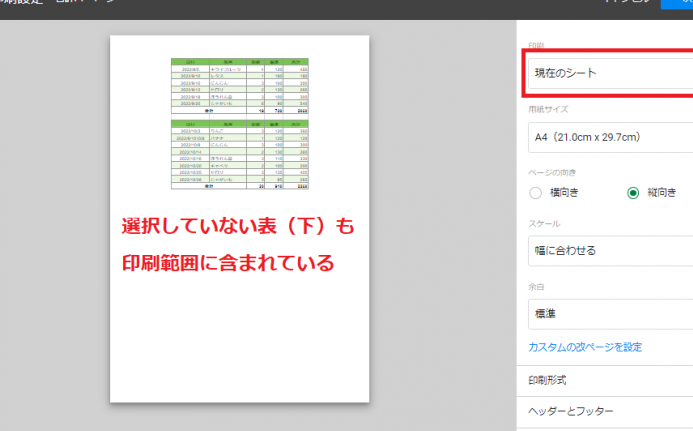
スプレッドシートを使っているときに、選択部分のみ印刷したいと思ったことはありませんか?私たちの仕事や学びにおいて、必要な情報を効率よく印刷することは重要です。この記事では、「スプレッドシート 選択部分のみ印刷」の具体的な方法をご紹介します。この手法をマスターすれば、無駄なページを省き、自分が本当に必要としているデータだけを簡単に印刷できるようになります。
また、スプレッドシートの機能を最大限に活用することで、作業の効率が大幅に向上します。どのように操作すれば良いのか不安な方も多いでしょう。しかし安心してください。私たちが解説するステップバイステップのガイドで簡単に理解できます。さあ、一緒にこの便利な技術を学んでみませんか?あなたも今日からスマートな印刷生活を始めましょう!
スプレッドシート 選択部分のみ印刷の手順
スプレッドシートで選択部分のみ印刷する手順は、非常に簡単です。私たちが使用しているツールによって手順が若干異なる場合がありますが、基本的な流れは共通しています。以下では、一般的なスプレッドシートソフトウェアを例にとって、具体的な操作方法をご説明します。
手順1: 印刷したい範囲を選択する
まず最初に、印刷したいセルやデータの範囲を選びます。この作業は簡単でありながら重要です。選択した範囲だけが印刷されるため、必要ない情報まで印刷されてしまうことを防げます。
- マウスを使ってクリックしながらドラッグ
- シフトキーを押しながら複数のセルをクリック
手順2: 印刷設定メニューにアクセスする
次に、「ファイル」メニューから「印刷」を選択します。このメニューにはさまざまなオプションがありますので、正しい設定を行うためには注意が必要です。
- 「ファイル」をクリック
- 「印刷」を選ぶ
- 印刷ダイアログボックスが開く
手順3: 選択部分のみ印刷のオプションを指定する
ダイアログボックス内で、「設定」セクションに移動します。ここで「選択したセルのみ」といったオプションを見つけることができます。この設定は必ず確認しましょう。
- 「ページ全体」 や 「すべてのシート」 ではなく、「選択部分のみ」を指定
- 必要に応じて用紙サイズや余白も調整
この段階で設定内容が正しいかどうか再確認してください。不安な場合は、次のステップへ進む前にプリントプレビュー機能も利用すると良いでしょう。
必要な設定を確認する方法
印刷設定を確認することは、スプレッドシートで選択部分のみ印刷するための重要なステップです。このプロセスでは、正しいオプションが選ばれているかどうかをしっかりとチェックする必要があります。特に、通常の印刷と選択部分のみの印刷では設定が異なるため、誤って全体を印刷しないよう注意しましょう。
設定内容の確認ポイント
まず、ダイアログボックス内の「設定」セクションに移動します。ここで確認すべき主要な項目は以下の通りです:
- 選択したセルのみ: 「ページ全体」や「すべてのシート」を選ばず、「選択部分のみ」を必ず指定してください。
- 用紙サイズ: 印刷する内容に適した用紙サイズが設定されていることを確認します。
- 余白調整: 余白が適切に設定されているかも見逃せません。これによって、データが切れることなく印刷できます。
プリントプレビュー機能を活用する
不安な場合は、「プリントプレビュー」機能を利用して実際にどのように印刷されるか確認しましょう。この機能では、選択した範囲だけが表示されるため、最終的な印刷結果を視覚的に把握できます。万一予期せぬ問題があった場合でも、この段階で修正可能です。
このようにして必要な設定を再確認することで、私たちはスムーズにスプレッドシートから希望通りの情報だけを印刷できるようになります。それでは次のステップへ進みましょう。
選択範囲を指定するテクニック
スプレッドシートで選択部分のみ印刷を行う際に、正確な範囲を指定することは非常に重要です。これにより、必要な情報だけが印刷されるため、無駄なページやデータの印刷を避けることができます。具体的には、セルの選択方法や範囲指定のテクニックについて理解しておくことが役立ちます。
セルの選択方法
まず、必要な情報を含むセルを選択する方法をご紹介します。以下の手順で簡単に操作できます:
- クリックとドラッグ: マウスを使って印刷したい範囲の最初のセルから最後のセルまでドラッグします。
- Ctrlキー(またはCommandキー)使用: 不連続な範囲を選択したい場合は、各セルや行・列をクリックしながらCtrlキー(Macの場合はCommandキー)を押し続けてください。
- ショートカットキー: Shiftキーと矢印キーを使えば、一度に複数のセルも素早く選択可能です。
特定条件によるフィルタリング
さらに、特定条件に基づいてデータをフィルタリングすることで、必要な情報だけを抽出してから印刷することも可能です。この機能は大量のデータから目的の情報へ迅速にアクセスできるため非常に便利です。フィルタ設定では次のポイントがあります:
- カスタムフィルター: 特定の日付や数値など、自分自身で条件設定ができます。
- 色によるフィルター: セル内で使用された色によって絞り込むこともでき、多様な視点でデータを見る助けになります。
以上のようなテクニックを活用すれば、私たちはスプレッドシート内で目的とする情報部分のみへのアクセスが容易になり、その結果として効率的かつ効果的な印刷が実現します。それでは次なるステップについて見ていきましょう。
印刷プレビューでの確認ポイント
印刷プレビューは、スプレッドシートで選択部分のみ印刷を行う際の重要なステップです。この機能を活用することで、実際に印刷される内容を事前に確認し、不要な情報が含まれていないかどうかをチェックできます。以下では、印刷プレビューで注意すべきポイントについて詳しく解説します。
印刷範囲の確認
まず最初に、印刷プレビュー画面で確認するべきは設定した印刷範囲です。この段階で正しいセルが選ばれていることを確実にしましょう。もし範囲が不適切だった場合、その場で修正すれば無駄なページを避けられます。
ページ設定の調整
次に注目すべきはページ設定です。ここでは以下の点をチェックしてください:
- 余白: 余白が狭すぎたり広すぎたりすると、内容が見切れる可能性があります。
- 用紙サイズ: 選んだ用紙サイズとデータ量が一致しているか確認しましょう。
- 向き: 縦向きか横向きを適切に選ぶことで、情報がより見やすくなります。
フォントとレイアウトの最終確認
最後に、フォントサイズやスタイルも重要な要素です。特に小さいフォントや異なるスタイルが混在している場合には、視認性が低下します。また、列幅や行高も整えておくことで、美しく仕上げることができます。このように細部まで気配りすることで、自信を持ってスプレッドシートから必要な情報だけを印刷できるようになります。
これらのポイントを意識して印刷プレビューを見ることで、不必要な修正作業や時間のロスを防ぐことにつながります。それでは次回はトラブルシューティングについて考えてみましょう。
トラブルシューティングと役立つヒント
スプレッドシートで選択部分のみ印刷を行う際には、いくつかのトラブルが発生することがあります。これらの問題を事前に理解し、対処法を知っておくことで、スムーズな印刷作業が可能になります。以下では、一般的なトラブルとその解決策について詳しく説明します。
印刷範囲が正しくない場合
まずよくある問題として、設定した印刷範囲が正確でないことが挙げられます。この場合は次の手順を確認してください:
- 選択範囲の再確認: 印刷したいセルを正しく選んでいるかどうか再度チェックしましょう。
- ページ設定の見直し: ページ設定で誤った範囲が指定されていないか確認してください。
- プレビュー機能の活用: 印刷プレビュー画面で実際にどの部分が印刷されるか視覚的に確認します。
余白やレイアウトによる問題
余白やレイアウト設定も重要な要素です。不適切な余白や列幅によって内容が見切れることがありますので、以下を注意深く調整しましょう:
- 余白サイズ: 余白は適切に設定されていますか?狭すぎると情報が詰まりすぎて見づらくなることがあります。
- 列幅と行高: 列幅や行高も視認性に影響しますので、必要に応じて調整して美しいレイアウトを保ちましょう。
プリンター関連のトラブル
また、プリンター自体に関する問題も考慮する必要があります。以下はよくあるプリンタートラブルについてです:
- 接続状態: プリンターとの接続が正常であるか確認します。無線の場合は通信状態も重要です。
- Toner やインク残量: インク残量不足やトナー切れの場合にも印刷できなくなるため、一度チェックしてみましょう。
- PCL ドライバーエラー: 特定のドライバーエラーも発生することがありますので、その場合はドライバー更新を検討してください。
SNSなどでも同じ悩みを持つ方々から多くのお問い合わせを受けています。それぞれのポイントについて注意深く対応し、不安要素を取り除いて、自信を持ってスプレッドシートから選択部分のみ印刷できるよう心掛けましょう。