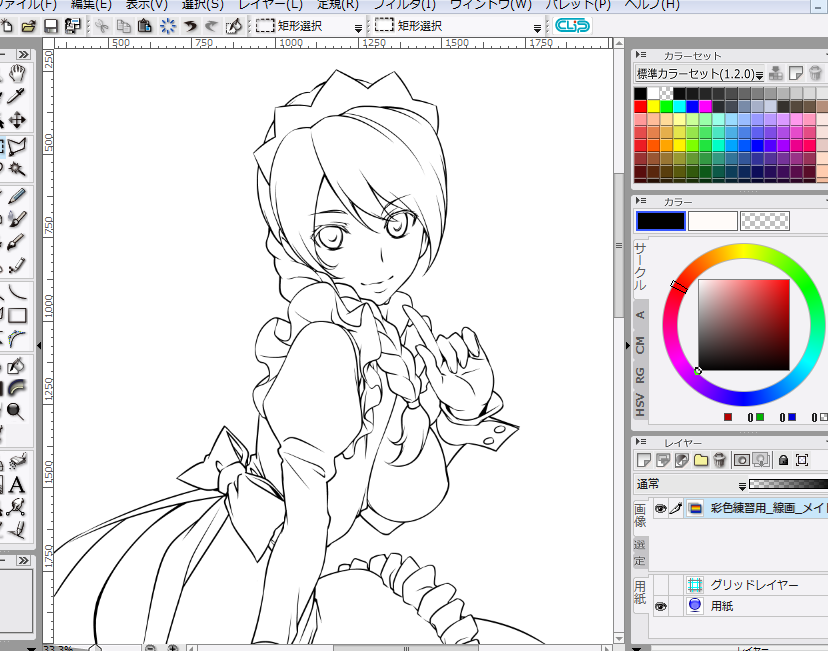
私たちはデジタルアートを楽しむ中で、透明部分を正確に選択することが非常に重要だと感じています。クリスタ 透明部分を選択する方法を理解すれば、作品のクオリティが大幅に向上します。この技術は特にレイヤー効果や合成作業で不可欠です。
今回の記事では、クリスタ 透明部分を選択するための具体的な手順をご紹介します。初心者から経験者まで役立つ内容となっており、私たち自身もこのプロセスで得られるメリットについて実感しています。また、作業効率を上げるためのポイントも押さえますのでぜひ参考にしてください。
あなたはどのような場面で透明部分の選択が必要だと思いますか?それによってアート表現がどれほど豊かになるか、一緒に探求していきましょう。
クリスタ 透明部分を選択する方法
透明部分を選択するためには、いくつかの手順を踏む必要があります。まず、私たちはクリスタの機能を利用して、画像やイラストの透明な部分を簡単に選択できる方法について学びます。このプロセスでは、特定のツールや操作が役立ちますので、一緒に見ていきましょう。
選択ツールの活用
- レイヤー選択: まずは作業中のレイヤーを確認し、その中から透明部分を含むものを選びます。
- マジックワンドツール: ツールバーから「マジックワンド」を選択します。このツールは、クリックした地点と同じ色調で連続した領域を自動的に選択します。
- 設定調整: マジックワンドの感度(許可する色差)を調整することで、より細かい部分まで正確に選ぶことが可能です。感度が高すぎると意図しない領域も含まれるため注意しましょう。
透明部分のみの選択
透明な部分だけを特定したい場合は、「透過」オプションが便利です。この設定では、不透明度0%のピクセルのみが対象となります。以下はその手順です:
- メニューから「選択」→「透過」をクリック。
- 選択範囲が表示されたら、必要に応じて微調整します。
このようにしてクリスタで効果的に透明部分を選択することができます。他にも便利なショートカットキーがありますので、それについても後述します。
操作手順の詳細ガイド
ここでは、クリスタで透明部分を選択する際の具体的な操作手順を詳しく説明します。透明部分を効果的に選ぶためには、正しいツールの使用と設定調整が不可欠です。それぞれのステップに沿って進めていきましょう。
ステップ1: 選択範囲の指定
まず最初に行うべきは、どの領域を選択したいかを明確にすることです。以下の手順で進めます:
- レイヤー確認: 透明部分があるレイヤーがアクティブになっていることを確認します。
- マジックワンドツールの利用: ツールバーから「マジックワンド」を選び、対象となる透明部分をクリックします。
- 感度設定: マジックワンドツールの感度(許可する色差)を調整し、自分が望む精度で選択できるようにします。
ステップ2: 選択範囲の微調整
一度選択した後は、その結果が理想通りかどうか確認しながら微調整していく必要があります。以下はその方法です:
- 追加または削除: 「Shift」キーを押しながらクリックすると追加選択、「Alt」キー(または「Option」キー)を押すことで削除できます。
- 境界検出機能の活用: メニューから「選択」→「境界線」を使用して、より滑らかなエッジ処理が可能になります。
ステップ3: 完了と保存
最後に、満足できる状態であれば、そのまま作業続行もしくは保存しましょう。この段階では次の点にも注意してください:
- 新しいレイヤーへのコピー: 選択した透明部分だけを新しいレイヤーとしてコピーすると、更なる編集や加工が容易になります。
- 全体像とのバランス: 透過部分によってイラスト全体への影響も考慮しつつ作業します。
This structured approach will ensure that we can effectively select transparent areas within our artwork, enhancing our creative process in Clip Studio Paint.
便利なショートカットキーの活用法
クリスタを使用して透明部分を選択する際、ショートカットキーを活用することで作業が格段に効率化されます。これらのショートカットは、特に頻繁に行う操作の迅速な実行や、精度の向上に役立ちます。以下では、私たちが日常的に利用できる便利なショートカットキーについて詳しく見ていきましょう。
主要なショートカットキー
- Ctrl + A: 全選択。このショートカットでレイヤー内のすべての要素を一度に選択できます。
- Ctrl + D: 選択解除。無駄な選択状態から解放され、作業をスムーズに続けられます。
- Shift + Ctrl + Z: 元に戻す(再実行)。誤って操作した場合でも、このキーで直前の状態へ戻せます。
- B: ブラシツール切り替え。素早くブラシツールと他のツール間で移動しながら描画が可能です。
透明部分選択時の特別なショートカット
透明部分を効率よく選ぶためには、特定のショートカットも活用しましょう:
- C: マジックワンドツールへの切り替え。このキー一つで瞬時に対象となる工具へアクセスできます。
- [ / ]: ツールサイズ調整。ブラシやマジックワンドなど、使用するツールによってサイズを簡単に変更できます。
- X: 前景色と背景色を入れ替える。この機能は透過エリアとのコントラスト調整にも役立ちます。
これらのショートカットキーは、私たちの日常的な作業フローを大幅に改善し、「クリスタ 透明部分を選択」のプロセスもより快適になります。ぜひ覚えて活用してください!
選択範囲を調整するテクニック
透明部分を選択した後、そのは、作業の精度と効率を高めるために非常に重要です。特に複雑な形状や細かいディテールが含まれる場合、適切な調整が必要になります。ここでは、私たちが利用できる具体的な方法について詳しく説明します。
選択範囲の拡大・縮小
選択した透明部分のサイズを変更するには、「選択」メニューから「拡張」または「縮小」を使用できます。この機能により、透明部分が他の要素とどれだけ近づくか、または離れるかを簡単に調整できます。
- 拡張: 選択範囲を数ピクセル広げることで、周辺の色や形状も含めたい時に役立ちます。
- 縮小: 不要なエリアを除外し、より正確な輪郭を得たい場合に便利です。
マスクレイヤーの活用
マスクレイヤーを使うことで、不透明部分や透過エリアへの影響なく選択範囲を自由に調整できます。この技術は特定の領域のみ編集するときにも効果的です。以下はその手順です:
- 新しいマスクレイヤーを作成します。
- ブラシツールで不要な領域を塗りつぶしながら調整します。
- 必要に応じて、不透明度やブレンドモードも変更可能です。
This way, we can achieve a refined selection while preserving the integrity of the artwork. クリスタ 透明部分を選択する際には、このようなテクニックが大変有効であるため、一度試してみることをお勧めします。各手法について体験し、自分自身のスタイルやプロジェクトごとの要求に最適化していきましょう。
フィルターによる微調整
IDe la opción de aplicar filtros tras realizar la selección para ajustar el aspecto visual es también una excelente técnica. Un filtro como「ぼかし」(blur) puede suavizar los bordes seleccionados, mientras que「シャープ」(sharpen) ayudará a definir mejor las áreas elegidas.
- Bordes suaves: 選択したエリアの境界線が滑らかな印象になるよう調整することが可能です。
- Bordes鮮明: より強いコントラストと詳細感が求められる場面で効果的です。
Inevitablemente, la capacidad de ajustar la selección no solo mejora nuestra eficiencia, sino que también enriquece nuestras creaciones enクリスタ. Con estas técnicas en mente, cada uno de nuestros proyectos puede lograr un nivel de detalle y precisión impresionante.
トラブルシューティングとよくある問題解決
作業中に「クリスタ 透明部分を選択」する際、さまざまな問題が発生することがあります。これらのトラブルをスムーズに解決するためには、よくある症状とその対処法を理解しておくことが重要です。以下にいくつかの一般的な問題とその解決策をご紹介します。
選択範囲がうまく表示されない
透明部分を選択した後、選択範囲が正しく表示されない場合があります。このような場合は、以下の手順を試してください:
- レイヤーの確認: 選択しているレイヤーが正しいかどうか確認し、他のレイヤーによって隠れていないかチェックします。
- マスク設定: マスクレイヤーが適切に機能しているかどうか再確認し、不必要なマスク効果を解除します。
意図しない部分が選択される
特定の領域だけを選びたい時に、意図しないエリアまで含まれてしまうことがあります。このような場合には次の方法で改善できます:
- ブラシツールで修正: 不要な部分をブラシツールで塗りつぶすことで簡単に調整できます。
- 拡張・縮小機能: 選択メニューから「拡張」や「縮小」を使用して、精度を高めることも有効です。
パフォーマンス関連の問題
複雑なプロジェクトでは、「クリスタ 透明部分を選択」した後にもパフォーマンス低下が見られることがあります。これには以下の対策があります:
- A. 作業ファイルサイズ: 不要なレイヤーやオブジェクトは削除し、ファイルサイズを軽減します。
- B. 設定の最適化: ソフトウェア設定でパフォーマンス優先モードへ切り替えることで動作速度向上につながります。
Troubleshooting is an essential part of our creative process, especially when we are working with intricate designs inクリスタ. By being aware of these common issues and their solutions, podemos minimizar las interrupciones y mantener el flujo de trabajo eficiente.