私たちは、エクセルを使って文書を印刷する際に「エクセル 印刷 共通部分」の設定がどれほど重要かを理解しています。正しい共通部分を設定することで、印刷結果が見やすくなり業務効率も向上します。このブログでは、共通部分の設定方法といくつかのポイントについて詳しく解説します。
印刷時に注意すべき点や便利な機能を知ることで、私たちの作業はよりスムーズになります。特に異なるシート間での一貫性を保つことは重要です。あなたも同じように思いませんか?このガイドを参考にして、エクセルでの印刷作業を最適化しませんか?
エクセル 印刷 共通部分の設定方法
エクセルで印刷する際に、共通部分の設定は非常に重要です。この設定を正しく行うことで、文書全体の整合性が保たれ、印刷物がより見やすくなります。特に複数ページにわたるデータを扱う場合、ヘッダーやフッターを使って情報を一貫させることが求められます。ここでは、エクセルで共通部分を効率よく設定する方法をご紹介します。
共通部分の基本設定
共通部分には主にヘッダーとフッターがあります。これらは、各ページの上部または下部に表示されるため、情報共有がスムーズになります。以下のステップで簡単に設定できます。
- ページレイアウトタブをクリックします。
- ページ設定グループ内のヘッダー/フッターオプションを選択します。
- 指定したい内容(例:タイトルや日付など)を入力します。
この操作によって、すべてのページに同じ情報が表示されるようになります。また、一度設定した後でも変更が可能なので、その都度調整できる点も魅力的です。
自動化された番号付け
さらに便利なのは、自動的なページ番号付け機能です。この機能を活用することで、「1/10」などの形式で現在のページ番号と総ページ数を示すことができます。次の手順で実装しましょう:
- ヘッダーまたはフッター編集画面へ移動し、「システムフィールド」から「ページ番号」を選択します。
- 「合計ページ数」のフィールドも追加すると、一目で進行状況が把握できます。
設定内容の確認
最後に、作成した共通部分が正しく反映されているか確認するためには印刷プレビュー機能を活用しましょう。この機能によって実際にどのように印刷されるか視覚的に確認でき、不具合や誤りにも早期対応できます。
以上の方法でエクセル 印刷 共通部分 を適切に設定し、美しい印刷物作成につなげましょう。それぞれ手順は容易ですが、その効果は大きいためぜひ試してみてください。
共通部分を印刷する理由とメリット
共通部分を印刷することには、いくつかの重要な理由とメリットがあります。まず、情報の一貫性が確保されるため、読者にとって内容が理解しやすくなります。特に複数ページにわたる文書では、ヘッダーやフッターによってタイトルやページ番号を統一することで、全体の流れがスムーズになります。また、このような共通部分は、プロフェッショナルな印象を与え、ビジネス上の信頼性向上にも寄与します。
さらに、共通部分を設定することで時間の節約にも繋がります。同じ情報を毎回手動で入力する必要がなくなるため、一度設定してしまえばその後は自動的に反映されます。この効率化は、大量のデータを扱う際に特に有用です。
以下は共通部分を印刷する主なメリットです:
- 整合性: 全ページで同じ情報が表示されるため、一貫したメッセージ伝達が可能。
- 見やすさ: 読者が必要な情報(例:日付やタイトル)を迅速に確認できる。
- プロフェッショナル感: 統一されたフォーマットによって文書全体の質感向上。
- 効率化: 手動作業を減らすことで時間短縮につながる。
このように、「エクセル 印刷 共通部分」の設定によって得られる利点は多岐にわたり、それぞれ私たちの日常業務の効率化および品質向上へと直結しています。次のステップとして具体的な調整方法について見ていきましょう。
ページ設定での共通部分の調整方法
私たちは、エクセルで印刷する際の共通部分を効果的に調整する方法について詳しく見ていきます。ページ設定は、文書全体の見栄えや情報伝達に大きな影響を与えるため、このステップを怠ることはできません。正しい設定を行うことで、読者が必要な情報を簡単に把握できるようになります。
ヘッダーとフッターの設定
ヘッダーやフッターは、各ページに一貫した情報を提供する重要な部分です。以下はそれぞれの設定方法です:
- ヘッダーの追加:
- メニューから「挿入」タブを選択し、「ヘッダー」をクリックします。
- 提供されているテンプレートから選ぶか、自分でカスタマイズできます。
- フッターの追加:
- 同様に「挿入」タブから「フッター」を選びます。
- ページ番号や日付など、必要な情報を入力できます。
これらの要素によって、文書全体が整理され、一貫性が保たれます。
ページ番号と日付の表示
ページ番号や日付は特に多くのページがある文書では重要です。これらを自動的に挿入することで、手作業で更新する必要がなくなり、大幅な効率化につながります。具体的には以下の手順があります:
- ページ番号:
- 「挿入」タブ内で「ページ番号」を選択し、自動生成オプションから位置とスタイルを選びます。
- 日付:
- フッターまたはヘッダー内で、「日付と時刻」を選択し、自動更新機能を利用して常に最新の日付が表示されるよう設定します。
このような小さな工夫でも、文書全体のプロフェッショナル感が向上します。
印刷範囲と余白設定
適切な印刷範囲および余白設定も共通部分には欠かせません。この調整によって、読みやすさだけでなく、美観も向上します。具体的には次の点を考慮しましょう:
- 印刷範囲:
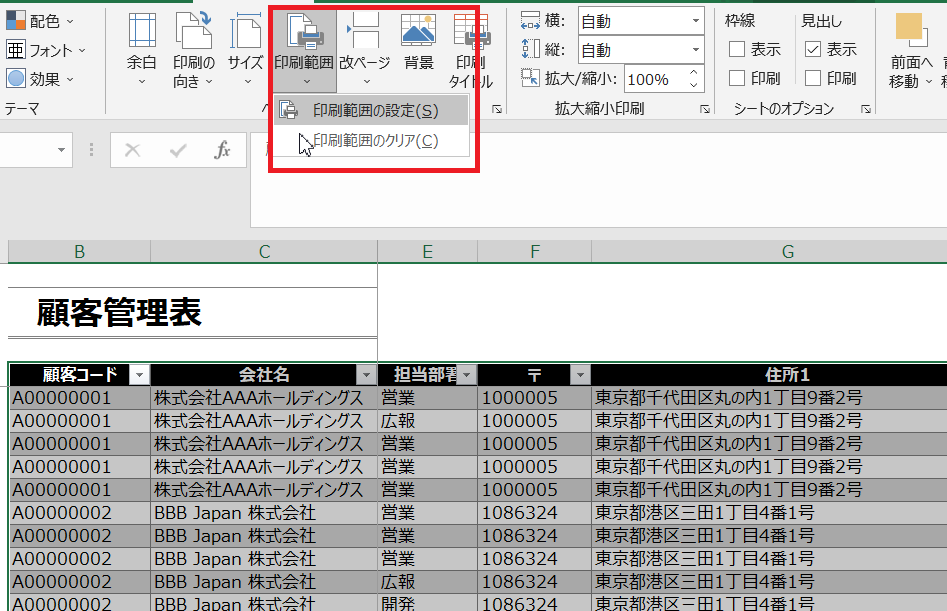
- 範囲指定ツールで必要なセルのみ印刷対象として選定し、不必要なデータまで出力されないよう注意します。
- 余白調整:
- 「ページレイアウト」タブ内で余白サイズ(狭い、中程度、大きい)をご自身のニーズに合わせて変更します。この設定によってコンテンツ間にも十分スペースが生まれますので、視覚的にも心地よく仕上げられます。
これらすべての要素が組み合わさることで、「エクセル 印刷 共通部分」の設計はさらに洗練されたものとなり、多くの場合ビジネスシーンでも高評価につながります。
ヘッダーとフッターの活用法
ヘッダーとフッターは、エクセルで印刷する際に共通部分を強調し、文書の整合性を保つために非常に重要です。これらの要素を適切に活用することで、情報がより明確になり、読者が内容を迅速に理解できるようになります。また、ビジネスシーンではプロフェッショナルな印象を与えるためにも欠かせません。
ヘッダーの効果的な使用法
ヘッダーには主にタイトルや章見出しなどの情報が含まれます。これによって各ページ間で一貫したテーマが維持されます。具体的には次の点を考慮しましょう:
- タイトルの明記: 文書全体のテーマや目的を示すタイトルを設定します。
- カスタマイズ可能: 企業名やロゴなど、自社ブランドに合わせたデザインも選べます。
フッターで追加情報を提供
フッターはページ番号や日付などの補足情報を表示する場所です。この位置付けによって、文書全体が整理されている印象を与えます。特に以下の機能があります:
- ページ番号: 各ページごとに自動的に番号が振られるため、読み手は順番が把握しやすくなります。
- 日付表示: 文書作成日や更新日なども簡単に管理できるので、最新情報として提示できます。
このような設定は、「エクセル 印刷 共通部分」の整備だけでなく、視覚的にも魅力あるドキュメント作成につながります。効果的なヘッダーとフッターの活用によって、私たちの日常業務でも大きな効果が期待できます。
印刷プレビューでの確認ポイント
印刷プレビューは、エクセルで作成した文書の最終的な見た目を確認するための重要なステップです。この機能を利用することで、実際に印刷される前にレイアウトや内容をチェックでき、エラーや不具合を未然に防ぐことができます。特に「エクセル 印刷 共通部分」に関しては、全体の整合性や視覚的な魅力を維持するためにも、この段階でしっかりと確認しておく必要があります。
プレビュー画面で注目すべき点
印刷プレビューでは以下のポイントに注意しましょう:
- ページレイアウト: ページ方向(縦または横)、余白設定が正しいかどうか確認します。
- ヘッダーとフッター: これらが適切に表示されているか、情報が抜け落ちていないかチェックします。
- ページ順序: 文書内のページ番号やセクション分けが一貫しているか確認します。
表示内容の検証
印刷プレビューでは以下も確認すると良いでしょう:
- 画像やグラフ: 画像や図表が正しく配置されているか、不足していないかを見ます。
- フォントサイズとスタイル: フォントが読みやすく、一貫性があるかどうかも大切です。特に重要な情報には太字などで強調すると良いでしょう。
最後の調整
最後に、必要ならば微調整を行います。例えば:
- 不要な空白行の削除
- セル結合による影響の再評価
- カラー設定(カラー印刷の場合)
これらの手順によって、「エクセル 印刷 共通部分」の品質向上につながります。私たちはこの瞬間こそ、全体的なプロフェッショナルさを高めるチャンスだと思っています。