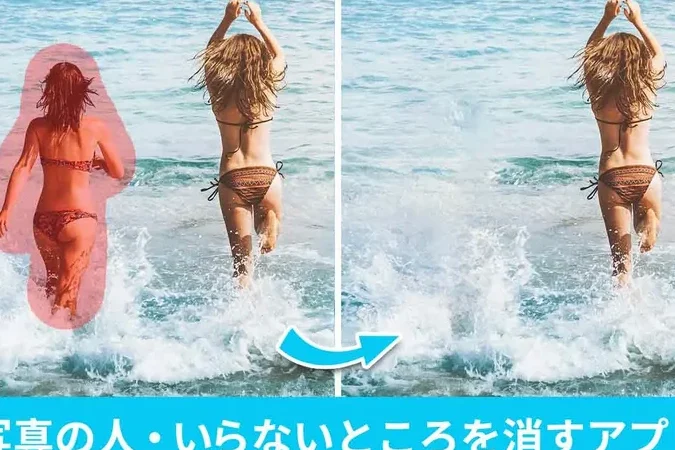
画像を編集する際に、いらない部分を消すことは非常に重要です。私たちは特定の要素に焦点を当てることで、視覚的なインパクトを高めることができます。このプロセスは思ったよりも簡単であり、多くの人が手軽に実践できます。
この記事では、画像 いらない部分 消す方法とその手順について詳しく解説します。必要なツールやアプリケーションを使って、不要な部分を効果的に取り除くテクニックをご紹介します。具体的なステップや注意点もあわせてお伝えしますので初めての方でも安心です。
あなたの画像が持つ本来の美しさを引き出したいと思いませんか?この方法を使えば、自分だけの魅力ある作品へと生まれ変わります。一緒に次のステップへ進みましょう!
画像 いらない部分 消す 方法
私たちが画像のいらない部分を消す方法について考えるとき、まずは使用するツールと手順を正確に理解することが大切です。ここでは、直感的で効果的な方法をいくつか紹介します。これらの方法を駆使すれば、簡単に不要な要素を削除し、画像のクオリティを向上させることができます。
画像編集ソフトウェア
画像編集ソフトウェアは、多機能で高精度なツールです。以下はいくつかの代表的なソフトウェアです。
- Adobe Photoshop: プロフェッショナルによく利用されるツールで、多様な機能があります。
- GIMP: 無料でありながら強力な機能を持つオープンソースのソフトウェアです。
- Paint.NET: シンプルながらも多様な編集機能が備わっている無料のプログラムです。
これらのソフトウェアは、それぞれ異なる特徴や利点がありますので、自分に合ったものを選ぶことが重要です。
オンラインツール
最近では、オンラインでも簡単に画像編集できるサービスが増えてきました。これにより、インストール不要で手軽に作業できます。主なオンラインツールには次のようなものがあります。
- Canva: デザイン初心者にも扱いやすいインターフェース。
- Fotor: 簡単に写真を修正できるオンラインエディター。
- Pixlr: 高度な編集機能と使いやすさを兼ね備えたサイト。
こうしたオンラインツールも活用して、自宅や外出先でも便利に作業しましょう。
手順概要
具体的には次の手順で進めます:
- 使用するツールまたはソフトウェアを選択します。
- 編集したい画像ファイルをアップロードまたは開きます。
- 不要部分を選択し、「消去」や「削除」の操作を行います。
- 編集後、変更内容を保存します。
この流れによって、誰でも簡単に画像からいらない部分を消すことができます。このようにしっかりとした計画と適切な道具さえあれば、高品質な結果が得られるでしょう。
必要のない部分を消すためのツール紹介
私たちが画像のいらない部分を消すために利用できるツールは、多種多様です。これらのツールを正しく使うことで、効率的に不要な要素を排除し、より洗練された画像を作成することができます。それぞれのツールには特徴や利点がありますので、自分のニーズに合ったものを選ぶと良いでしょう。
画像編集ソフトウェア
以下は、必要のない部分を消すために特に有用な画像編集ソフトウェアです。
- Adobe Photoshop: 業界標準とも言えるプロフェッショナル向けソフトで、高度な機能が揃っています。レイヤー機能やマスク機能など、多彩な編集オプションがあります。
- GIMP: 無料でありながら非常に強力なオープンソースソフトウェアです。Photoshopと似たインターフェースで、多くのユーザーから支持されています。
- Paint.NET: シンプルさと多様性を兼ね備えた無料プログラムで、初心者でも直感的に操作できます。
オンラインツール
最近では、多くのオンラインツールも登場しており、インストールなしで手軽に利用することが可能です。以下はおすすめのオンラインサービスです。
- Canva: デザイン初心者にも優しいインターフェースで、簡単に不要部分を消去できます。
- Fotor: 写真修正が簡単に行えるオンラインエディターとして人気があります。
- Pixlr: 高度な編集機能と使いやすさを両立しているサイトで、幅広いニーズに応えます。
これらのオンラインツールは、自宅だけでなく外出先でも活用できる便利さがあります。また、それぞれ異なる特色や便利機能がありますので、自分自身のスタイルや用途によって選択しましょう。
画像編集ソフトで簡単に消す手順
画像編集ソフトを使って、不要な部分を消す手順は意外と簡単です。以下に、一般的な流れをご紹介します。この手順をマスターすることで、画像のクオリティを向上させることができるでしょう。
まず最初に、使用する画像編集ソフトウェアを開きます。次に、以下のステップに従って作業を進めていきましょう。
### 1. 画像の読み込み
– 使用したい画像ファイルを選択し、ソフトウェアにインポートします。
– ファイルメニューから「開く」を選ぶか、そのままドラッグ&ドロップで追加できます。
### 2. レイヤーの設定
– 編集作業がしやすくなるように、新しいレイヤーを作成します。
– 元の画像はそのまま残しておくことで、安全に編集できます。
### 3. 消去ツールの選択
– 消したい部分を削除するためには、「消去ツール」や「修復ブラシ」を選びます。
– ソフトによって名称は異なる場合がありますが、多くの場合これらのツールが利用可能です。
### 4. 不要部分の指定
– マウスやタッチパッドで、消したい部分を正確に囲むか直接クリックして指定します。
– ズーム機能を使うと細部まで丁寧に編集できます。
### 5. 編集内容の確認・調整
– 確認後、不必要な部分が適切に削除されているかチェックします。
– 必要であれば、「元に戻す」機能なども活用しながら微調整しましょう。
### 6. 保存・エクスポート
– 編集が完了したら、「保存」または「エクスポート」を行います。
| 形式 | 用途 |
|---|---|
| JPEG | オンライン共有や印刷向け |
| PNG | 透過背景必要時用 |
| PSD | 再編集可能な形式用(Photoshopのみ) |
これらの手順で、私たちは簡単かつ効率的に不要な部分を消去することができます。自分自身で試してみることで、このプロセスもどんどんスムーズになるでしょう。
スマートフォンアプリを使った消去方法
スマートフォンが普及した現代において、手軽に画像の編集や不要な部分を消去できるアプリが多数登場しています。私たちは、これらのアプリを利用することで、自宅で簡単に画像を加工し、より魅力的なビジュアルを作成することができます。以下では、スマートフォンアプリを使った具体的な消去方法をご紹介します。
1. アプリの選択
まず初めに、使用するアプリを選びます。以下は人気のある画像編集アプリです。
- Adobe Photoshop Express: 強力な機能と直感的なインターフェース。
- Snapseed: 豊富なフィルターとツールが揃っている。
- PicsArt: コラージュや多彩なエフェクトも楽しめる。
これらのアプリはそれぞれ特長がありますので、自分のニーズに合ったものを選びましょう。
2. 画像の読み込み
選んだアプリを開いたら、消したい部分がある画像ファイルをインポートします。一般的には「写真ライブラリから選ぶ」オプションがありますので、それを利用して簡単に取り込むことが可能です。
3. 消去ツールの使用
多くのスマートフォン用画像編集アプリには、「消去ツール」または「修復ツール」が備わっています。このツールを使って、不必要な部分を指でタッチしながら削除していきます。ズーム機能も活用すれば、細かな調整も容易です。
4. 編集内容の確認・保存
編集後は必ず内容を確認し、不自然になっていないかチェックしましょう。また、変更内容が気に入った場合は、「保存」ボタンで新しい画像としてエクスポートします。形式として一般的なのはJPEGですが、高品質の透過背景が必要ならPNG形式もおすすめです。
| 形式 | 用途 |
|---|---|
| JPEG | オンライン共有や印刷向け |
| PNG | 透過背景必要時用 |
| BMP | 高画質保持用(ファイルサイズ大) |
このようにして、スマートフォンでも手軽に不要な部分を消去できるため、多くの場合で役立つでしょう。さあ、このプロセスも試してみてください!
失敗しないための注意点とコツ
私たちが画像のいらない部分を消す際には、いくつかの注意点やコツがあります。これらを理解しておくことで、よりスムーズに作業を進めることができ、結果として満足のいく仕上がりになるでしょう。
まず第一に、消去する部分を慎重に選ぶことが重要です。少しでも不自然な線や影が残ってしまうと、画像全体のクオリティに影響します。そこで、以下のポイントに留意しましょう。
- ズーム機能を活用: 特に細かい部分はズームして作業することで、精度が向上します。
- 複数回試す: 一度で完璧な結果を求めず、何度も試行錯誤しながら調整してください。
- レイヤー機能を使用: 可能であればレイヤー機能があるアプリケーションを利用すると、不安定な編集内容でも元に戻せるので安心です。
次に、照明や色合いにも注意しましょう。不必要な部分を消した後、その周囲とのバランスが悪くなる場合があります。このため、
- カラーバランスの調整: 消去後は必ず周囲と色合いや明るさを合わせるよう心掛けましょう。
- フィルターの利用: フィルター機能で全体的なトーンを統一すると、一層自然な仕上げになります。
最後に、保存形式についても考慮する必要があります。特定のプロジェクトによってはJPEGではなくPNG形式で保存した方が良い場合があります。そのため、自分の目的によって適切な形式でエクスポートすることも大切です。
これらの注意点とコツを抑えておけば、「画像 いらない部分 消す」作業はより成功へと近づきます。