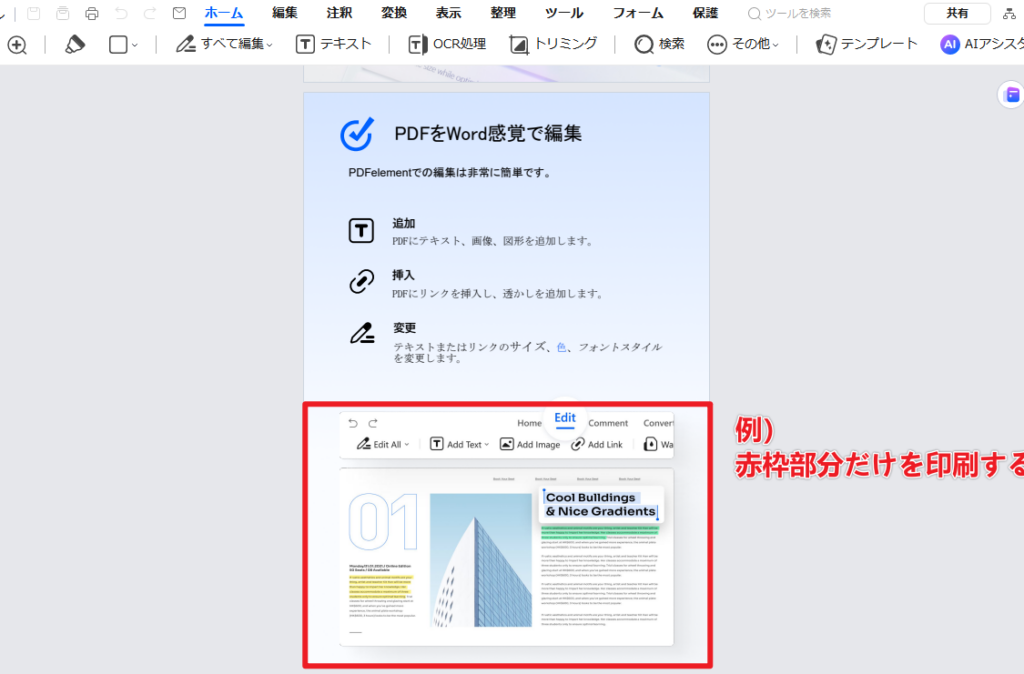
PDFファイルを扱う際に、必要な部分だけを印刷する方法は私たちの作業効率を大幅に向上させます。特に重要な情報やデータが含まれている場合、全体を印刷するのではなく、選択した部分のみを印刷できると便利です。このプロセスは意外と簡単でありながら、多くの人が知らない技術です。
この記事では、「pdf 選択部分のみ印刷」の具体的な手順をご紹介します。我々が使用するツールやソフトウェアによって異なるかもしれませんが基本的な流れは共通しています。無駄を省いて必要な情報だけを紙に残すことで、環境にも優しい選択となります。あなたもこの方法を知ることで、日常的に役立ててみませんか?
PDFの選択部分のみ印刷する手順
PDFファイルの選択部分のみ印刷する手順は、特定の情報を効率的に抽出できる便利な方法です。このプロセスを理解して実践することで、必要なページや内容だけを印刷し、資源を無駄にせずに済みます。以下では、具体的な手順について詳しく説明します。
ステップ1: PDFファイルを開く
まず初めに、印刷したいPDFファイルをお使いのデバイスで開きます。多くのPDFリーダー(Adobe Acrobat ReaderやFoxit Readerなど)では、この操作が可能です。
ステップ2: 印刷メニューへのアクセス
次に、メニューバーから「ファイル」をクリックし、「印刷」を選択します。この時点で印刷設定ウィンドウが表示されます。
ステップ3: 選択範囲の指定
- 選択ツール使用: ツールバーから「選択」または「ハイライト」機能を使って、必要とする部分をドラッグして選びます。
- 右クリックオプション: 選択後、右クリックして表示されるオプションから「印刷」を選びます。これにより、自動的にその範囲だけが印刷対象になります。
この手順によって、不必要なページや情報が排除されるため、正確かつ効率的な印刷が実現します。また、大量のドキュメントから重要な部分のみを取り出す際には、この方法が非常に役立ちます。
印刷ソフトウェアの選び方
私たちが「pdf 選択部分のみ印刷」を行う際には、適切な印刷ソフトウェアを選ぶことが非常に重要です。市場には多くのオプションがありますが、それぞれに特徴や機能がありますので、自分たちのニーズに合ったものを見つける必要があります。ここでは、印刷ソフトウェアを選ぶ際のポイントについて詳しく説明します。
主要な機能を確認する
まず、印刷ソフトウェアは基本的な印刷機能だけでなく、以下のような追加機能も考慮するべきです:
- 範囲指定印刷: 特定のページや選択部分のみを簡単に印刷できるか。
- 編集機能: PDFファイル内のテキストや画像を直接編集できるかどうか。
- 互換性: 自分たちが使用しているデバイスやオペレーティングシステムと互換性があるか。
これらの点は、私たちが効率的に作業を進めるためには欠かせません。
ユーザビリティとサポート
次に、使いやすさも重要です。直感的なインターフェースと豊富なヘルプドキュメントがあれば、初めて使う時でも安心して操作できます。また、カスタマーサポートが充実しているソフトウェアは、不具合や疑問点解決時にも頼りになります。
コストパフォーマンス
最後に価格も無視できない要素です。無料のソフトウェアも存在しますし、有料版の場合でも、その価格対効果をしっかり評価しましょう。例えば、一部の有料ソフトウェアでは、高度な編集機能や安全性向上策などが提供されており、その価値を感じられることがあります。
このように、多角的視点から自分たちの用途に最適な印刷ソフトウェアを選ぶことで、「pdf 選択部分のみ印刷」のプロセスはさらにスムーズになります。それぞれのニーズに合ったツールで効率よく作業しましょう。
PDFファイルから特定の範囲を選択する方法
は、印刷プロセスにおいて非常に重要です。適切な範囲を選ぶことで、必要な情報だけを効率的に印刷でき、無駄を省くことができます。このセクションでは、具体的な手順やポイントについて詳しく説明します。
範囲選択の基本ステップ
まず最初に、PDFファイル内で印刷したい部分を正確に選択する必要があります。以下の手順で進めてみましょう:
- PDFソフトウェアを開く: 使用している印刷ソフトウェアまたはPDFリーダーを起動します。
- 対象ファイルの読み込み: 印刷したいPDFファイルを開きます。
- 範囲指定ツールの使用: 多くのソフトウェアには「テキスト選択」や「画像選択」といったツールが備わっていますので、それらを活用して必要な部分をドラッグして選びます。
- 範囲確認とコピー: 選んだ範囲が正しいかどうか再度確認し、その後コピー機能などで内容をクリップボードに保存します。(必要時)
注意すべきポイント
PDFから特定の範囲を選ぶ際には、以下の点にも留意しましょう:
- フォーマット保持: コピーした内容が元のフォーマット(レイアウト)と異なる場合があります。これによって印刷結果が変わる可能性がありますので注意してください。
- ページ番号: 特定のページ番号も考慮することで、他者と共有する際にも便利です。どこからどこまでという明確な指示があると良いでしょう。
- 編集権限: 一部のPDFは編集やコピー制限がかけられている場合があります。そのため、自分たちが扱う文書について事前に確認しておくことが大切です。
This way, by following these methods and being aware of key points, we can effectively select specific areas from a PDF file for printing purposes. This approach not only enhances efficiency but also ensures that we are making the most out of our resources.
印刷設定で注意すべきポイント
印刷設定の段階では、選択した範囲が正しく印刷されるように、いくつかの重要なポイントを考慮する必要があります。特に「pdf 選択部分のみ印刷」を行う場合、適切な設定を行わないと予期しない結果につながることがあります。このセクションでは、私たちが留意すべき具体的なポイントについて詳しく解説します。
用紙サイズと向きの確認
まず初めに確認すべきは、用紙サイズや印刷方向です。PDFファイル内で選んだ範囲が用紙に収まるように設定することは非常に重要です。不適切なサイズや向きを選ぶことで、一部がカットされたり、不自然なレイアウトになったりする可能性があります。以下の点をチェックしましょう:
- 用紙サイズ: 印刷する際には、自分が使用しているプリンターの用紙サイズ(A4、A5など)と一致させます。
- ページ向き: 縦向きか横向きかを慎重に選定し、内容が見やすくなるよう配慮します。
画質設定
次に考慮すべきは画質設定です。特定の範囲のみを高品質で印刷したい場合、そのためのオプションも存在します。低品質で印刷すると文字や画像がぼやけてしまうこともあるため、高解像度で出力することがおすすめです。主なポイントとして:
- DPI(ドット・パー・インチ): 一般的には300DPI以上で印刷すると良好な結果が得られます。
- カラー設定: 必要に応じてフルカラーまたは白黒を選びます。色彩鮮明さも大切ですが、それによってインク消費量にも影響します。
余白設定とトリミング
最後に忘れてはいけないのは余白設定です。特定部分のみを印刷する際には、その周辺にも余裕を持たせることでよりプロフェッショナルな仕上がりになります。また、一部のソフトウェアでは自動トリミング機能もありますので、それらも活用できます:
- 余白調整: 上下左右それぞれどれくらい空けるか決めてから印刷します。
- トリミング機能: 不要部分を自動的にカットしてくれる機能を利用すると効率的です。
This way, by paying attention to these print settings, we can ensure that the selected parts of our PDF are printed accurately and professionally. Proper adjustments not only enhance the visual quality but also improve the overall efficiency of our printing tasks.
トラブルシューティングとよくある問題解決法
印刷設定を行った後でも、時には予期しないトラブルが発生することがあります。特に「pdf 選択部分のみ印刷」を行う際には、さまざまな問題が考えられます。このセクションでは、よくある問題とその解決法について詳しく見ていきます。
印刷できない場合
選択した範囲を印刷しようとしても、何も出力されないことがあります。この問題は以下の点を確認することで解決できます:
- プリンター接続: プリンターが正しく接続されているか確認します。Wi-FiまたはUSBケーブルの状態をチェックしてください。
- 用紙の有無: プリンターに用紙が入っているかどうか確認しましょう。用紙切れの場合は、適切なサイズの用紙を補充します。
- ドライバーの更新: プリンタードライバーが最新であることを確認し、必要に応じて更新します。
印刷結果がおかしい場合
選択した部分が正しく印刷されない場合や、一部が欠けることがあります。このような状況では次の点に注意してみてください:
- 余白設定: 印刷前に余白設定を再確認してください。不適切な余白設定は内容がカットされる原因になります。
- DPI設定: 画質設定でDPI(ドット・パー・インチ)が低すぎると、不鮮明になる可能性があります。300DPI以上で再度試みましょう。
- A4以外のサイズ: 用紙サイズに合わせた範囲選択を行っているか再チェックします。他のページサイズの場合も影響がありますので注意が必要です。
ソフトウェアによる問題
PDF編集や印刷ソフトウェアによっては、不具合や制限があります。そのため以下のポイントにも留意しましょう:
- 互換性: 使用しているPDFリーダーや編集ソフトウェアが最新バージョンであり、互換性に問題がないか確認します。
- PPT変換など他形式への変換後: PDFから他形式へ変換したファイルの場合、新たなエラーリスクがありますので再度PDF化することも検討してみてください。
Troubleshooting can often resolve these issues, allowing us to successfully print the desired sections of our PDFs without complications. By systematically addressing these common problems, we enhance our overall printing experience and ensure that our selected parts are printed accurately as intended.