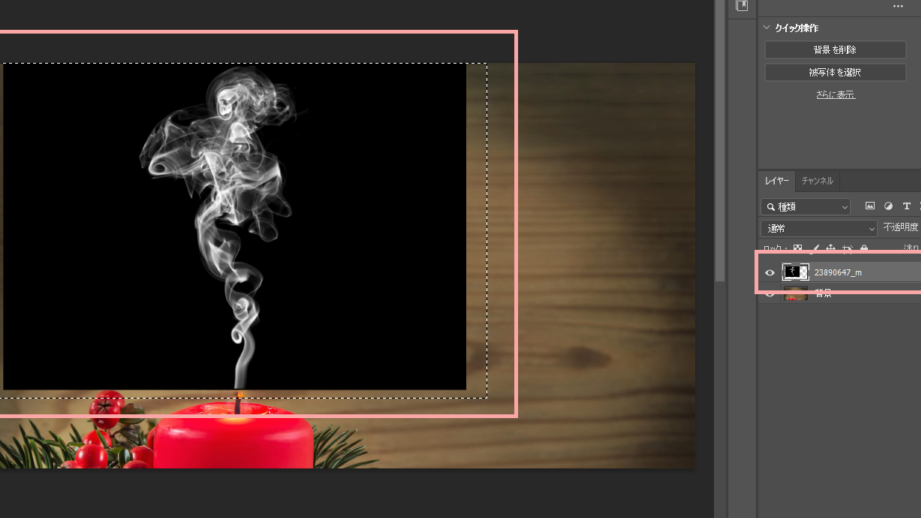
画像の中に黒い部分があると魅力が半減してしまいますよね。私たちは、画像 黒い部分 消す方法を知ることで、写真やデザインをより魅力的に仕上げることができます。このブログでは、手軽にできるステップバイステップの手順をご紹介します。
まずは基本的な知識を押さえつつ、具体的なツールやアプリを活用して黒い部分を消すテクニックについて学びます。これにより、自分の作品がどれほど映えるか実感することができるでしょう。さて皆さんは、お気に入りの画像から黒い部分を取り除いてみたくありませんか?
画像の黒い部分を消す方法
画像の黒い部分を消すためには、まず適切な画像編集ソフトを選ぶことが重要です。一般的に使用されるソフトには、Adobe PhotoshopやGIMPなどがあります。これらのツールは、多くの機能を備えており、特に色調補正や選択範囲の作成に優れています。また、スマートフォンアプリでも効果的なものが多数存在しますので、自分の使いやすい環境で作業することが大切です。
ステップバイステップガイド
- 画像を開く: 画像編集ソフトで対象となる画像を読み込みます。
- 選択ツールの活用: 黒い部分を選択するために、「クイック選択ツール」や「マスク」を使用します。この段階では、必要な範囲だけがしっかりと選ばれていることを確認しましょう。
- 削除または修正: 選択した黒い部分を削除するか、その色合いを補正します。「塗りつぶし」機能や「コピー&ペースト」で周辺から自然な色合いで埋める方法もあります。
効果的なテクニック
- レイヤー管理: 作業中はレイヤー機能を活用すると便利です。元の画像とは別に編集した内容を保存できるため、後から修正もしやすくなります。
- フィルター利用: 一部のフィルター機能(例えば、「ぼかし」)によって、不自然さなく黒い部分と周囲との統一感を持たせることが可能です。
このようにして、私たちは手順通り進むことで簡単に画像の黒い部分を消すことができます。次は、どんな編集ソフトが適しているかについて詳しく見ていきましょう。
画像編集ソフトの選び方
画像編集ソフトを選ぶ際には、いくつかのポイントを考慮することが重要です。まず、自分のスキルレベルと目的に合ったソフトを選ぶ必要があります。初心者の場合は、使いやすさや直感的なインターフェースを重視したツールが適しています。一方で、プロフェッショナルな編集作業を行う場合は、高度な機能やカスタマイズ性が求められます。また、予算も大切な要素であり、無料のオプションから有料の高機能ソフトまでさまざまです。
主な画像編集ソフト
私たちがよく使用する画像編集ソフトには以下のようなものがあります:
- Adobe Photoshop: 業界標準として広く認知されている高機能ソフト。色調補正やレイヤー管理に優れており、特に黒い部分を消す作業にも適しています。
- GIMP: 無料で利用できるオープンソースの画像編集ツール。多機能ですが、ユーザーインターフェースはPhotoshopとは異なるため、慣れるまで時間がかかる場合があります。
- Canva: シンプルで直感的に使えるオンラインデザインツール。SNS用の画像編集にも便利ですが、高度な補正機能には限界があります。
スマートフォンアプリ
近年ではスマートフォン向けのアプリも充実してきました。例えば、
- Snapseed: Googleが提供する無料アプリで、多彩なフィルターと簡単操作が魅力です。
- PicsArt: クリエイティブなエディティングツールとして人気があります。
これらは手軽に利用できるため、自宅外でも気軽に画像編集が可能です。しかしながら、本格的な修正にはPC用ソフトほどの性能は期待できない点も留意しておきましょう。
このように、自分自身のニーズやスキルレベルによって最適な画像編集ソフトを選択し、その後具体的な操作方法について学んでいくことが大切です。それでは次に進み、このプロセスについて詳しく見ていきましょう。
手順ごとの具体的な操作方法
私たちが選んだ画像編集ソフトに基づいて、具体的な操作方法を段階的に説明します。ここでは、Adobe Photoshopを例にとり、黒い部分を消す手順を詳しく解説していきます。GIMPやCanvaなどの他のソフトでも基本的な考え方は同じですが、それぞれのインターフェースに若干の違いがありますので、その点も留意してください。
Adobe Photoshopでの操作手順
- 画像を読み込む
まずはPhotoshopを開き、「ファイル」メニューから「開く」を選択し、編集したい画像ファイルを選びます。
- レイヤーの複製
元の画像レイヤーを右クリックし、「レイヤーを複製」を選択します。このステップで元データが保護されるため、安全に作業できます。
- 選択ツールで黒い部分を指定
左側のツールバーから「クイック選択ツール」または「マジックワンドツール」を使用し、消したい黒い部分をクリックして範囲指定します。必要に応じてShiftキー(追加)やAltキー(削除)で微調整します。
- マスク機能の利用
選択範囲が決まったら、「レイヤーマスク」ボタン(下部)をクリックします。これで不要な部分が隠されます。
- 修正と仕上げ
マスクされた領域は白色となりますので、ペイントブラシツールでマスクエリア内外の調整が可能です。必要ならば、フィルター効果や明るさ調整も行います。
GIMPでの操作手順
- 画像ファイルをオープンする
GIMPアプリケーション内から「ファイル」→「開く」で対象画像フォルダへ進みます。
- 自動選択による処理
「Select By Color Tool」を使用して黒色エリア全体を一度に選び出すことができます。その後、「Delete」キーで削除しましょう。
- 透明化処理
黒い部分だけじゃなく、不自然にならないよう周辺も少しずつ透明化できるようフィードバックすることも大切です。この時にはぼかし加工が有効です。
これらは各ソフトウェアによって異なるものですが、大まかな流れとしては似通っています。また、テクニックや手法は日々進化していますので、新しいバージョンへのアップデートも忘れず行うことが重要です。それでは次項目へ移り、さらに効果的な補正テクニックについて見ていきましょう。
効果的な補正テクニック
私たちが黒い部分を消す作業を行う際、を活用することで、より自然で洗練された仕上がりを目指すことができます。ここでは、特に有効な方法やヒントについて説明します。
1. 色調整の重要性
黒い部分を消した後は、その周囲の色合いのバランスも考慮する必要があります。たとえば、明るさやコントラストを調整することで、画像全体が調和し、不自然さを軽減できます。このプロセスには以下の手法が有効です:
- レベル補正: 明るい部分と暗い部分のバランスを取るために使用します。
- 曲線ツール: より細かくトーンを調整でき、特定の範囲だけに影響を与えることも可能です。
2. ブレンドモードの活用
レイヤーマスクで黒い部分を隠した後は、ブレンドモードによってマスクエリアとの統一感を持たせられます。例えば、「乗算」や「オーバーレイ」を使うことで、新しい色合いや質感が加わります。これにより、視覚的な一貫性が生まれます。
3. フィルター効果
フィルター機能は画像編集において非常に役立ちます。特にぼかしフィルター(ガウスぼかしなど)は、不自然なエッジや境界線をごまかすために大変有効です。また、この技術によって周辺部と新しく追加した領域との滑らかな移行が実現します。
これらのテクニックはそれぞれ独自の効果がありますので、自分自身で試してみて最適な組み合わせを見つけることが重要です。黒い部分を消す作業には時間と根気が必要ですが、それによって得られる美しい仕上げはその努力に見合うものになるでしょう。
注意が必要なポイントとヒント
黒い部分を消す作業には、細心の注意が必要です。特に、画像全体のバランスや質感を損なわないようにすることが重要です。そのため、以下のポイントを考慮しながら進めると良いでしょう。
1. 元の画像のバックアップ
編集作業を始める前には必ず元の画像をバックアップしてください。これにより、何か問題が発生した場合でも元に戻すことが可能になります。また、試行錯誤しながら最適な結果を得るためにも、このステップは欠かせません。
2. 適切なツール選び
画像編集ソフトによって機能や操作性は異なるため、自分に合ったツールを選ぶことが成功への鍵となります。例えば、
- Adobe Photoshop: 高度な機能と柔軟性があります。
- GIMP: 無料で利用でき、多くのプラグインがあります。
- Canva: シンプルで直感的な操作が可能ですが、高度な編集には向いていません。
自分のニーズに合わせてツールを選ぶことで、効率よく作業を進めることができます。
3. 適度な修正量
黒い部分を消す際には、過剰に修正しないよう注意しましょう。不自然さを防ぐためには、小さなエリアから始めて徐々に調整していく方法がおすすめです。このプロセスでは、「やりすぎた」と感じた時点で手を止め、その後で再評価することも大切です。
これらのポイントとヒントを念頭に置きながら作業することで、より満足できる結果につながります。