プレゼンテーションを作成する際に、パワーポイント 下の部分 編集は非常に重要なステップです。私たちはこのプロセスを通じて視覚的なインパクトを与えたり情報を整理したりできます。具体的にはスライドの下部にある要素をどのように編集すれば効果的かについて詳しく解説します。
本記事では、パワーポイント 下の部分 編集方法と手順に焦点を当てます。初心者から上級者まで役立つヒントやテクニックをご紹介しながら具体的な操作方法も示します。この知識があればプレゼンテーションがより洗練されたものになるでしょう。
皆さんはスライドの下部で何を伝えたいですか?視覚的な整合性や情報の明確さを求めるのであればぜひ読み進めてください。私たちと一緒に、魅力的なプレゼンテーション作りの第一歩を踏み出しましょう。
パワーポイント 下の部分 編集方法の基本
パワーポイントの下の部分を編集する際には、まずフッターやスライド番号をどのようにカスタマイズできるかを理解することが重要です。このセクションでは、基本的な編集方法について詳しく解説します。
フッターの追加と編集
フッターは、スライドの下部に表示されるテキストや情報であり、例えば会社名や日付などが含まれます。以下は、フッターを追加または編集する手順です。
- スライドマスターを開く
「表示」タブから「スライドマスター」を選択します。このビューでは全てのスライドに共通して適用される設定が行えます。
- フッターボックスを挿入
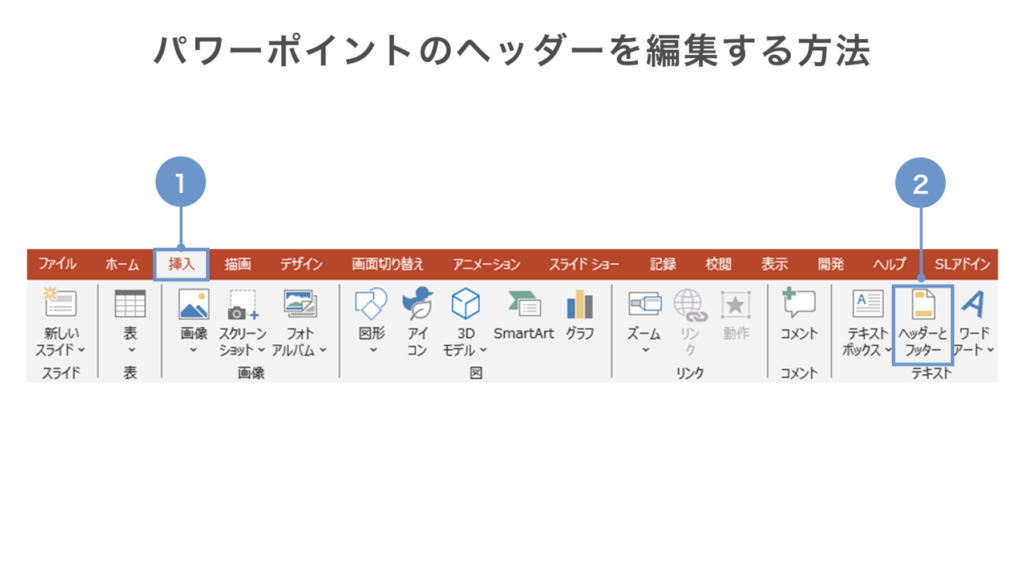
スライドマスター上で、「挿入」タブをクリックし、「ヘッダーとフッター」を選択します。そこで必要な情報(例:日付、スライド番号)にチェックを入れます。
- デザイン調整
フッター内のテキストボックスサイズやフォントスタイルなどもここで調整できます。必要に応じて位置も変更しましょう。
スライド番号の設定
スライド番号はプレゼンテーション全体の流れを把握するために役立ちます。設定方法は次の通りです。
- スライドマスターで「ヘッダーとフッター」ダイアログボックスから「スライド番号」にチェックを入れることで、自動的に各スライドに番号が挿入されます。
- また、特定のスライ slide にだけ番号を表示したくない場合、その個別のスライ slide を選んで「レイアウト」から非表示オプションも利用できます。
これら基本的な手順によって、私たちはパワーポイント内で効果的な情報提示が可能になります。そして、この知識は他にも多く応用できるので覚えておきましょう。
スライドのフッターをカスタマイズする手順
スライドのフッターをカスタマイズする際には、私たちが必要な情報を的確に伝えるための工夫が求められます。ここでは、具体的な手順を詳しく見ていきましょう。フッターはプレゼンテーション全体の印象を左右する重要な要素ですので、その設定やデザインに注意を払うことが大切です。
フッターの内容を変更する
まず、フッターに表示させたい内容について考えます。一般的には以下のような情報が含まれます:
- 会社名
- 日付
- スライド番号
- その他特別なメモ
この情報は、観客への信頼感や一貫性を提供します。
フッター編集の手順
- スライドマスターでの作業
最初に、「表示」タブから「スライドマスター」を選択し、全体設定モードに入ります。この環境ではすべてのスライドに共通して適用されるフッター設計が可能です。
- テキストボックスまたはオブジェクトの挿入
「挿入」タブから「テキストボックス」を選び、必要な情報を書き込みます。また、ロゴ画像なども挿入可能です。このとき、大きさや配置にも気配りが必要です。
- フォントスタイルと色彩設定
フッター内で使用するフォントスタイルや文字色も調整できます。一貫したデザインテーマに沿った選択を心掛けましょう。視認性向上につながります。
- 配置と整列
挿入したコンテンツは適切に整列させることで、美しいレイアウトになります。「描画ツール」の整列機能も利用すると良いでしょう。
- プレビューと確認
設定後は必ず各スライドでどう見えるか確認しましょう。これによって、不具合や不自然さを早期に発見できます。
これらの手順によって、私たちはパワーポイント内で効果的かつ魅力的なフッターを作成できるようになります。このプロセスは他にも応用可能なので、自分自身でも試してみてください。
テキストボックスと画像の配置について
スライドにおけるテキストボックスと画像の配置は、視覚的なインパクトを与え、情報を効果的に伝えるための重要な要素です。このセクションでは、私たちがどのようにしてテキストボックスや画像をスライド上に適切に配置し、全体のデザインを向上させるかについて詳しく説明します。特に、パワーポイント 下の部分 編集 の際には、この配置がプレゼンテーション全体の印象を左右することになります。
テキストボックスの配置
まず初めに、テキストボックスは情報を明確に伝える手段として非常に役立ちます。以下のポイントを考慮することで、より良いレイアウトを実現できます。
- 視認性: テキストは背景と十分なコントラストがある色で表示されるべきです。これによって観客が内容を簡単に読めるようになります。
- フォントサイズ: スライドから遠くても見えるよう、大きすぎず小さすぎないフォントサイズ(一般的には24pt以上)で設定しましょう。
- 余白: テキストボックス周囲には十分な余白を設けて、スライド全体が圧迫感なく見えるよう配慮します。
画像の配置
次に画像ですが、これはメッセージやテーマを強調するためにも非常に効果的です。以下は画像配置時の注意点です:
- 位置決定: 画像は通常左または右側へ寄せて配置し、その対角線上にテキストボックスなど他の要素を置くとバランスよく見えます。
- サイズ調整: 大きすぎず小さすぎない適切なサイズで挿入し、それぞれ異なるスライドでも一貫性保持できるよう心掛けましょう。
- キャプション追加: 必要ならば画像下部や横側にキャプションを書いて補足情報として活用します。
配置整列機能
最後になりましたが、「描画ツール」の「整列」機能も活用すると便利です。この機能によって複数のオブジェクト(テキストボックスや画像)間で均等な間隔で揃えたり、一列または一列ごとへの整頓が可能となります。これによって視覚的な統一感が生まれ、美しいレイアウトになります。
このようにしてテキストボックスや画像の効果的な配置方法について理解した後、自分自身でも実践してみてください。それによってプレゼンテーション力も向上するでしょう。
テーマによるデザイン変更のポイント
パワーポイントでのスライドデザインは、使用するテーマによって大きく影響を受けます。テーマはスライド全体の雰囲気や印象を決定付けるため、特にパワーポイント 下の部分 編集を行う際には、適切なテーマ選びが重要です。このセクションでは、さまざまなについて詳しく解説します。
テーマカラーの活用
まず最初に考慮すべきなのは、選択したテーマに基づくカラーリングです。以下のポイントに注意しながら色使いを工夫しましょう:
- 一貫性: スライド全体で同じカラーパレットを使用することで、一貫した印象を与えます。
- コントラスト: テキストと背景色とのコントラストを考慮し、視認性が高くなるよう配慮します。
- ブランドカラー: 企業やプロジェクトに関連するカラーがあれば、それらも取り入れることでより強いメッセージとなります。
フォントスタイルとサイズ
次に重要なのはフォントスタイルです。異なるテーマでは異なるフォントスタイルが指定されていることがあります。以下の点についても意識してみてください:
- 読みやすさ: プレゼンテーション中に観客が容易に読めるサイズとスタイル(一般的にはサンセリフ系)を選ぶことが望ましいです。
- Mood and tone: 選んだテーマによってフォントは変わりますので、そのトーンがプレゼン内容と一致しているか確認しましょう。
- Simplicity: 複雑なフォントよりもシンプルで洗練されたものを選ぶ方が効果的です。
画像とグラフィック要素
最後に、画像やグラフィック要素についてですが、これもまたテーマによって調整が必要になります。美しいビジュアルコンテンツは聴衆の注意を引きつけるため重要です:
- Thematic relevance: 使用する画像やアイコンは選んだテーマと合致しているべきです。それによってメッセージ力が増します。
- Lifestyle images: 実際的なシナリオや生活感溢れるイメージを取り入れることで、聴衆との距離感を縮めます。
- Aesthetic balance:
このようにして私たちはさまざまなデザイン要素から得られるインスピレーションを元に、自分自身のプレゼンテーションにも反映させることができます。それぞれのポイントについて理解した後は、自分自身でも実践しながら学んでいきたいですね。
編集後の確認と保存方法
スライドのデザインや内容を編集した後、最も重要なのはその結果をしっかりと確認し、適切に保存することです。特にパワーポイント 下の部分 編集を行った際には、変更が意図通りに反映されているかどうかを確認する必要があります。このセクションでは、その具体的な手順について解説します。
確認作業
まずは編集した内容を確認するプロセスから始めましょう。以下のポイントに注意してチェックすることが大切です:
- 整合性: スライド全体で情報が一貫しているかどうかを見直します。異なるスライド間で矛盾がないことを確認しましょう。
- 視認性: テキストや画像が正しく配置されているか、また配色によって視認性が損なわれていないか再評価します。
- プレゼンテーションフロー: 内容の流れが自然であるか、聴衆に伝わるメッセージとして効果的になっているか考えます。
保存方法
次に、編集内容を安全に保存するための方法について説明します。以下は推奨される手順です:
- バージョン管理: 編集前と後でファイル名に日付やバージョン番号をつけることで過去のデータも保持できます。
- PPTX形式で保存: 最終的なファイルは通常通りPPTX形式で保存し、自動保存機能も活用すると便利です。
- SNS共有オプション:
最後に、オンラインストレージサービス(例:OneDriveやGoogle Drive)へのバックアップもお勧めです。これによって万一の場合でもデータを失うリスクを軽減できます。このようにして私たちはパワーポイントのスライド制作だけでなく、その完成度向上にも努めることができるでしょう。