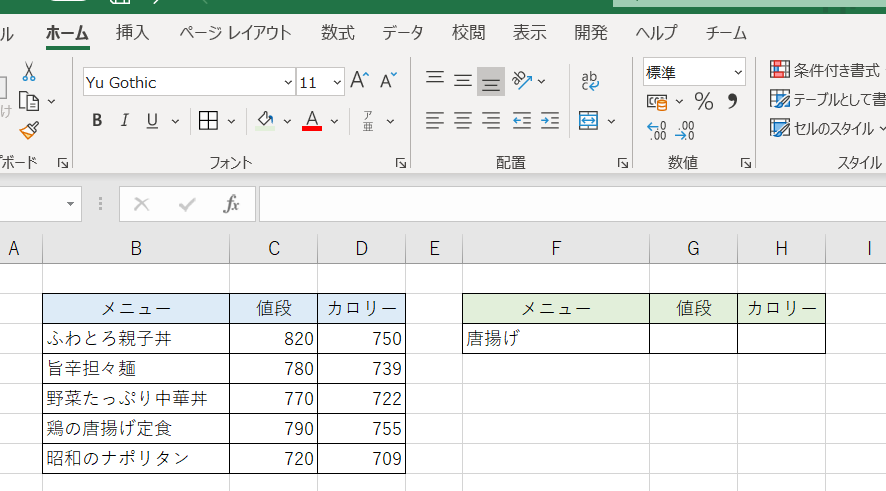
私たちは日々の業務でデータ分析や管理にExcelを活用していますが、特にexcel xlookup 部分一致機能は非常に便利です。この機能を使うことで、部分的な一致を簡単に検索できるため、必要な情報を迅速に見つけ出すことが可能になります。
この記事では、excel xlookup 部分一致の具体的な使用方法について解説します。XLOOKUP関数は従来のVLOOKUPやHLOOKUPよりも柔軟で強力です。私たちが部分一致を利用する際のポイントや実践的な例も紹介しますので是非最後までお読みください。
あなたもこの機能を使って業務効率化を図りたいと思いませんか?それなら、このガイドが役立つことでしょう。さあ、一緒に学んでいきましょう!
ExcelのXLOOKUPを使った部分一致の基本
ExcelのXLOOKUP関数は、データを検索する際に非常に強力なツールです。特に部分一致での使用は、必要な情報を見つける上で大きなメリットがあります。このセクションでは、XLOOKUPを用いた部分一致の基本的な使い方について解説します。
XLOOKUP関数では、完全一致だけでなく部分一致も可能ですが、そのためには特定の設定が必要です。まず、以下のポイントを押さえておきましょう。
- 検索値: 部分一致で探したい文字列やキーワード。
- 検索範囲: 検索対象となるデータが含まれるセル範囲。
- 結果範囲: 一致した場合に返される結果が入ったセル範囲。
これらの要素を正しく設定することで、私たちは目的のデータを効率的に取得できます。
XLOOKUPによる基本的な部分一致方法
XLOOKUP関数を使用して部分一致検索を行う際は、「」や「?」といったワイルドカード文字が役立ちます。以下はその具体例です:
- 「」: 任意の文字列(0文字以上)
- 「?」: 任意の1文字
このようにワイルドカードを利用すると、例えば「テスト*」と入力すれば、「テスト」、「テスト123」、「テストABC」といった様々な候補からマッチしたもの全てを抽出できるようになります。
使用例
具体的には次のようにXLOOKUP関数を書いてみましょう:
=XLOOKUP("テスト*", A2:A10, B2:B10)ここではA2:A10内で「テスト」で始まるデータを探し、その結果としてB2:B10から対応する値を返します。このシンプルな構文によって、大量のデータからでも迅速に情報収集が可能となります。
私たちが実際にこの機能を活用することで、多様なニーズに応じた柔軟な情報取得が実現できるでしょう。
XLOOKUPで部分一致を実現する方法
XLOOKUP関数を使って部分一致検索を行うには、特定の条件や設定が必要です。まずは、基本的な構文に慣れることから始めましょう。この関数は強力ですが、正しく使用しないと期待通りの結果が得られないことがあります。ここでは、具体的な手順と注意点について詳しく説明します。
以下のポイントに留意することで、効果的にXLOOKUPによる部分一致検索を実現できます:
- ワイルドカードの利用: 検索値として「*」や「?」を含めることで、柔軟な検索が可能になります。
- データ範囲の選定: 正確な検索結果を得るためには、適切なセル範囲を選ぶ必要があります。
- エラー処理: 一致しない場合の対応策も考えておくと良いでしょう。
次に、この方法を実際にどのように活用できるか見てみましょう。例えば、「商品名」に対して部分一致で検索する場合、以下のようにXLOOKUP関数を書きます:
=XLOOKUP("*商品*", A2:A10, B2:B10)この例では、「A2:A10」に含まれる任意の商品名が「商品」を含むすべての場合、その対応する値が「B2:B10」から返されます。このシンプルながら強力なアプローチによって、大量データからでも素早く情報収集が可能となります。
XLOOKUP関数で部分一致検索を行う際には、自分たちのニーズや目的に合わせて設定を調整することが重要です。これによって、多様なデータベースから必要な情報を迅速かつ効率的に取得できるようになります。
部分一致検索におけるワイルドカードの活用
私たちがXLOOKUP関数を使用して部分一致検索を行う際、ワイルドカードの利用は非常に重要な要素です。特に「」や「?」といった記号を活用することで、検索対象のデータベースからより柔軟かつ多様な結果を引き出すことが可能となります。この機能は、大量の情報から目的のデータを迅速に見つけ出すために欠かせません。
ワイルドカードの基本
- アスタリスク(): 0文字以上の任意の文字列と一致します。たとえば、「商品」という検索条件では、「商品A」、「新商品B」、さらには「特別商品C」といった全ての商品名がヒットします。
- クエスチョンマーク(?): 任意の1文字と一致します。「商?品」という条件であれば、「商品」「商品」など、1文字だけ異なるものも含まれます。
これらのワイルドカードを適切に使うことで、私たちは必要な情報へ簡単にアクセスできるようになります。また、複雑な検索条件にも対応できるため、業務効率が大幅に向上します。
実践例
次に具体的な例として、商品の名前が不完全でも部分一致で検索する方法をご紹介します。以下はその一例です:
=XLOOKUP("*新*", A2:A10, B2:B10)この式では、「A2:A10」の範囲内で「新」を含む全ての商品名について、その対応値が「B2:B10」から返されます。このようにして多くの商品データから必要な情報だけ抽出しやすくなるわけです。
検索精度向上への工夫
私たちがXLOOKUP関数でワイルドカードを活用する場合、更なる精度向上につながる工夫も検討できます。例えば:
- 組み合わせ検索: 複数のワイルドカードや固定文字列を組み合わせて使用することで、さらに細かな条件設定が可能です。
- フィルタリングとの併用: Excel のフィルタ機能を使って事前にデータセットを絞り込むことで、高速かつ効果的な部分一致検索が実現できます。
このようなテクニックによって、私たちはより正確かつ効率的に求める情報へ到達できるようになるでしょう。
エラー処理とデータ整形のポイント
私たちがExcelのXLOOKUP関数を使用して部分一致検索を行う際、エラー処理とデータ整形は非常に重要な側面です。特に、検索結果が見つからない場合や、予期しないデータ形式が含まれている場合には適切な対処が求められます。このセクションでは、エラーを避けるための工夫や、データを整形する方法について詳しく解説します。
エラー処理の基本
XLOOKUP関数を利用する際には、「#N/A」エラーや「#VALUE!」エラーなどが発生することがあります。これらのエラーに対しては以下のような対策があります:
- IFERROR関数との併用: XLOOKUP関数をIFERRORで囲むことで、検索結果が得られない場合でもカスタムメッセージや別の値を表示できます。
“`excel
=IFERROR(XLOOKUP(“新“, A2:A10, B2:B10), “該当なし”)
“`
- 条件付きフォーマット: データ中のエラー値に色付けなどのフォーマット設定を施すことで、一目で問題点を把握できるようになります。
データ整形のポイント
部分一致検索では、入力されるデータが一貫性と正確性を保っていることが重要です。以下は、データ整形において留意すべきポイントです:
- 余分なスペース除去: テキストデータには無駄な空白や特殊文字が含まれることがあります。「TRIM」関数などでこれらを取り除くことで、より正確な検索結果につながります。
- 大文字・小文字の統一: 検索対象となるテキストは、大文字と小文字で異なる扱いとなることがあります。そのため、「LOWER」または「UPPER」関数で全て同じケースに変換すると精度向上につながります。
- 重複削除: 重複した値が存在する場合、この情報によって誤った結果になる可能性があります。「データツール」の機能を使って重複項目を整理しましょう。
このようにエラー処理やデータ整形への配慮は、「excel xlookup 部分一致」を活用する上で欠かせません。我々はこれらの技術と知識によって、更なる業務効率化と精度向上へとつなげていきたいと思います。
実践例:XLOOKUPによる複雑な検索シナリオ
私たちがExcelのXLOOKUP機能を使用して、より複雑な検索シナリオに取り組む際には、部分一致検索が特に役立ちます。このセクションでは、具体的な実践例を通じて、XLOOKUPによる複雑なデータセットでの検索方法を解説します。これにより、効率的かつ正確な情報抽出が可能となります。
実践例1:顧客名による販売データの抽出
想定するシナリオとして、顧客名に「田」を含むすべての販売データを取得したいとします。この場合、次のようなXLOOKUP関数を利用できます。
=XLOOKUP("*田*", 顧客名範囲, 販売データ範囲)この式は、「顧客名範囲」の中から「田」を含むすべてのエントリに対して、その関連する「販売データ範囲」を返します。ワイルドカード「」を使うことで部分一致が実現されます。
実践例2:製品IDによる在庫確認
別のケースとして、特定の製品ID(例えば「ABC-123」)で始まる在庫情報を探したい場合があります。この時もXLOOKUPは強力です。以下のように設定できます。
=XLOOKUP("ABC-*", 製品ID範囲, 在庫範囲)ここでもワイルドカード「」が使われています。このアプローチによって、「ABC-123」やそれ以降に続く任意の文字列と一致する在庫情報を簡単に引き出せます。
実践例3:テキストフィルタリングと集計
さらに進んだ活用法として、テキストフィルタリングと集計機能との組み合わせがあります。「2023年」というキーワードを含む売上記録全体について合計値を求めたい場合には、
=SUM(XLOOKUP("*2023*", 売上記録範囲, 売上金額範囲))こちらも同様にワイルドカードを利用しています。これにより、「2023年」に関連する売上金額のみが集計されます。
このような実践的な応用事例からもわかるように、「excel xlookup 部分一致」は多岐に渡り、有効活用できるツールです。私たちはこうした技術のおかげで、大量データから必要な情報へ迅速かつ正確につながることができています。