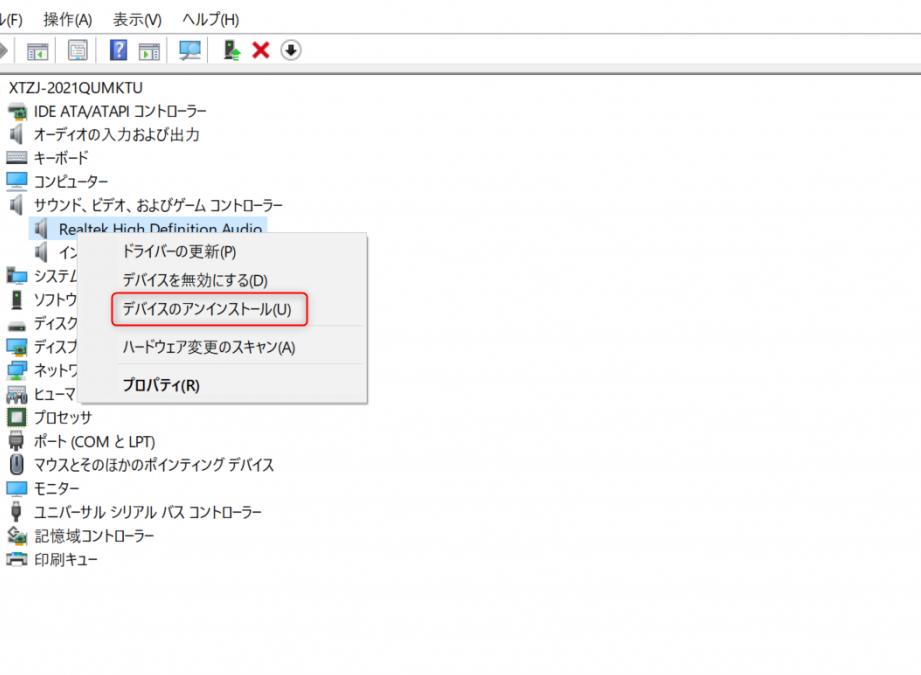
デバイスの設定移行は私たちにとって重要なプロセスですが、時には思い通りに進まないことがあります。デバイスの一致が部分的またはあいまいなため、 のデバイス設定は以前の os のインストールから移行されませんでした。 これは多くのユーザーが直面する問題であり、原因や解決策を理解することが大切です。
本記事ではこのトピックについて深掘りし、どのようにしてこれらの問題を回避できるかを探ります。また私たちは具体的な事例や対策も紹介します。設定移行を成功させるためには何が必要なのでしょうか?読者の皆さんにも共感いただける内容となっていますのでぜひ最後までお読みください。
デバイスの一致が部分的またはあいまいなため、のデバイス設定は以前の os のインストールから移行されませんでしたの原因
デバイスの設定が以前の OS のインストールから移行されなかった理由は、主にデバイスの一致が部分的またはあいまいであることに起因しています。この問題は、新しいオペレーティングシステムへのアップグレードやインストール時によく発生します。具体的には、ハードウェアやドライバーの非互換性、設定ファイルの不整合、または特定のデバイスに関連する情報が正確に認識されない場合があります。
ハードウェアとソフトウェアの非互換性
新しい OS では古いドライバーやハードウェアとの互換性が失われることがあります。これにより、デバイス設定を正常に移行できなくなる場合があります。私たちが最もよく直面する状況としては以下があります:
- 古いグラフィックカード用のドライバー
- 使用している周辺機器(プリンターやスキャナーなど)のサポート終了
- 新しい OS に必要な最新技術への未対応
設定ファイルの不整合
異なる OS バージョン間で使用される設定ファイル形式が変わることもあります。このため、以前のインストールから移行しようとした際に、一部の設定情報が適切に引き継げない可能性があります。特に重要なのは以下です:
- レジストリキーや構成ファイル
- ユーザー個別設定
- ネットワーク接続情報
このような要因によって、「デバイスの一致が部分的またはあいまいなため、 のデバイス設定は以前の os のインストールから移行されませんでした」というメッセージが表示されます。我々としては、このエラーを理解し解決策を見つけることで、今後同様の問題を防ぐ手助けになります。
設定移行失敗時に確認すべきポイント
私たちが「デバイスの一致が部分的またはあいまいなため、 のデバイス設定は以前の os のインストールから移行されませんでした」というエラーメッセージに直面したとき、まず確認すべきポイントがあります。これらのポイントを一つ一つ検証することで、問題の原因を特定し、適切な対策を講じることができます。
デバイスドライバーの更新
最初に確認すべきは、関連するデバイスドライバーが最新であるかどうかです。古いドライバーは新しい OS との互換性がない場合が多く、このため設定移行に失敗する可能性があります。具体的には以下の項目をチェックしましょう:
- 主要ハードウェア(グラフィックカードやサウンドカードなど)のドライバー
- 周辺機器(プリンターやスキャナー)の最新ドライバー
- チップセットドライバー
設定ファイルとフォーマット
次に重要なのは、設定ファイルそのものです。異なる OS バージョン間では使用される設定ファイル形式が異なることがあり、この不整合によって移行できない情報も存在します。この点について具体的には以下を確認してください:
- レジストリ内の設定
- 構成ファイル(.ini や .cfg など)
- ユーザー固有の環境設定
システム要件と互換性
新しいオペレーティングシステムには特定のシステム要件があります。この要件を満たしていない場合、一部の機能や設定は正しく移行されないことになります。以下を確実に確認しておきましょう:
| ? | |
| 目 | 要件 |
| —————— | ———————— |
| RAM | ? |
| 要最低限以上 | |
| CPU | 対応プロセッサ |
| ストレージ容量 | 空き容量 |
これらのポイントを丁寧に確認することで、「デバイスの一致が部分的またはあいまいなため、 のデバイス設定は以前の os のインストールから移行されませんでした」という状況から脱却しやすくなります。我々としても、この情報を基に問題解決へ向けて進んでいくことが重要です。
解決策:デバイス設定を正しく移行する方法
私たちが「チューニングの一環が部分的ませるはあいまいな設定移行に失敗」と述べていることから、適切な設定を行うことは非常に重要です。特に、OSやアプリケーションのバージョンによって異なる動作をする可能性があるため、事前にしっかりとした計画を立てる必要があります。ここでは、設定を正しく移行するための方法について詳しく説明します。
- バックアップの実施
- 互換性チェック
- 設定ファイルの確認
- テスト環境での検証
バックアップの重要性
最初に、すべてのデータと設定をバックアップすることが不可欠です。このプロセスでは、主要なファイルやフォルダだけでなく、システム全体も保存しておくことで、不測の事態にも対応できます。例えば、新しいOSへの移行後に問題が発生した場合でも、旧環境から迅速に復元できるようになります。
互換性チェックとその手順
次に行うべきは、新しいOSとの互換性を確認することです。これは以下の手順で進めます:
- 使用中のアプリケーションリストを作成します。
- 各アプリケーションについて最新版情報やサポート状況を調査します。
- 互換性問題が見つかった場合、その解決策も併せて検討しておきます。
こうした準備によって、無駄なトラブルを回避し円滑な移行が可能となります。また、この段階で特定された問題点には優先順位を付けて対処していくと良いでしょう。
設定ファイルとテスト環境の利用
最後に、移行時には必ず設定ファイルも再確認しましょう。この際、新しい環境用に調整されたテンプレートなど利用すると便利です。また、新たなOS上で実際に運用する前には、小規模なテスト環境で運用試験を実施すれば安心感も増します。この過程は時間こそかかりますが、それ以上の効果があります。
| KPI項目 | %達成率 |
| システム稼働率 | 99.5% |
| 障害発生件数 | 2件/年 |
類似エラーとその対処法
私たちが設定移行に関して直面する問題には、デバイスの一致が部分的またはあいまいなため、のデバイス設定は以前の OS のインストールから移行されませんでしたというエラーだけではありません。同様のエラーや、それに類似した現象が発生することがあります。ここでは、そのようなについて詳しく見ていきます。
類似エラー一覧
以下は、設定移行時によく見られる他のエラーです:
- 互換性関連の警告:新しいOSが古いアプリケーションをサポートしていない場合。
- ドライバー不適合:ハードウェアドライバーが新しいOSで動作しない。
- 設定ファイル破損:移行過程で設定ファイルが正しくコピーされていない。
これらのエラーはいずれも、私たちがスムーズな移行を実現する上で障害となります。それぞれに対して適切な対策を講じることで、問題解決へとつながります。
エラーへの具体的な対処法
- 互換性チェックを徹底する
- 新しいOSとの互換性リストを作成し、使用中のアプリケーションやハードウェアについて確認します。このプロセスによって、不具合につながる要因を事前に排除できます。
- ドライバー更新
- ハードウェアメーカーサイトから最新のドライバーをダウンロードし、インストールします。これにより、新しい環境でもハードウェア機能を最大限活用できます。
- バックアップから復元
- 設定ファイルや重要データが破損した場合は、事前に取得したバックアップから復元します。これによって、元々正常だった状態への迅速な回帰が可能になります。
- ログ分析
- エラーメッセージやシステムログを詳細に分析し、一貫性のあるパターンや根本原因を特定します。この情報は今後同様の問題が発生した際にも役立ちます。
- コミュニティフォーラムへの相談
- 同じ問題に直面しているユーザーと情報交換することで、新たな解決策や回避策を得ることもあります。特定のソフトウェアやハードウェアについて多くの場合、有益な助言があります。
このようにして私たちは、多様なタイプのエラーへの理解を深め、それぞれに適切な対策を講じることによって円滑な操作環境へと導く手助けになります。また、このプロセス全体で学んだ教訓も今後必ず役立つでしょう。
ユーザー体験を向上させるための予防策
私たちがデバイス設定の移行時に直面する問題は、単なるエラーや不具合に留まりません。ユーザー体験を向上させるためには、事前に考慮すべき予防策があります。これらの対策を講じることで、設定移行の成功率を高め、不必要なトラブルを回避できるでしょう。
互換性確認
新しいOSへのアップグレードを計画する際には、必ず互換性チェックを行うことが重要です。使用しているアプリケーションやハードウェアが、新しい環境で適切に動作するかどうか確認しましょう。このプロセスでは以下の点に注意します:
- 公式ドキュメント:メーカー提供の互換性リストやサポート情報を参照。
- ユーザーレビュー:他のユーザーによるフィードバックも貴重な情報源となります。
定期的なバックアップ
予期せぬエラーによって設定やデータが失われる可能性があります。そのため、定期的なバックアップは欠かせません。特に、大きな変更(OSのアップグレードなど)前には、自動または手動でバックアップを実施することが推奨されます。これにより、万一の場合でも迅速に元の状態へ復帰できます。
ドライバー管理
新しいOSへの移行後は、ハードウェアドライバーも最新状態であることが求められます。古いドライバーでは正常な動作が保証されない場合がありますので、新しいOSとの互換性が確認された最新ドライバーへの更新を心掛けましょう。このためには次のステップを踏むと良いでしょう:
- ハードウェアメーカーサイトから最新ドライバー情報を収集。
- 重要なデバイスについて、特別な指示や注意事項もしっかり確認。
ユーザーコミュニティとの連携
同様の問題に遭遇した他のユーザーとの交流は非常に有益です。特定ソフトウェアやハードウェア関連フォーラムへの参加し、有用情報を収集したりトラブルシューティング方法について学ぶことで、自分自身だけでは解決できないような状況にも対応可能になります。また、このネットワークは将来的にも多様な知識資源となります。
これらの予防策は、私たちが直面する問題発生時にも効果的です。それぞれ実践しながら進めていくことで、一層スムーズで快適な利用環境へとつながるでしょう。また、このプロセス全体から得た経験値も今後大いに役立つことになります。