私たちは日々エクセルを使いこなす中で、時には特定の列だけにデータを追加したいと思うことがあります。このような場合に役立つのがエクセル 部分的に列を増やす方法です。手間をかけずに効率よく作業を進めるためのテクニックをご紹介します。
本記事では、エクセル 部分的に列を増やす手順について詳しく解説します。具体的な操作方法や便利なショートカットも取り上げることで、皆さんの作業効率を向上させるお手伝いができればと思います。データ管理がスムーズになることで、多くの時間と労力を節約できます。
このテクニックは誰でも簡単に実践できるのでぜひ試してみてください。「どうやって部分的に列を増やせばいいの?」という疑問が解消されるでしょう。次のステップへ進む準備は整っていますか?
エクセル 部分的に列を増やす方法
エクセルで部分的に列を増やす方法は、特定のデータ範囲を選択し、その間に新しい列を追加することによって実現できます。この手法は、表の構造を変更せずに必要な情報を整理する際に非常に便利です。具体的には、以下の手順を踏むことで簡単に行うことができます。
列の挿入方法
- データ範囲の選択
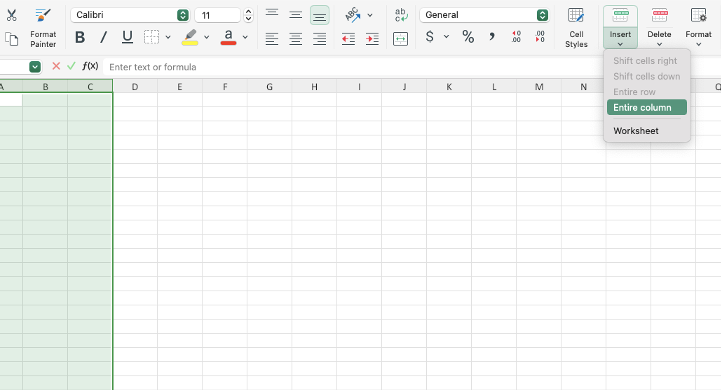
まず、どの列の間に新しい列を追加するか決め、その前後のセル(行)を選択します。たとえば、「A」列と「B」列の間に新しい列を挿入したい場合、A1およびB1セルなど両方のセルまたは行全体をクリックして選択します。
- 右クリックメニューから挿入
選択した状態で右クリックし、「挿入」を選ぶと、新しい空白の列が指定された位置に追加されます。この操作は非常に直感的であり、多くの場合これだけで十分です。
- 複数列の同時挿入
複数フィールドが必要な場合、一度に複数行または複数列を選択して同様に「挿入」を実施すると、一度に指定した数だけ新しい空白欄が作成されます。
ショートカットキーによる効率化
さらに、この作業はショートカットキーでも迅速化可能です。例えば、
- 新しい列を追加するためには
Ctrl+Shift++を使用します。 - この時も事前に対象となるセル/行/範囲を選んでおく必要がありますので注意しましょう。
このようなテクニックによって、私たちはエクセル内で部分的な編集がよりスムーズになります。次は、どこへどんなデータが必要か考えながら、適切な位置への「列」の挿入位置について詳しく見ていきましょう。
必要なデータを選択する手順
は、エクセルで部分的に列を増やす際に非常に重要です。適切なデータを選ぶことで、作業がスムーズになり、手間を省くことができます。このセクションでは、具体的なステップについて詳しく説明します。
1. データの確認と選択
まず、新しい列を追加したい場所にどのようなデータが入っているか確認しましょう。例えば、A列には「商品名」、B列には「価格」がある場合、それぞれの情報が正確であることが前提となります。その後、挿入したい位置の直前と直後のセルまたは行全体を選択します。
2. 挿入対象範囲の設定
次に、新しい列を挿入するために必要な範囲を明確に定義します。以下のようなポイントがあります:
- 関連性: 新たに追加する列は他のデータと整合性が取れているか。
- 空白行/列: 挿入先周辺には不要な空白や不要なデータがないか確認してください。
これらを考慮しながら、対象範囲を慎重に選びましょう。
3. 選択範囲のハイライト
最後に、指定したセルや行全体が正しくハイライトされているか再度チェックします。この段階で誤った範囲が選ばれていると、新しい列挿入時に意図しない結果になる可能性がありますので注意しましょう。上記プロセスによって必要なデータの選択が完了すると、その後は新たな列への情報入力など次のステップへ進む準備も整います。
このようにして私たちは必要なデータを正確かつ効率的に選ぶことができるため、自信を持ってエクセル操作へ進んでいきましょう。次は、この選択した位置への「列」の挿入方法について解説していきます。
列の挿入位置を決定するポイント
新しい列を挿入する位置を決定する際には、いくつかの重要なポイントを考慮する必要があります。これにより、後のデータ整形や分析がスムーズに行えるようになります。以下では、具体的な要素について解説します。
1. データの整合性
新たに挿入する列が持つべき情報は、既存のデータと関連している必要があります。例えば、商品名や価格などの情報がある場合、新たに追加する列もそれらと関連した内容であることが求められます。この関係性が明確でないと、データ分析時に混乱を招く恐れがあります。
2. 挿入先周辺の確認
列を挿入したい場所の直前および直後には、不必要な空白や不要なデータが存在しないか再確認しましょう。特に、大量のデータセットの場合、このチェックは非常に重要です。不適切な位置への挿入は、結果として集計ミスや表示エラーにつながる可能性があります。
3. 目的別に区分け
新しい列をどのような目的で使用するかによって、その位置も変わります。例えば、売上分析用なら月ごとのデータを整理できる場所へ、新商品の紹介用なら商品リスト内近くへの挿入など目的別に考えることで、有効活用できます。このような視点から位置決定を行うことで、作業効率も高まります。
これらのポイントを踏まえて慎重に検討しながら、新しい列への挿入位置を決定すると良いでしょう。その後は実際の操作へ進み、「エクセル 部分的に列を増やす」方法についてさらに詳しく見ていきます。
ショートカットキーで効率よく列を追加する方法
エクセルで部分的に列を増やす際、ショートカットキーを使うことで作業効率が格段に向上します。特に、頻繁に列を追加する必要がある場合には、このテクニックが非常に便利です。以下では、具体的なショートカットキーの使い方とその利点について詳しく説明します。
1. 列の追加方法
新しい列を挿入する際は、以下の手順でショートカットキーを活用できます:
- Ctrl + Shift + “+”(プラス): 選択したセルの左側に新しい列を挿入します。この操作は迅速かつ簡単で、マウスを使わずとも行えます。
- Alt + H, I, C: これも新しい列を挿入するための別の方法です。このコマンドはリボンメニューから直接操作することができるので慣れると便利です。
2. 複数列の同時挿入
複数の列を一度に追加したい場合、まず隣接する既存の列やセルを選択し、その後上記のショートカットキー(Ctrl + Shift + “+”)またはリボンメニュー操作で行います。この方法によって、一回の操作で必要な数だけ新しい列を一気に挿入できるため、大量データ処理でも時間短縮につながります。
3. ショートカットキー使用時の注意点
ショートカットキー利用時には次の点にも留意しましょう:
- 選択範囲: 挿入先となる位置によって選択範囲が変わりますので、不適切な場所への挿入にならないよう確認してください。
- データ整合性: 新たに追加される情報が既存データとの関連性が保たれているか再確認し、分析結果への影響を考慮しましょう。
このようにして、ショートカットキーによってエクセルで部分的に列を増やすことは容易になります。効率よく作業するためにもぜひ活用してみてください。次は「変更後のデータ整形と確認方法」について見ていきましょう。
変更後のデータ整形と確認方法
エクセルで部分的に列を増やした後は、データの整形と確認が非常に重要です。このプロセスを適切に行うことで、新たに追加した列が他のデータと一貫性を持ち、視覚的にも理解しやすくなります。以下では、具体的な整形方法や確認手順について詳しく説明します。
1. データの整形
新しい列を挿入した後は、次のような整形作業が必要です:
- セルの書式設定: 必要に応じて数値、日付、テキストなどの形式を指定します。これによって、一貫性が保たれます。
- フィルター機能: 新しい列にもフィルターを適用することで、大量データ中から特定条件で情報を抽出できます。
- スタイル設定: ヘッダー行には太字や背景色を使って視認性を高めることが重要です。
2. データの確認方法
整形作業が完了したら、次にデータ確認へ進みます。以下のステップで正確性をチェックしましょう:
- 数値チェック: 新しく追加された列内の数値が正確かどうか、自動計算結果との照合も含めて確認します。
- 関連性検証: 既存データとの関係性が保たれているか、新旧データ間で矛盾がないか見直します。
- Troubleshooting: 不具合や不明点があれば、その都度調査し修正してください。
This thorough verification process ensures that our modifications are not only visually appealing but also functionally sound, enhancing the overall reliability of our data analysis in エクセル.