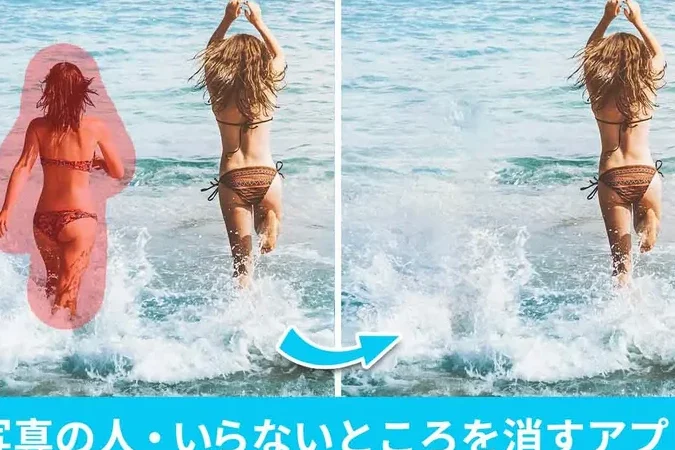
私たちが写真を編集する際に、画像の不要部分を消す ことは非常に重要です。余分な要素や気になる部分があると、全体の印象が損なわれてしまいます。この記事では、効果的に
私たちは初心者から経験者まで幅広いニーズに応えるために、さまざまなツールやアプリケーションを取り上げます。それぞれの方法には独自の利点がありますので、自分に合ったものを見つけることができます。このプロセスで最も気になる点は何でしょうか?使用するソフトウェアですか?それとも具体的な手順でしょうか?この疑問を解決しながら、一緒に学んでいきましょう。
画像 不要部分 消すための基本的な手順
画像の不要部分を消すためには、いくつかの基本的な手順に従うことが重要です。まず、編集ソフトウェアを使って対象となる画像を開きます。その後、私たちは必要なツールや機能を利用しながら、不要な部分を慎重に選択して削除します。このプロセスでは、操作ミスを避けるためにも各ステップに注意深く取り組むことが求められます。
1. 画像の選択と読み込み
最初のステップは、編集したい画像を選ぶことです。これには次のようなポイントがあります:
解像度 : 高解像度の画像ほど細部まで正確に編集できます。
フォーマット : JPEGやPNGなど、自分が使用するソフトウェアと互換性のある形式で保存されているか確認します。
2. 不要部分の選択
不要な部分を特定するためには、以下の方法があります:
マーカーや選択ツール : 選択範囲ツールやブラシツールで消去したいエリアを強調表示します。
ズーム機能 : 詳細を見るためにズームインし、小さなエラーも見逃さないようにしましょう。
3. 削除と仕上げ
不要部分が選択できたら、それらを削除します。この際注意すべき点は以下です:
バックアップ作成 : 元の画像データは保持しておくことが推奨されます。万が一失敗した場合でも元に戻せるからです。
ぼかし効果 : 消去後、不自然にならないよう周辺との馴染み具合を調整します。
この基本的な手順に従うことで、私たちは効率よく「画像 不要部分 消す」プロセスを進めることができます。次は、おすすめの画像編集ソフトウェアについて詳しく見ていきましょう。
おすすめの画像編集ソフトウェアとその使い方
私たちが「画像 不要部分 消す」作業を効率的に進めるためには、適切な画像編集ソフトウェアの選択が不可欠です。ここでは、使いやすさや機能性に優れたおすすめのソフトウェアをいくつか紹介し、それぞれの基本的な使い方について説明します。
1. Adobe Photoshop
Adobe Photoshopは、プロフェッショナル向けの強力な画像編集ツールです。その豊富な機能によって、細部まで精密な編集が可能です。
不要部分の消去 : 様々な選択ツール(例:マジックワンドやラッソ)を使用して削除したいエリアを選択し、「Delete」キーで簡単に消去できます。コンテンツに応じた塗りつぶし : 編集後、不自然にならないよう周囲と馴染ませるためには、「コンテンツに応じた塗りつぶし」機能を利用します。
2. GIMP
GIMPはオープンソースの無料画像編集ソフトウェアで、多くの機能を備えています。特に予算が限られている方には最適です。
レイヤー操作 : レイヤーを活用することで、不要部分を別々のレイヤー上で処理できます。これにより元データへの影響も少なく、安全に編集可能です。修復ブラシ : 修復ブラシツールを使用すると、自動的に周囲と調和させながら消去できます。
3. Canva
Canvaは、オンラインで手軽に使えるデザインプラットフォームであり、初心者にも扱いやすいインターフェースが特徴です。
背景リムーバー : ワンクリックで背景や不要部分を削除できる便利な機能があります。この機能は特に迅速かつ直感的なので、多忙な方にもおすすめです。フィルターとエフェクト : 削除後には多彩なフィルターやエフェクトを加えて、仕上げとして魅力的なビジュアルを実現可能です。
これらのソフトウェアは、それぞれ異なる特徴と利点がありますので、自分自身のニーズやスキルレベルによって選んでみましょう。それでは次回、このような道具がどれほど効果的なのかについて比較してみましょう。
不要な部分を消すためのツール比較
私たちが「画像 不要部分 消す」作業を行う際には、いくつかの優れたツールから選ぶことが重要です。それぞれのツールは独自の特性と利点を持っており、自分のニーズやスキルに最適なものを見つけることで、効率的に編集作業を進められます。ここでは、主なツールについて比較し、それぞれの特徴や使いやすさを詳しく見ていきましょう。
ツール名
主な機能
価格
対象ユーザー
Adobe Photoshop
高度な編集機能、マジックワンド、コンテンツに応じた塗りつぶし
月額プランあり(約1,200円~)
プロフェッショナル向け
GIMP
オープンソースで多機能、レイヤー操作、修復ブラシツール
無料
予算重視のユーザー向け
Canva
背景リムーバー、一括デザインエディタ、多彩なフィルター・エフェクト
基本無料、一部有料プランあり(約1,500円/月)
<
初心者・簡単な編集希望者向け まずは Adobe Photoshop ですが、このソフトウェアはプロフェッショナルによる高度な画像編集が可能です。特に精密さが求められる場面では、その豊富な機能セットが大きく役立ちます。さらに定期的に新しい機能も追加されているため、市場で常に最新技術を活用できます。
次に GIMP はオープンソースで無料という点が大きな魅力です。このツールは多くの専門的機能を備えておりながらもコストゼロなので、特に経済的制約のある方には最適です。レイヤー操作など、高度な編集もサポートしているため、中級者以上にも対応可能です。
最後に挙げる Canva はその直感的インターフェースから初心者でも扱いやすいと評判です。特別な技術なしで不要部分を消去できる背景リムーバーなど便利な機能も揃っています。また、多様なデザインテンプレートやエフェクトも利用できるため、おしゃれで魅力的な仕上げが容易になります。
これらの情報から、自分自身の目的やスキルレベルに合わせて最適なツールを選ぶことができます。それぞれ異なる特徴がありますので、自分だけのお気に入りツールを見つけ出しましょう。
プロが教える効果的な編集テクニック
画像の不要部分を消す際には、単にツールを使うだけではなく、いくつかの編集テクニックを駆使することで効果的な結果を得ることができます。プロが実践するこれらのテクニックは、作業効率をアップさせるだけでなく、仕上がりにも大きな影響を与えます。ここでは、具体的な方法やポイントについて詳しく解説します。
レイヤー機能の活用
まず重要なのは、レイヤー機能 の活用です。多くの画像編集ソフトウェアではレイヤー機能が提供されており、それぞれの要素を独立して編集できます。この方法により、不必要な部分のみを選択して削除したり、新しい要素を追加しても全体に影響しないため、安全に実験できるというメリットがあります。
マスキング技術
次におすすめなのは、マスキング技術 です。この手法では特定部分だけを隠すことができるため、後からでも修正しやすくなるという利点があります。特に複雑な形状や背景の場合、このテクニックによって自然な仕上がりになります。また、一度設定したマスクは再利用可能なので時間短縮にもつながります。
コンテンツに応じた塗りつぶし
さらに、「コンテンツに応じた塗りつぶし」機能も非常に有効です。この技術は周囲のピクセル情報を分析し、自動で最適な色合いや質感で不要部分を埋めてくれます。これにより、不自然さが軽減され、高品質な仕上げになります。ただし、完璧とは言えない場合もあるため、その後手動で微調整することも忘れずに行いましょう。
以上のテクニックを駆使することで、「画像 不要部分 消す」作業は飛躍的に向上します。それぞれの方法には独自の強みがありますので、自分自身のスタイルや目的に合わせて取り入れてみてください。
よくある失敗とその対処法
画像の不要部分を消す作業には、いくつかの一般的な失敗が伴うことがあります。これらの失敗は、主にテクニックやツールの使い方に起因するため、事前に知識を持っておくことで回避可能です。ここでは、よくある失敗とその具体的な対処法について詳しく見ていきましょう。
選択範囲の不適切な設定
多くの場合、不必要な部分を消そうとする際に選択範囲を正確に設定できない ことが問題となります。特に複雑な背景や形状では、選択が甘くなると周囲との境界線が不自然になり、仕上がりが悪化します。この問題を解決するためには、以下の手順を試してみてください。
ズーム機能 を活用し、小さな部分まで慎重に選択する。ペンツールやラスター選択ツール など、高精度で選べるツールを使用する。再確認 として他のレイヤーで結果を見ることで、誤った削除を防ぐ。
エッジ処理不足による不自然さ
不要部分を消した後、そのエッジ処理が不十分だと、不自然な仕上がりになることがあります。この問題への対処法としては、次のような方法があります。
ぼかし効果 : エッジ部分に軽いぼかし効果を施すことで自然さが増します。色調整 : 消した箇所周辺との色合いを合わせることで、一体感が生まれます。修復ブラシツール : 自然な質感で補完できるので、有効活用しましょう。
最終チェックの欠如によるミス発見遅延
Editando las imágenes, a menudo se pasa por alto la importancia de realizar unadiligente revisión final . Esto puede llevar a que errores evidentes queden sin detectar. Para evitar esto, sugerimos:
Llevar a cabo revisiones periódicas durante el proceso de edición. Pedir una segunda opinión. Aprovechar herramientas automáticas de detección de errores.
これらの対策によって、「画像 不要部分 消す」作業は格段にスムーズになります。我々も日々学びながら改善しているため、自分自身で試行錯誤しながら進めていくことも大切です。