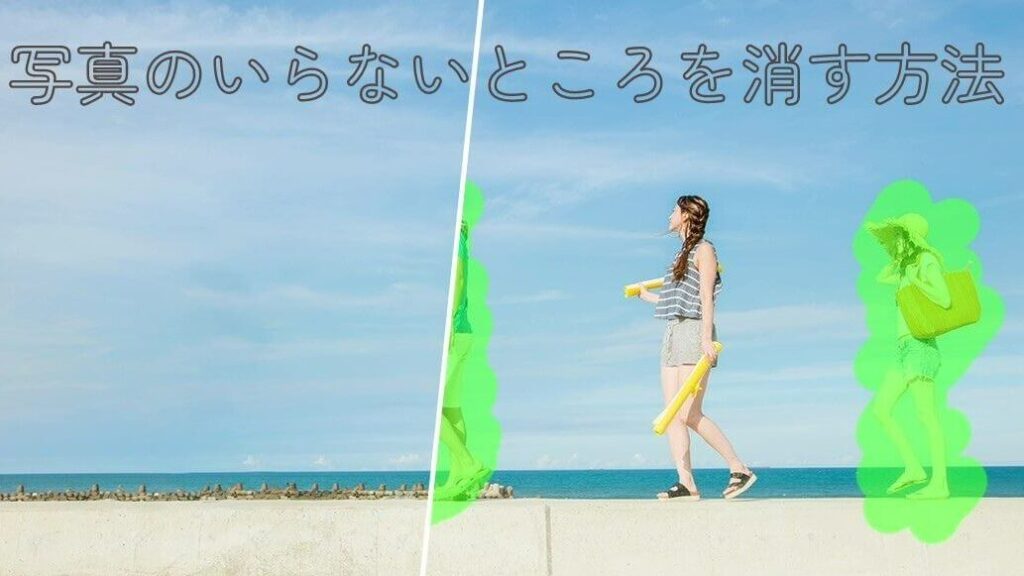
私たちのiPhoneで撮影した写真は思い出を残す大切なものです。しかし時には画像に不要な部分が写り込んでしまうことがあります。このような場合、iphoneの画像からいらない部分を消すには?という疑問が浮かぶでしょう。私たちはこの問題に対処し、美しい写真を手に入れるための方法を探ります。
この記事では、簡単に実践できる編集テクニックやアプリをご紹介します。スマートフォンでの写真編集は難しいと思われがちですが実は誰でも手軽に行える方法があります。不要な部分を削除することで、画像全体の印象が大きく変わることをご存知でしたか?
さあ、一緒に魅力的な写真作りを始めましょう。どんなツールやアプローチが最適なのか気になりませんか?
iPhoneの画像からいらない部分を消すには?基本的な手順
iPhoneの画像からいらない部分を消すには、まず私たちが必要なアプリケーションを選ぶことが重要です。多くの画像編集アプリがありますが、それぞれに特有の機能や使いやすさがあります。以下は、基本的な手順に従って不要な部分を削除するためのステップです。
- 画像編集アプリをダウンロード
まず、自分のニーズに合った画像編集アプリをApp Storeからダウンロードします。一部のお勧めのアプリには、Snapseed、PicsArt、Adobe Photoshop Expressなどがあります。
- アプリを開いて画像を選択
ダウンロードしたアプリを開き、削除したい部分がある写真を選びます。これによって作業空間が準備されます。
- トリミングまたは消去ツールを使用
選んだ写真において、不必要な要素や部分をトリミングするか、「消去」ツールでそのまま削除します。この操作は比較的簡単で、多くの場合直感的に行えます。
- 変更内容の確認と保存
不要な部分がうまく消えたら、その結果を見ることが大切です。問題がない場合は、変更内容を保存し、新しいファイルとしてエクスポートします。
このプロセスを通じて、私たちはiPhoneで簡単に画像から不要な部分を取り除くことができます。それでは次に、自分に最適な画像編集アプリについて見てみましょう。
画像編集アプリの選び方とおすすめ
私たちがiPhoneの画像からいらない部分を消すには、適切な画像編集アプリの選定が鍵となります。多くのアプリケーションが存在しますが、それぞれの機能や使いやすさは異なります。自分に合ったアプリを見つけることで、作業効率が大幅に向上します。
1. 機能性を重視する
画像編集アプリを選ぶ際には、自分が必要とする機能を明確にしておくことが重要です。例えば、以下のような機能があります。
- トリミング: 不要な部分を簡単に削除できます。
- 消去ツール: 特定のオブジェクトや背景を削除しやすい。
- フィルター: 写真全体の雰囲気を変えるために使用可能。
2. ユーザビリティ
操作性も考慮しましょう。初心者でも扱いやすいインターフェースのアプリがおすすめです。また、チュートリアルやヘルプガイドも充実しているものだと安心です。
3. 評判とレビュー
他のユーザーからの評価も参考になります。特にApp Storeで高評価を得ているアプリは、多くの場合信頼性があります。次回は、具体的なお勧めアプリについて詳しく見てみましょう。
トリミング機能を使った効果的な方法
私たちがiPhoneの画像からいらない部分を消すには、トリミング機能を効果的に活用することが非常に重要です。この機能は、不要な要素を簡単に削除できるだけでなく、写真全体の構図を改善するためにも役立ちます。では、具体的にどのようにトリミング機能を使うことで効果的な編集が可能になるのでしょうか。
1. トリミングツールの基本操作
まずは、iPhone内蔵の写真アプリや選んだ画像編集アプリでトリミングツールを開きます。以下は基本的なステップです。
- 画像を選択: 編集したい画像をタップします。
- 編集モードへ移行: 「編集」ボタンをタップして編集モードに入ります。
- トリミングツールの選択: トリミングアイコン(通常は四角形の中に矢印)をタップします。
この手順で開始し、その後必要な領域のみ残すよう設定できます。
2. 比率とガイドラインの利用
トリミング時には比率やガイドラインも考慮すると良いでしょう。これらは構図作成時に役立つツールです。
- 比率設定: 一般的な比率(例:4:3, 16:9)から選ぶことで、意図したフレームサイズで仕上げることができます。
- グリッド表示: グリッド線を表示させることで、特定のポイントやバランス感覚が得られます。これによって、よりプロフェッショナルな仕上がりになります。
3. 最終調整と保存
トリミング後は最終確認として全体像を見ることも大切です。不自然なカットになっていないかどうかチェックしましょう。その後、「完了」または「保存」をタップして変更内容を確定させます。この過程で、自分自身でも納得できる完成度になるまで微調整することが推奨されます。
このようにして、iPhoneのトリミング機能を駆使することで、不必要な部分だけでなく全体的な印象も高めることが可能になります。次回はさらに進んだマスクやレイヤー機能について探求し、更なる表現力向上につながる方法をご紹介します。
マスクやレイヤー機能の活用法
マスクやレイヤー機能は、iPhoneの画像編集において非常に強力なツールです。これらの機能を使うことで、特定の部分を選択的に編集したり、複数の画像を重ね合わせて新しい作品を作成することが可能になります。以下では、これらの機能をどのように活用できるか具体的に見ていきましょう。
1. マスク機能の基本
マスク機能は、画像内で特定の領域だけを表示または非表示にする方法です。この技術を利用すると、不必要な部分だけでなく、背景や他の要素も巧みに処理できます。
- マスキングツールを選択: 編集アプリ内でマスキングツールを見つけます。
- 対象領域の指定: タッチやペンシルなどで消したい部分や残したい部分を選びます。
- 微調整: 残すべきエッジや詳細が自然になるように細かな調整が可能です。
2. レイヤー機能による合成編集
レイヤー機能は、異なる画像や効果を重ね合わせる際に使用します。これによって、自分好みのビジュアル表現が実現できます。他者と違った個性ある写真作りにも役立ちます。
- 新しいレイヤー作成: 基本となる画像上で新しいレイヤーを追加します。
- 各レイヤーへの適用効果: フィルターや調整ツールなど、それぞれ別々に編集します。
- 透明度と配置変更: 各レイヤーごとに透明度や位置関係も自由自在に設定できます。
このような手法によって、単純なトリミングから一歩進んだ高度な編集が可能になります。次回は削除した部分を自然に見せるテクニックについて詳しく解説していきますので、お楽しみにしてください。
削除した部分を自然に見せるテクニック
削除した部分を自然に見せるためには、いくつかのテクニックがあります。これらの方法を使用することで、編集した画像が不自然にならず、元の写真と調和するように仕上げることが可能です。特に重要なのは、背景や周囲の要素との一貫性を保ちながら作業することです。
1. 背景の再構築
削除した部分があった場所には必ず何らかの背景があります。そのため、周囲から適切な部分を選んで再利用し、新しい背景として配置します。このプロセスでは次のステップを考慮すると良いでしょう。
- 隣接領域からサンプリング: 編集アプリでは通常、「スポイト」ツールなどで近くの領域を選びます。
- 色合いや明るさの調整: サンプルしてきた背景と他の部分との色合いや明るさを合わせて、一体感を持たせます。
- ぼかし効果の活用: 自然な見え方にするために、必要に応じてぼかし効果も使います。
2. 不自然さを隠す工夫
時には完全に消去した跡が残ってしまうことがあります。その場合、不自然さを隠す方法として以下が有効です。
- オーバーレイフィルター: 特定のフィルターやエフェクトで全体的なトーンや雰囲気を統一します。
- 装飾要素追加: 例えば植物やテキストなど、新たな要素で目線を誘導し、不自然な部分から視線を逸らします。
- エッジブレンド技術: 消した周辺部と新しい領域との差異が目立たないよう微調整します。
これらのテクニックは、iPhone の画像編集において非常に重要です。正しく活用すれば、削除した部分もまるで最初から存在していたかのようになるでしょう。次回はこの技術についてさらに深堀りしていきますので、お楽しみにしてください。