私たちは、画面 共有 部分共有の重要性を理解しています。 リモートワークやオンラインミーティングが普及する中で、効率的な情報共有が求められています。特に部分共有は、必要な情報だけを見せることで、参加者とのコミュニケーションを円滑にします。この技術を活用することで私たちの仕事の生産性が向上し意義深いディスカッションが可能になります。
このブログ記事では、画面 共有 部分共有の具体的な方法とその活用法について詳しく解説します。どのようにして部分的に画面を共有できるかそしてその利点とは何かを探ります。また実際のシーンでどんなふうに役立つかもお話ししましょう。皆さんはこの便利な機能を使ったことがありますか?それともまだ試していないのでしょうか?興味深い内容が続きますのでぜひご覧ください。
画面 共有 部分共有の基本的な使い方
画面共有部分共有は、私たちがリモートでのコミュニケーションを円滑にするために非常に重要な技術です。この機能を正しく活用することで、チームメンバーとの情報共有やプレゼンテーションが効果的に行えます。以下では、画面共有部分共有の基本的な使い方について詳しく解説します。
1. 部分共有の準備
まず最初に、画面共有を行うためには適切なツールを選ぶことが重要です。一般的にはZoomやMicrosoft Teamsなどのプラットフォームが利用されます。それぞれのツールにおいて部分共有機能が搭載されているため、事前に確認しておくと良いでしょう。
次に、私たちは必要なファイルやアプリケーションを開いておきましょう。これによって、スムーズな操作が可能になります。また、自分のデスクトップ全体ではなく特定のウィンドウだけを表示させるよう設定し、不必要な情報が見られないよう配慮しましょう。
2. 実際の操作方法
実際に画面を共有する際は、以下の手順で進めることができます:
- 使用するプラットフォームで会議またはセッションを開始します。
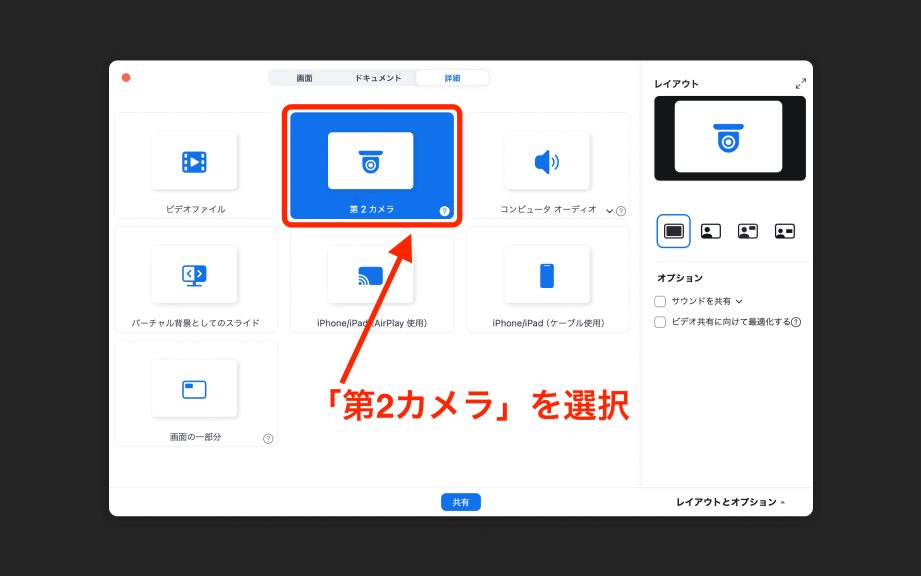
- 「画面共有」ボタンをクリックし、「部分的な画面」を選択します。
- 共有したい特定のウィンドウまたはアプリケーションを選び、「シェア」をクリックします。
このプロセス中には、自分以外の参加者から見える内容にも注意しましょう。意図しない情報漏洩やプライバシーへの配慮も欠かせません。
3. コミュニケーションとフィードバック
部分共享中にはリアルタイムで参加者とのコミュニケーションも大切です。質疑応答やコメントへの対応によって理解度を深めることができ、この過程でも積極的に反応していくことが求められます。また、フィードバックとして「何か質問がありますか?」と投げかけることで参加者も発言しやすくなるでしょう。
これら基本的な使い方を身につけることで、私たちはより効率的かつ効果的なオンラインコミュニケーションとコラボレーションが可能になります。そして、この知識は今後さらに活用法へと繋げていく基盤となります。
効果的な部分共有のテクニック
効果的な部分共有を実現するためには、いくつかのテクニックを活用することが重要です。これにより、会議やプレゼンテーションの質が向上し、参加者全員が情報を迅速かつ正確に理解できるようになります。以下では、その具体的な方法についてご紹介します。
1. 画面の整理と準備
部分共有を行う前に、自分のデスクトップ環境を整えることが大切です。必要ないウィンドウやアプリケーションは閉じておきましょう。また、共有したい情報だけが見える状態で準備しておくことで、視覚的にもスムーズな進行が可能になります。このように自らの画面を整理することは、参加者に対してもプロフェッショナルな印象を与えます。
2. インタラクティブ性の促進
部分共有中には、一方通行の情報提供にならないよう注意しましょう。参加者とのインタラクションを意識し、「この点についてどう思いますか?」などと問いかけることで双方向コミュニケーションが生まれます。また、リアルタイムで質問やフィードバックを受け入れる姿勢も大切です。これによって理解度が深まり、お互いの関係性も強化されます。
3. 具体例やビジュアル素材の活用
情報伝達時には具体例やビジュアル素材(図表や画像)を使うことで、更なる理解促進につながります。例えば、新しいプロジェクトについて説明する場合、その進捗状況や成果物を示すグラフなどは非常に有効です。このような補助資料は視覚的にも魅力的であり、参加者の興味を引く役割も果たします。
これらのテクニックを駆使することで、私たちは「画面共有部分共有」を通じてより効果的なコミュニケーションが実現できます。それぞれのシーンに応じた工夫によって、生産性高いセッションへと繋げることができるでしょう。
ビジネスにおける画面 共有の活用法
ビジネスにおける画面共有は、効果的なコミュニケーションを実現するための重要な手段です。特にリモートワークやオンライン会議が普及している現在、私たちはこの技術を活用することで、チーム内の情報共有やプロジェクト管理が円滑になります。以下では、具体的な活用法についてご紹介します。
1. プロジェクト進行状況の報告
画面共有を利用することで、プロジェクトの進行状況をリアルタイムで報告できます。例えば、プロジェクト管理ツールを使ってタスクの進捗状況を表示しながら説明することで、視覚的に理解しやすくなります。この方法は参加者全員が同じ情報を持つことにつながり、一体感が生まれます。
2. トレーニングと教育
新しいソフトウェアや業務手順についてのトレーニングも画面共有によってかなり効果的に行えます。デモンストレーションを通じて操作方法や注意点を示すことで、受講者はより具体的なイメージを持ちやすくなるでしょう。また、その場で質問できる環境も整えると、更なる理解促進につながります。
3. リアルタイムでのフィードバック
会議中に共有した内容についてリアルタイムでフィードバックを受け取ることも可能です。このインタラクティブ性は非常に有効であり、意見交換が活発になるだけでなく、新しいアイデアや改善点が生まれるきっかけにもなります。私たち自身も参加者から得た情報によって柔軟に方針転換できるため、このような双方向コミュニケーションは非常に価値があります。
| 活用法 | 効果 |
|---|---|
| プロジェクト報告 | 視覚的理解による一体感創出 |
| トレーニング | 操作方法の? |
| ?体化と即時質問応答 | |
| フィードバック | 双方向コミュニケーションによるアイデア創出 |
このように、「画面共有部分共有」をうまく活用することで、ビジネスシーンでもより効果的かつ効率的なコミュニケーションが実現できます。それぞれの目的や状況に応じて工夫しながら使用することが大切です。
トラブルシューティングとよくある問題
ãã©ãã«ã·ã¥ã¼ãã£ãƒ³ã‚°ã�¨ã‚ˆå¼±é¡
私たちが取り組むべきは、効率的かつ持続可能な「面積共有部品」の活用方法です。このテーマは、特に産業界での実践が求められており、さまざまな場面での応用が期待されます。具体的には、自動車や電子機器など、多くの製品において共通部品を利用することでコスト削減や生産性向上を図ることができます。
効率化のための戦略
- 標準化: 部品を標準化することで、製造プロセスを簡略化し、在庫管理も楽になります。
- モジュール設計: モジュール形式で設計された部品は、異なる製品間で使い回しができるため、生産ラインの柔軟性を高めます。
- 再利用: 使用済み部品を再利用することで、新たな資源投入を抑えつつ環境負荷も軽減できます。
これらの戦略によって、「面積共有部品」が持つ潜在能力を最大限に引き出すことが可能です。さらに、このようなアプローチは企業全体の競争力にも寄与します。
成果とケーススタディ
私たちが注目したい成功例として、多くの企業が「面積共有部品」を導入している事例があります。例えば、自動車メーカーでは同じエンジン部品を複数モデルで使用することで、大幅なコスト削減と供給チェーンの効率化に成功しています。この結果、彼らは市場に迅速に対応できるようになり、新製品開発にも注力できる環境を整備しました。
| 成果 | 詳細 |
|---|---|
| コスト削減 | 同一部品使用による生産コスト低減 |
| 市場適応性向上 | 新モデルへの迅速な対応力強化 |
| 環境負荷軽減 | リサイクル・再利用促進による資源保護 |
このように、「面積共有部品」は単なる経済的利益だけではなく、持続可能性という観点からも重要です。我々は今後、この分野でさらなる深化と革新を推進していく必要があります。
おすすめのツールとソフトウェア
私たちが画面共有や部分共有を効果的に活用するためには、適切なツールとソフトウェアの選択が重要です。現在、多くのオプションが市場に存在しており、それぞれ異なる機能や利点があります。以下では、特にビジネスシーンで役立つおすすめのツールを紹介します。
主要なツール
- Zoom: 簡単に画面共有ができる上、会議機能も充実しています。多人数での参加にも対応可能なので、大規模なプレゼンテーションにも最適です。
- Microsoft Teams: チーム内でのコミュニケーションを促進しながら、スムーズな画面共有を行うことができます。また、Office製品との連携も強力です。
- Slack: チャットベースですが、簡単に画面を共有できる機能があります。プロジェクトチーム内で効率的に情報を交換しやすい環境が整っています。
- Google Meet: シンプルかつ高品質なビデオ通話と画面共有機能があります。Google Workspaceとの統合も特徴的です。
- Miro: コラボレーションボードとして利用でき、リアルタイムでアイデア出しやブレインストーミングが行えます。視覚的な要素とともに部分共有も可能です。
選び方のポイント
ツール選定時には以下のポイントを考慮することが大切です:
- ユーザビリティ: 操作性が直感的であることは重要です。使いやすいインターフェースは、生産性向上につながります。
- セキュリティ: ビジネスデータを扱う場合、安全性は欠かせません。暗号化などのセキュリティ対策について確認しましょう。
- サポート体制: 問題発生時に迅速に対応してくれるサポート体制も評価基準となります。
| ツール名 | 主な機能 | 料金プラン(参考) |
|---|---|---|
| Zoom | ビデオ会議, 画面共有, 録音機能あり | $14.99/月~ (基本プラン) |
| Microsoft Teams | チャット, 会議, ファイル共同編集モードあり | $5.00/月~ (個人用) |
SaaS型サービスから自社開発まで、多様な選択肢から自分たちのニーズに合ったものを見つけて活用することで、「画面 共有 部分共有」の効果的な運用につながります。このようなお勧めツールを取り入れることで、生産性向上と業務効率化へさらなる一歩を踏み出しましょう。