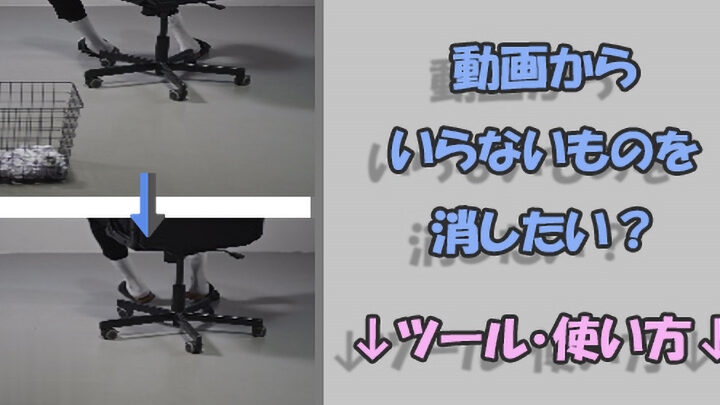
動画編集は私たちの日常生活においてますます重要なスキルとなっています。特に、iPhoneを使って撮影した映像から不要な部分を削除する方法を知っていることは大変便利です。iPhone 動画 不要部分削除のテクニックをマスターすれば、よりプロフェッショナルな仕上がりの動画を簡単に作成できます。
この記事では、iPhoneでの不要部分削除の具体的な手順とコツをご紹介します。私たちは初心者でも理解できるように分かりやすく解説し、失敗しないためのポイントも押さえています。動画編集が初めての方でも安心して取り組める内容になっていますのでご安心ください。
自分の思い出や大切な瞬間をより良い形で残したいと思いませんか?私たちと一緒にiPhoneで簡単にできる動画編集テクニックを学びましょう!
不要部分削除の必要性とメリット
動画編集において、不要部分の削除は非常に重要なプロセスです。私たちが撮影した動画には、時として不必要なシーンや間延びした部分が含まれています。これらを取り除くことで、視聴者により魅力的でわかりやすいコンテンツを提供できるため、iPhone 動画 不要部分削除は欠かせない作業となります。
不要部分削除の必要性
- 視聴維持率の向上: 視聴者が興味を失う前にポイントを伝えることができるため、動画全体の視聴維持率が向上します。
- メッセージの明確化: 重要な情報やストーリーラインを強調することで、観客にとって理解しやすくなります。
- 時間の短縮: 短い動画は一般的に視聴されやすいため、不必要な部分をカットすることによって無駄な時間を省けます。
メリット
- プロフェッショナルさの向上: 編集された動画は見栄えがよく、信頼感を与えるため、自分自身やブランドのイメージアップにつながります。
- 共有されやすくなる: 誰もが最後まで楽しむことのできるコンテンツはSNSでも広まりやすく、多くの人々とつながる機会になります。
- 再利用可能性: 削除した不要部分以外で構成されたクリエイティブな作品は、新たなプロジェクトへの素材としても活用できます。
このように、不要部分削除は単なる手間ではなく、私たちのコンテンツ制作において大きな価値を生み出します。このステップによって得られる成果は計り知れず、その効果を実感することでしょう。次章では具体的な方法について詳しく見ていきます。
iPhone 動画 不要部分削除の方法
私たちがiPhoneで動画を編集する際、不要部分の削除は非常に簡単に行える作業です。ここでは、具体的な手順を紹介しながら、効果的に不要なシーンをカットする方法について詳しく説明します。
動画編集アプリの利用
iPhoneには、多くの動画編集アプリがありますが、その中でも特に人気なのが「iMovie」です。このアプリは直感的な操作性と豊富な機能が魅力であり、多くのユーザーに支持されています。以下は、iMovieを使った不要部分削除の手順です。
- アプリを開いて新しいプロジェクトを作成: iMovieを起動し、「プロジェクトを作成」ボタンをタップします。
- 動画クリップのインポート: 編集したい動画クリップを選択し、タイムラインに追加します。
- 不要部分の選択: タイムライン上で削除したい部分まで再生ヘッド(青い線)を移動させます。
- カット操作: 再生ヘッド位置で動画クリップをタップし、「分割」を選択します。この時点で、不必要なセクションが二つのクリップとして分かれます。
- 削除: 不要になったクリップ(左または右側)を選び、「削除」をタップして取り除きます。
- 保存と共有: 編集が完了したら、「完了」ボタンでプロジェクトから出て、最後に「共有」アイコンから完成した動画を書き出すことができます。
他の編集アプリとの比較
もちろん、iMovie以外にも多くの優れた動画編集アプリがあります。それぞれ独自の特徴と機能がありますので、自分に合ったものを見つけることも重要です。以下はいくつかおすすめのアプリです。
- KineMaster: 多層編集やエフェクト機能が充実しており、高度な編集も可能です。
- InShot: シンプルながら、多様なフィルターや音楽追加機能があります。
- LumaFusion: プロ向けとして知られる高度な編集ツールですが、有料版となります。
これらのアプリも利用することで、自分だけのオリジナルコンテンツへと仕上げることが可能になります。私たち自身も試行錯誤しながら最適な方法やツール探し続けているところです。次章では、おすすめできる簡単に扱える編集アプリについてさらに詳しく見ていきます。
簡単にできる編集アプリの紹介
私たちが動画編集を行う際、操作の簡便さや機能性は非常に重要です。特にiPhoneでの「不要部分削除」をスムーズに実現するためには、使い勝手の良いアプリを選ぶことが鍵となります。ここでは、初心者でも扱いやすく、効果的な編集が可能なアプリをご紹介します。
おすすめアプリ一覧
- iMovie: 直感的なインターフェースを持ち、多様なエフェクトやトランジションも用意されているため、自分好みの動画を簡単に作成できます。また、Apple製品との相性も抜群で、他デバイスとの連携もスムーズです。
- KineMaster: 複数のレイヤーを利用した高度な編集機能が特徴です。音声調整やテキスト追加なども簡単に行えるため、本格的な動画制作にも対応しています。
- InShot: シンプルながら多彩なフィルターや音楽追加機能があります。SNS向けの短いクリップ作成にも最適で、高速処理が魅力です。
- LumaFusion: プロ向けとして知られる強力なツールですが、有料版となるため本格的に動画制作を行いたい方にはおすすめです。マルチトラック編集など、非常に充実した機能があります。
これらのアプリはそれぞれ異なる特徴を持っており、自分自身のスタイルや目的に応じて選択することが大切です。次章では、これらのアプリを使用した具体的な基本操作について詳しく見ていきます。
動画編集の基本操作ガイド
私たちがiPhoneで動画編集を行う際、基本的な操作を理解することは非常に重要です。特に「不要部分削除」を行うための手順や機能について知っておくことで、よりスムーズに自分の意図した形に仕上げることができます。このセクションでは、主要なアプリケーションの基本操作を具体的にご紹介します。
iMovieでの基本操作
- プロジェクトの作成: アプリを起動し、「プロジェクトを作成」を選択します。その後、「ムービー」を選びます。
- 動画素材のインポート: ギャラリーから編集したい動画を選び、「メディアを追加」ボタンでタイムラインにドラッグします。
- 不要部分の削除: タイムライン上で該当するクリップをタップし、カットしたい位置までスライダーで移動します。「分割」オプションを選択して不要な部分を切り取ります。
KineMasterでの基本操作
- 新しいプロジェクト開始: アプリ内で「新規プロジェクト」をクリックし、解像度や比率を設定します。
- クリップ追加: 左下のメディアブラウザから必要な動画ファイルを選び、自動的にタイムラインへ配置されます。
- トリミング機能利用: 編集したいクリップを選択し、「トリミング」アイコンから開始と終了ポイント調整が可能です。これによって簡単に不要部分が削除できます。
InShotでの基本操作
- ビデオ作成開始: ホーム画面から「ビデオ」をタップし、新しいプロジェクトとしてスタートします。
- 素材取り込み: 編集対象となる動画ファイルはギャラリーから直接引き込むことができます。
- カット機能使用法: 動画クリップ横にあるハサミアイコンから、カットしたい場所までスライドさせて削除することが出来ます。
これらの基本操作は、それぞれ異なるアプリでも共通している部分がありますので、一度習得すれば他のアプリでも応用できるでしょう。次章では注意すべきポイントやトラブルシューティングについて詳しく説明いたします。
注意すべきポイントとトラブルシューティング
動画編集を行う際には、いくつかの注意点を把握しておくことが重要です。これにより、作業中のトラブルを未然に防ぎ、スムーズな編集体験を実現できます。特に「iPhone 動画 不要部分削除」に関する操作では、意図しないデータの消失やアプリの不具合などが発生する可能性がありますので、このセクションで詳しく解説します。
編集前の準備
- バックアップ: 編集する動画は必ずバックアップを取ってから始めましょう。これにより、万が一編集ミスがあった場合でも元のファイルが残ります。
- ストレージ容量の確認: iPhone のストレージ容量が不足していると、アプリが正常に動作しないことがあります。不要なアプリやデータを削除して、十分な空き容量を確保してください。
よくあるトラブルとその対処法
- アプリがクラッシュする
- アプリケーションの最新バージョンへの更新や再インストールを試みることで、多くの場合問題は解決します。
- エクスポート時のエラー
- エクスポート時にエラーが発生した場合、一度プロジェクトを保存し直すか、アプリケーションを再起動すると改善されることがあります。また、大きなファイルサイズの場合は分割してエクスポートすることも考慮しましょう。
- 音声トラックとの同期ずれ
- 音声と映像がずれる場合は、一度タイムライン上でクリップ間隔を調整し直すことがおすすめです。この操作によって多くの場合問題は解決します。
効率的な編集方法
- ショートカット機能利用: 編集ソフトにはショートカットキーやタッチジェスチャーがあります。これらを活用すると迅速な操作が可能になります。
- 定期的な保存: 作業中はこまめにプロジェクトファイルを保存しましょう。特に長時間作業する場合、不測の事態にも対応できるようになります。
以上のポイントに留意しながら、「iPhone 動画 不要部分削除」を行うことで、安全かつ効率的な動画編集体験をご提供できるでしょう。この情報がお役立ていただければ幸いです。