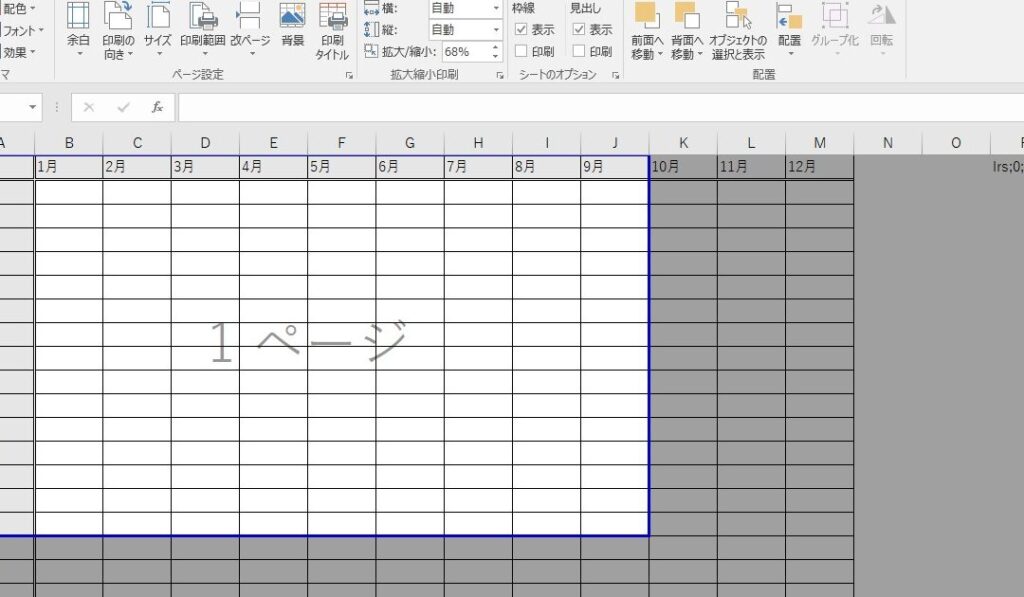
私たちのデジタルライフが進化する中で、パソコン部分印刷はますます重要なスキルとなっています。必要な情報だけを取り出すことができるこの便利な技術により、無駄なページを印刷せずに済みます。特にビジネスシーンや学習活動では、この機能が役立つ場面が多いでしょう。
この記事では、パソコン 部分印刷の方法とその便利な使い方について詳しく解説します。具体的には、どのようにして特定の部分を選択し効率よく印刷できるかを紹介します。また日常生活や仕事で活用するためのヒントもお届けします。皆さんはどんなシーンで部分印刷を活用したいですか?興味深い使い方をご紹介しますので最後までご覧ください。
パソコン 部分印刷の基本的な手順
パソコンで部分印刷を行うには、いくつかの簡単なステップに従う必要があります。これらの手順は、一般的なアプリケーションで適用できるため、多くの場合に役立ちます。以下に、基本的なプロセスを詳しく説明します。
- 印刷したい範囲を選択する
最初のステップは、文書や画像から印刷したい特定の部分を選択することです。テキストの場合は、マウスを使ってドラッグしながら選択できます。画像では、編集ツールを使用してトリミング機能を活用しましょう。
- 「印刷」オプションを開く
選択が完了したら、「ファイル」メニューから「印刷」を選びます。またはショートカットキー(通常はCtrl + P)を使用することで迅速にアクセス可能です。
- 設定メニューで範囲指定
印刷ダイアログボックスが表示されたら、「ページ設定」や「詳細設定」をクリックして、印刷範囲として「選択した部分」を指定します。このオプションはアプリケーションによって異なる場合がありますので注意が必要です。
- 最終確認と印刷実行
設定内容が正しいか確認し、「印刷」ボタンを押せば準備完了です。ここでも、プリンターの状態やインク残量などもチェックしておきましょう。
これらの手順に従えば、パソコンで効率的に部分印刷が可能になります。一度試してみて、その便利さをご体験ください。
効率的な部分印刷を行うための設定方法
私たちがパソコンで部分印刷を効率的に行うためには、適切な設定が重要です。これにより、印刷プロセスをスムーズにし、時間と資源の無駄を減らすことができます。以下では、必要な設定方法について詳しく説明します。
プリンタードライバーの確認
まず最初に、自分のプリンターのドライバーが最新であることを確認しましょう。古いドライバーは、新しい機能や改善点が反映されていない場合があります。最新のドライバーをインストールすることで、部分印刷機能も向上します。
- ドライバーチェック手順:
- プリンター製造元の公式ウェブサイトへアクセス
- モデル名を入力して最新ドライバーをダウンロード
- インストール後、設定メニューから「印刷」オプションへ進む
印刷範囲の精密設定
次に、選択した部分のみを確実に印刷するためには、「詳細設定」のメニューで正確な範囲指定が必要です。このオプションによって、不必要なページや情報が含まれないようになります。
- ページ範囲: 「選択した部分」を選ぶことで、その範囲内だけが印刷されます。
- 用紙サイズ: 使用する用紙サイズ(A4, A5など)もここで設定可能です。
- カラーオプション: カラーまたは白黒で印刷するか選べるため、コスト管理にも役立ちます。
プレビュー機能の活用
最後に、必ず「プレビュー」を利用してみましょう。この機能は実際に何がどのように印刷されるかを見ることができるので、とても便利です。特に複雑な文書の場合、このステップは欠かせません。
- プレビュー確認ポイント:
- 印刷内容とレイアウト
- 不要な要素(ヘッダーやフッター)の有無
- 印字位置や余白
これらの設定とチェックリストを踏まえることで、私たちはパソコンで効率的な部分印刷が可能になります。正しい準備と注意深い確認によって、高品質な結果につながりますので、一度試してみてください。
異なるアプリケーションでの部分印刷のやり方
私たちが異なるアプリケーションで部分印刷を行う際には、それぞれのソフトウェアに特有の手順や設定が必要です。ここでは、一般的なオフィス系アプリケーションやPDFリーダーなど、よく使用される数種類のプログラムについて具体的な方法を解説します。
ワードプロセッサ(例:Microsoft Word)
- 選択範囲の指定: 印刷したいテキストや画像をマウスでドラッグして選択します。
- 印刷メニューの呼び出し: メニューバーから「ファイル」をクリックし、「印刷」を選択します。
- 範囲の設定: 印刷ダイアログボックスで「ページ範囲」欄に「選択した部分」を指定します。
- プレビュー確認: プレビュー機能を使って、印刷される内容を事前にチェックしましょう。
スプレッドシート(例:Excel)
- 対象セルの選択: 部分印刷したいデータが含まれるセルをドラッグして選びます。
- 印刷メニューへ進む: 「ファイル」→「印刷」と進みます。
- 設定変更: 「設定」にある「選択したセルのみ」をクリックし、この範囲だけを印刷するように指定します。
PDFリーダー(例:Adobe Acrobat Reader)
- ページの選定: 印刷したいページ番号またはそのセクションを確認します。
- 印刷ダイアログボックスへの移動: メニューバーから「ファイル」を開き、「印刷」をクリックします。
- ページ範囲入力: ダイアログ内で必要なページ番号を入力するか、「現在の表示」を選びます。
これらのステップによって、私たちはそれぞれ異なるアプリケーションでも効率的に部分印刷が可能になります。各ソフトウェアごとの特性を理解することで、無駄なく目的とする情報のみを取り出すことができます。
ビジネスシーンにおける部分印刷の活用法
ビジネスシーンにおいて、パソコン部分印刷は業務効率を大幅に向上させるツールです。特に、多くの情報が詰まった資料や報告書から必要な部分だけを抽出することで、時間とリソースを節約できます。このセクションでは、具体的な活用法について考察してみましょう。
重要なデータのピックアップ
会議資料やプレゼンテーションで使用する際には、関連情報のみを印刷することが極めて重要です。これにより、受け手が必要な情報に集中できるため、以下の方法で部分印刷を行うことが効果的です。
- 会議資料: 必要なページやセクションのみを選択し印刷。
- レポート: 特定のデータグラフや表だけを抽出して共有。
- 契約書: 条項ごとの確認用として、一部のみ印刷。
経費精算や請求書処理
経費精算や請求書の処理でもパソコン部分印刷は役立ちます。例えば、大量の請求書がある場合、その中から承認済みの項目だけを書き出すことで、確認作業がスムーズになります。具体的には次のようなステップがあります:
- 必要な項目を選択
- 印刷メニューから「選択した範囲」を指定
- プレビューで内容確認後、プリントアウト
このプロセスによって、不必要な情報を省きながらも正確性が保たれます。
プレゼンテーション準備時の効率化
プレゼンテーション作成時にも部分印刷は非常に有効です。視覚的サポートとして利用する場合には、以下の点に留意しましょう:
- スライド内容: 視覚的要素(図表など)だけを抽出して簡易版資料として配布。
- ハンドアウト用資料: スライドノートやキーポイントのみ抜粋し提供。
このように事前準備段階で部分印刷を活用すれば、本番当日の流れも円滑になり、自信を持って発表できるでしょう。
ビジネス環境では限られた時間内で最大限の成果を上げることが求められます。そのためにも、「パソコン 部分印刷」を駆使して賢く情報管理とコミュニケーション改善につながる工夫が必要です。
トラブルシューティング:部分印刷がうまくいかない場合
部分印刷を試みる際に、予期しない問題が発生することがあります。これらのトラブルを迅速に解決するためには、まず原因を特定し、それに応じた対策を講じることが重要です。このセクションでは、一般的な問題とその解決策について考えてみましょう。
印刷範囲が正しく設定されていない
時折、印刷したい範囲が適切に選択されていない場合があります。このような状況では、以下のステップで確認してみましょう:
- 選択範囲: 必要なテキストや画像を正確に選択しているか再確認します。
- 印刷メニュー: 印刷設定内で「選択した範囲」オプションが有効になっていることを確認します。
- プレビュー機能: プレビュー画面で、実際に印刷される内容を事前に確認しましょう。
プリンタとの接続問題
プリンタとコンピュータ間の接続不良も、一因となります。以下の点をチェックしてください:
- USBケーブルまたはWi-Fi接続: 物理的な接続や無線ネットワークが正常であるかどうか確認します。
- ドライバ更新: プリンタドライバが最新の状態であるかどうかも重要です。古いドライバは互換性の問題を引き起こす可能性があります。
PDFファイルや特殊フォーマットの場合
PDFなど特定のファイル形式から部分印刷する際にも注意が必要です。次の手順で対応できます:
- PDFリーダー設定: 使用しているソフトウェアによっては部分印刷機能が異なるため、その操作方法を理解しておく必要があります。
- 変換ツール使用: 場合によっては、PDFファイルを他形式(Wordなど)に変換し直すことで問題解決につながることもあります。
ソフトウェア関連の不具合
ソフトウェア自体にエラーや不具合がある場合も稀ではありません。その際は以下をご検討ください:
- 再起動: アプリケーションまたはコンピュータ全体の再起動によって一時的なエラーが解消される場合があります。
- アップデートチェック: 使用中のアプリケーションやオペレーティングシステムに最新情報・パッチが提供されているか調べます。
このようなトラブルシューティング手法によって、「パソコン 部分印刷」の効果的な利用へとつながります。何らかの障害が発生した場合でも冷静さを保ち、ご自身でできる対策から試みてください。