スマホの普及に伴い私たちの日常生活は大きく変わりました。その中でも特に便利な機能の一つがスマホ部分スクショです。この機能を活用することで必要な情報だけを簡単にキャプチャし共有できます。例えば会話の重要な部分や面白い画像など無駄な部分を省いて効率的に情報を伝えることが可能です。
この記事では、スマホ部分スクショの使い方やその利点について詳しく解説します。またさまざまなデバイスでの操作方法も紹介しますので初心者の方でも安心して利用できるでしょう。ぜひこの機能をマスターして日々のコミュニケーションをよりスムーズにしましょう。あなたはどんな場面でスマホ部分スクショを使いたいと思いますか?
スマホ 部分スクショの基本的な使い方
スマホでの部分スクショは、特定の情報を簡単にキャプチャし、共有するための便利な機能です。私たちは、この機能を使うことで、必要な情報だけを効率的に取り出すことができます。ここでは、主要なスマホプラットフォームでの部分スクショの基本的な使用方法について説明します。
Androidデバイスでの操作
Androidデバイスでは、以下の手順で部分スクショを取得できます。
- 表示したい画面を開く: スクリーンショットを撮りたいコンテンツが表示された状態にします。
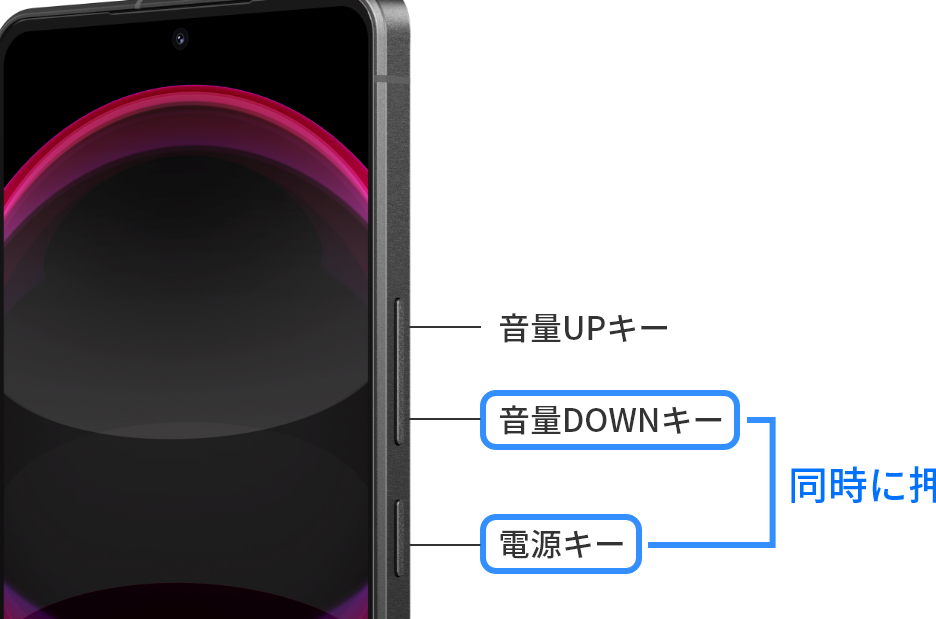
- ボタン操作: 一般的には「音量ダウン」ボタンと「電源」ボタンを同時に押します。
- 編集オプション: スクリーンショットが取得されたら、通知バーから画像をタップして編集モードに入ります。ここで必要な部分だけ切り抜くことが可能です。
iPhoneデバイスでの操作
iPhoneの場合も非常にシンプルです。
- 対象画面を準備: 必要な情報が表示されている状態にします。
- ボタン操作: 「サイドボタン」と「音量アップ」ボタン(またはホームボタン)を同時に押します。
- 編集機能へのアクセス: 取得したスクリーンショットは左下隅に表示されます。それをタップすると編集画面が開きますので、好きな部分だけ選択してトリミングできます。
注意点とヒント
- 部分スクショは特定のアプリや設定によって動作が異なる場合があります。そのため、自分のデバイスやOSバージョンによる違いも考慮しましょう。
- 編集後は必ず保存することを忘れないようしましょう。変更内容は自動的には保存されません。
これらの基本的な手順さえ覚えておけば、私たちは簡単かつ迅速に必要な情報のみをキャプチャできるようになります。そして、その後は便利な編集機能や共有方法について学ぶことで、更なる活用法へと繋げていくことができるでしょう。
便利な編集機能とその活用法
私たちがスマホで取得した部分スクショを活用するためには、編集機能をうまく利用することが不可欠です。これにより、必要な情報だけを抽出し、見やすい形に整えることができます。多くのデバイスでは直感的に使える編集ツールが搭載されており、キャプチャした画像のトリミングや注釈追加などが簡単に行えます。
Androidデバイスでの編集機能
Androidデバイスでは、部分スクショを撮影後すぐに編集オプションが表示されます。この機能は以下のような操作を可能にします:
- トリミング: 不要な部分を切り取ることで、重要な情報だけを残せます。
- 描画ツール: 矢印やマーカーで特定のポイントを強調できます。
- テキスト追加: スクリーンショット上に説明文やコメントを書き込むことも可能です。
これらの機能は特定のアプリによって異なる場合がありますので、自分の端末で確認してみると良いでしょう。
iPhoneデバイスでの編集機能
iPhoneでも便利な編集機能があります。スクリーンショットを取得すると、小さなサムネイルが左下隅に現れ、それをタップすることで以下のような操作ができるようになります:
- トリミング: 必要ないエリアを簡単に除去し、重要な部分だけ残します。
- 注釈や図形: さまざまな図形や文字を書き加えて視覚的にもわかりやすくできます。
- 共有オプション: 編集後、そのまま友人と共有したり、SNSへ投稿したりできます。
このように、それぞれのプラットフォームには独自の特徴がありますので、自分自身で実際に試してみるとさらに効果的です。
編集後の活用法
編集作業によって完成した部分スクショは、多様な場面で役立ちます。例えば、
- ビジネスシーン: プレゼンテーション資料として使用することで、視覚的インパクトを与えられます。
- 教育目的: 教材として生徒との情報共有にも適しています。
- 日常生活: SNSへの投稿時にも個性的かつ魅力的なコンテンツとなります。
このようにについて理解することで、私たちはスマホ部門スクショから得られるメリットを最大限引き出すことができるでしょう。
部分スクショを利用した情報共有のコツ
私たちがスマホで取得した部分スクショを活用する際、情報共有のスムーズさはとても重要です。特に、キャプチャした画像をどのように他者と効果的に共有するかが鍵となります。ここでは、そのための具体的なコツや方法を紹介します。
効率的な共有手段
部分スクショを利用して情報を共有する際には、以下の手段が特に有効です:
- メッセージアプリ: 友人や同僚とのコミュニケーションには、LINEやWhatsAppなどのメッセージアプリが便利です。画像を直接貼り付けるだけで簡単に送信できます。
- SNS投稿: TwitterやInstagramなどのSNSでも直感的にシェアでき、多くの人々と情報を迅速に広めることが可能です。
- クラウドストレージ: Google DriveやDropboxなどのサービスを利用して、大容量のファイルもスムーズに共有できます。
これらの方法によって、必要な情報を瞬時に伝達しやすくなります。
注釈付きで分かりやすく
部分スクショはただ送信するだけではなく、注釈を加えることでさらに理解しやすいものになります。例えば、
- 要点を強調: 特定の箇所に矢印やハイライトで注意を引くことで、相手が重要ポイントを見逃すことがなくなります。
- 説明文追加: スクリーンショット上に短いコメントを書き込むことで、自分が何について話しているか明確化できます。
これによって受け取った側も意図する内容を容易につかむことができるでしょう。
タイミングとコンテキスト
情報共有にはタイミングも重要です。同時進行で会話している場合、その場で関連する部分スクショを送信するとより効果的です。また、相手との共通理解(コンテキスト)も考慮しましょう。たとえば、
- 仕事関係なら業務連絡として: プロジェクト進行中の場合は関連資料として扱う。
- 友人との会話では軽いトピックとして: 面白い内容やユーモラスな要素としてシェアすると良いでしょう。
このような工夫によって、より深いコミュニケーションにつながります。それぞれ状況ごとの適切な方法で部分スクショを活用し、有意義な情報交換へつなげていきたいですね。
異なるスマホでの部分スクショ方法比較
私たちがスマホ部分スクショを利用する際、デバイスによって操作方法が異なることがあります。ここでは、主要なスマートフォンブランドの部分スクショの方法を比較し、それぞれの特徴や利点について詳しく見ていきます。
### iPhoneでの部分スクショ
iPhoneでは、画面上部のボタンと音量ボタンを同時に押すことで全画面のスクリーンショットを取得できます。その後、取得した画像を編集するためにサムネイルが表示されるので、「マークアップ」を選択して必要な部分だけ切り抜くことが可能です。また、iOS 13以降では「ページ全体」をキャプチャする機能もあり、Webページなど長いコンテンツも簡単に保存できます。
### Androidでの部分スクショ
Androidデバイスは多種類あるため、一概には言えませんが、多くの場合は音量ダウンボタンと電源ボタンを同時に押すことでスクリーンショットを取得します。特定のメーカー(例:Samsung)では、「Smart Select」機能が提供されており、この機能を使うと自由な形で画面から必要な情報だけを選択してキャプチャできます。この場合も、その後編集や共有がスムーズに行えるようになっています。
### HuaweiおよびXiaomiでの特徴
HuaweiやXiaomiなど、中国製スマホでも独自の方法があります。これらの場合、大抵は「音量ダウン」と「電源」ボタン同時押しですが、ジェスチャー操作として「三本指スワイプ」が設定できるモデルもあります。この方式だと素早く撮影できるため便利です。また、それぞれ専用アプリ内で簡単に切り抜きや注釈付けが可能です。
以下は各スマートフォンブランドごとの主なポイントまとめです:
| ブランド | 方法 | 特記事項 |
|---|---|---|
| iPhone | 音量上 + サイドボタン 同時押し | マークアップ機能有り |
| Android(一般的) | 音量下 + 電源 同時押し | メーカーによって異なる追加機能有り |
| Huawei/Xiaomi | 音量下 + 電源 または ジェスチャー操作(三本指) | 迅速なキャプチャ可・独自アプリによる編集機能有り |
このように、それぞれのスマートフォンには特色ある部分スクショの取り方があります。使用する端末によって最適な手法を知っておくことで、より効率的に情報収集や共有ができるでしょう。
トラブルシューティング:よくある問題と解決策
私たちがスマホ部分スクショを使用する際、時にはトラブルに遭遇することがあります。これらの問題を理解し、適切な解決策を知っておくことで、よりスムーズに機能を利用できるようになります。以下では、よくある問題とその対処法について詳しく見ていきましょう。
スクショが撮れない場合
スマートフォンで部分スクショが取得できない場合は、いくつかの原因が考えられます。まずは以下のポイントを確認してください:
- デバイスのストレージ:ストレージ容量が不足していると、新しいスクリーンショットを保存できません。
- ソフトウェアの不具合:OSやアプリケーションにバグがある場合は、再起動やアップデートで解消されることがあります。
- 操作手順の誤り:特定のデバイスでは異なるボタン操作が必要ですので、自分の機種に合った方法を再確認しましょう。
編集機能が使えない
部分スクショ後に編集機能が利用できない場合もあります。このトラブルへの対応策は次の通りです:
- アプリ権限の確認:画像編集アプリやギャラリーアプリへのアクセス権限設定をご確認ください。
- アプリ更新:使用中のアプリが最新バージョンであるかどうかチェックし、古い場合はアップデートします。
- 代替アプリ使用:標準機能でうまくいかない時は、他の画像編集アプリ(例:PicsArt, Snapseedなど)を試してみると良いでしょう。
キャプチャした画像が表示されない
キャプチャした部分スクショがギャラリーやフォルダ内に見当たらない場合には次の点を考慮してください:
- 保存先設定:一部の場合では設定によって別フォルダに保存されていることがありますので、「ファイルマネージャー」で探してみましょう。
- 一時ファイル削除後再起動:キャッシュや一時ファイルによって表示されなくなることもあるため、一度端末を再起動すると改善する可能性があります。
これらのトラブルシューティング方法を活用すれば、多くの場合で問題解決につながります。また、新たな技術情報やユーザーフィードバックにも目を向けることで、さらに効率的な使い方につながるでしょう。