私たちは文書作成の効率を高めるために、word 選択した部分の文字数を確認することが重要だと考えています。特に長い文章やレポートを書く際には、特定の部分の文字数を把握することで内容を調整しやすくなります。この方法は意外と簡単でありながら、多くの人が見落としている機能でもあります。
この記事では、word 選択した部分の文字数を確認する具体的な手順について詳しく解説します。どんな場面でこの機能が役立つかを理解し、自分自身の文書管理に活かしましょう。皆さんも自分が選んだテキストの正確な文字数を知りたくありませんか? さあ一緒に学びましょう!
選択した部分の文字数を確認する方法
は、Wordを使用する上で非常に重要です。特に、レポートや論文を書く際には、特定のテキスト量が求められることが多いため、正確な文字数を把握しておく必要があります。このセクションでは、簡単かつ効率的に選択した部分の文字数を確認する手順について説明します。
まず、私たちが行うべきことは、確認したいテキストを選択することです。その後、以下の方法で文字数を確認できます。
1. ステータスバーの利用
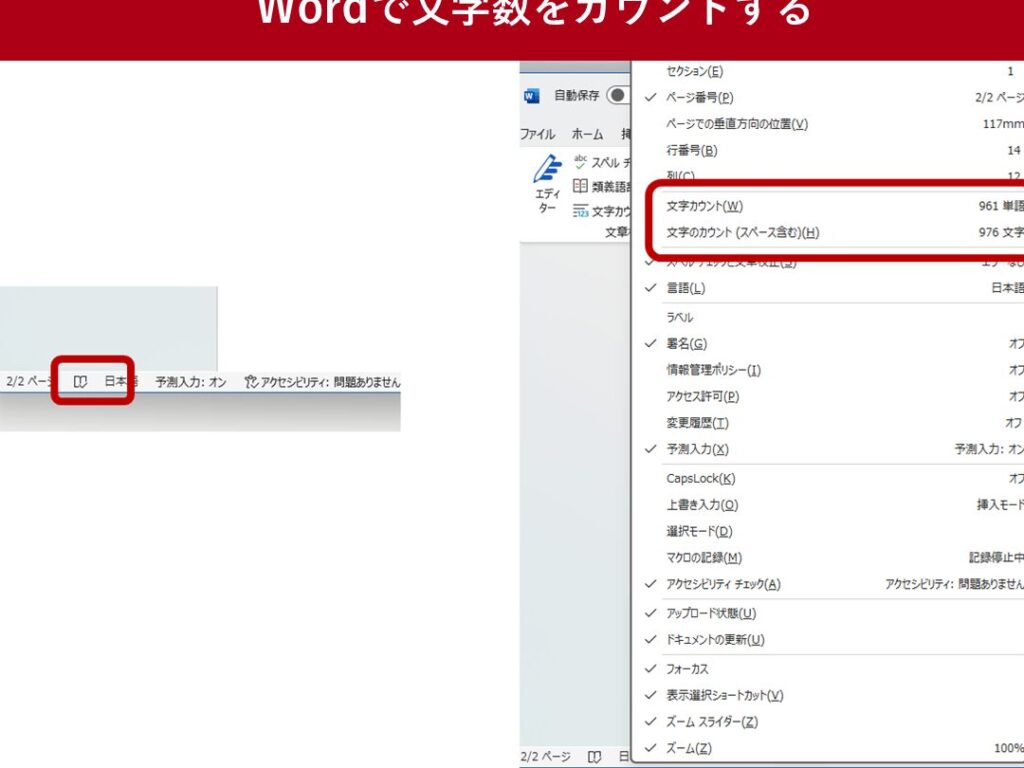
Wordでは画面下部にあるステータスバーでリアルタイムに文字数を表示できます。選択範囲が設定されている状態であれば、その範囲内の文字数が自動的に更新されます。この機能は非常に便利で、一目で情報を得ることができます。
2. 詳細なカウントダイアログボックス
さらに詳細な情報が必要な場合は、「ツール」メニューから「ワードカウント」を選ぶことで、別ウィンドウにて詳しいカウント内容を見ることも可能です。このダイアログボックスでは以下の情報が提供されます:
- 総文字数
- 単語数
- 段落数
- ページ数
これによって、ただの文字数だけでなく文書全体についても理解が深まります。
3. ショートカットキー
また、「Ctrl + Shift + G」を押すと直接ワードカウントダイアログボックスへアクセスできるため、このショートカットも活用すると良いでしょう。時間短縮につながりますし、大変効率的です。
このようにしてword 選択した部分の文字数を素早く確認する方法はいくつかありますので、自分自身のお好みに合った方法を見つけて実践してみてください。
Wordで文字数を確認するためのショートカットキー
私たちは、Wordで文字数を確認する際にショートカットキーを活用することで、作業の効率をさらに向上させることができます。特に頻繁に文字数をチェックする必要がある場合、この方法は非常に便利です。
ショートカットキーの利用方法
選択した部分の文字数をすばやく確認するためには、「Ctrl + Shift + G」というショートカットキーが最も役立ちます。この操作によって、ワードカウントダイアログボックスが即座に表示され、その範囲の文字数や単語数などの詳細な情報を得ることができます。
他の便利なショートカットキー
さらに、以下のようなショートカットキーも利用すると、Wordでの作業がよりスムーズになります:
- Ctrl + A: ドキュメント全体を選択します。
- Ctrl + C: 選択したテキストをコピーします。
- Ctrl + V: コピーしたテキストを貼り付けます。
これらのショートカットと組み合わせることで、私たちは効率的かつ迅速に文書作成プロセスを進められます。最終的には、自分自身のお好みに合った方法でword 選択した部分の文字数を簡単に確認できるようになるでしょう。
文字数を測定するツールの使い方
Wordには、選択した部分の文字数を簡単に測定するためのさまざまなツールが用意されています。これらのツールを利用すれば、特定のテキストに必要な情報を迅速に得ることができ、文書作成の効率が向上します。
文字数測定ツールのアクセス方法
まず、Wordで文字数を測定するには、「レビュー」タブにある「文字カウント」機能を使用します。この機能は、選択範囲だけでなく、ドキュメント全体の情報も提供してくれます。以下は、この機能へのアクセス手順です:
- Wordを開き、対象となるドキュメントを表示します。
- 画面上部の「レビュー」タブをクリックします。
- 「文字カウント」を選択し、新しいウィンドウが表示されます。
表示される情報について
このダイアログボックスでは、次のような詳細な情報を見ることができます:
- 選択した部分の文字数: テキスト内に含まれる全ての文字(空白を含む)の合計です。
- 単語数: 選択された範囲内で使われている単語の総数です。
- ページ数: 文書内で占められているページ数も確認できます。
Simplificando, el uso de estas herramientas nos permite gestionar con eficacia el contenido del documento y garantizar que cumplimos con los requisitos de longitud necesarios. Así, podemos asegurar que nuestro trabajo cumple con las expectativas deseadas mientras utilizamos la función word 選択した部分の文字数.
選択範囲の文字数を表示する設定方法
選択した部分の文字数を表示するための設定は、Wordをより効果的に利用する上で重要です。この機能を活用することで、文書内の特定のテキストについて迅速に情報を得ることが可能になります。以下では、この設定方法について詳しく説明します。
文字数表示の設定手順
まず、選択範囲の文字数が自動的に表示されるように設定するには、次の手順を行います:
- Wordを開き、「ファイル」メニューから「オプション」を選択します。
- 「詳細設定」タブに移動し、「このドキュメントで使用するオプション」を見つけます。
- 「ステータスバーに文字カウントを表示する」にチェックマークを付けます。
- 「OK」をクリックして変更内容を保存します。
ステータスバーでの確認方法
設定が完了すると、選択した部分の文字数は画面下部のステータスバーに自動的に表示されます。これによって、必要なときにすぐに情報へアクセスできるようになります。具体的には:
- 簡単な確認: テキストを選択すると、その箇所の文字数が即座に確認できます。
- 空白も含む: 表示される数字は空白も含めた全ての文字数ですので、その点にも注意しましょう。
This way, we can manage our textual content more effectively by utilizing the feature of word 選択した部分の文字数. This ensures that we meet any length requirements for our documents while maintaining clarity and organization.
他の文書作成ソフトとの比較
他の文書作成ソフトも文字数を確認する機能を提供していますが、Wordの特徴にはいくつかの利点があります。ここでは、主な文書作成ソフトとの比較を行い、それぞれの機能を見ていきます。
Google ドキュメント
Google ドキュメントでも選択した部分の文字数を簡単に確認できます。特定のテキストを選択し、「ツール」メニューから「文字カウント」を選ぶことで、詳細情報が表示されます。しかし、この機能はステータスバーに自動的に表示されるわけではないため、Wordよりも少し手間がかかります。
LibreOffice Writer
LibreOffice Writerにも同様に文字数カウント機能があります。選択範囲を指定すると、自動的に下部ステータスバーにその情報が表示されます。ただし、Wordと異なり、空白や改行なども含めた詳細なオプション設定はできません。このため、特定のニーズには不向きな場合があります。
Pages (Mac)
AppleのPagesアプリケーションでも文字数確認が可能です。選択したテキストについては、「インスペクタ」パネルで字数をチェックできます。ただし、この操作はやや複雑であり、多くの場合Wordで得られる迅速さには及びません。
| ソフトウェア | 文字数確認方法 | ステータスバー表示 | 特徴 |
|---|---|---|---|
| Word | 選択後自動表示 | はい | 簡単・直感的 |
| Google ドキュメント | ツールメニューから手動 | いいえ | クラウドベース |
| LibreOffice Writer | 自動表示 | はい | オープンソース |
| Pages | インスペクタパネル | いいえ | Mac専用 |
このように、それぞれの文書作成ソフトには独自のメリットやデメリットがありますが、word 選択した部分の文字数機能は非常に便利で使いやすいため、多くの場合最適な選択肢となります。他ツールと比較しても、そのシンプルさと効率性から高評価されています。