私たちが日々使用するExcelは非常に便利なツールですが大きなデータセットを扱う際には、特定の情報を見失いがちです。そこで重要なのがexcel 上の部分 固定機能です。この機能を使えば、必要なヘッダーや列を画面上に固定しながら作業できるため、効率的にデータを管理できます。
この記事では、excel 上の部分 固定方法とその手順について詳しく解説します。固定したい範囲の選び方から実際の操作手順まで説明し初心者でも簡単に理解できる内容にしています。これによって皆さんも自分自身で作業環境を整えることが可能になります。
さあ、この便利な機能をご存知でしたか?私たちと一緒にexcel 上の部分 固定について学んでみましょう。
Excel 上の部分 固定の基本概念
Excel 上の部分を固定する機能は、特に大規模なデータセットを扱う際に非常に便利です。この機能によって、特定の行や列を常に表示させることができ、データの比較や分析が容易になります。たとえば、表のヘッダー行を固定することで、大量の情報をスクロールしても内容が分かりやすくなります。
この機能には主に以下のような利点があります:
- 視認性向上: 重要な情報やタイトルが常に画面上に表示されるため、ユーザーは混乱することなくデータを確認できます。
- 効率的な作業: スクロールする手間が省けるため、作業効率が向上します。
- 多様な利用法: 固定したい部分は行だけでなく列にも適用可能であり、柔軟性があります。
次に、この基本概念をより深く理解するために、具体的な操作手順について説明いたします。
特定の行や列を固定する手順
は、Excel 上の部分 固定の機能を活用する際に非常に重要です。具体的な手順を以下に示しますので、ぜひ参考にしてください。
行または列を固定する方法
- 対象セルの選択: 固定したい行または列が含まれるセルを選択します。例えば、1行目と2行目を固定したい場合は、3行目の任意のセルをクリックします。
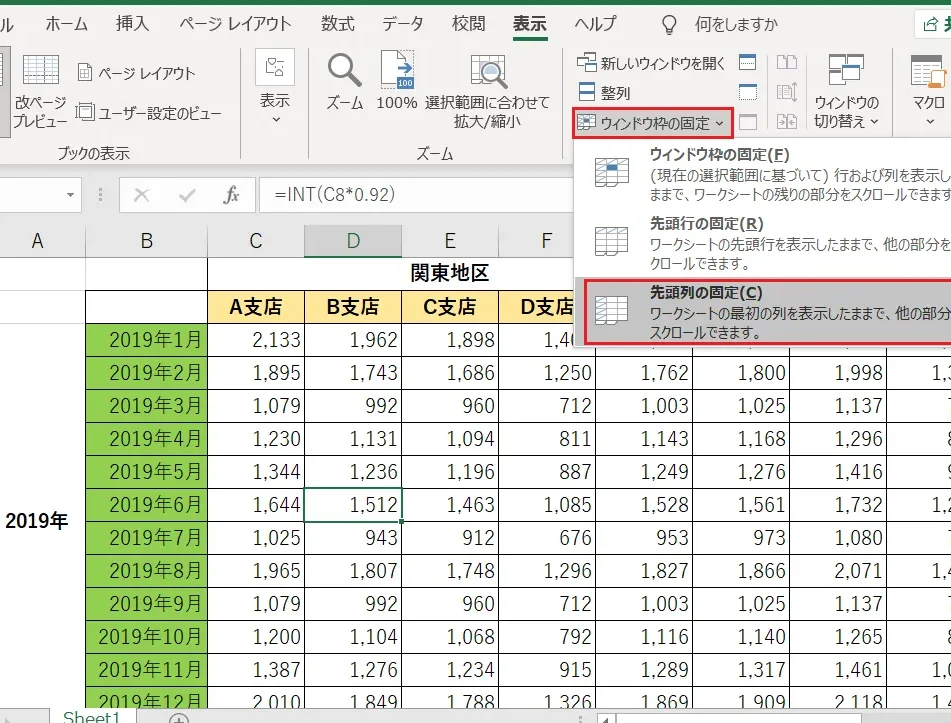
- 表示タブへの移動: Excel の上部メニューから「表示」タブをクリックし、「ウィンドウ枠の固定」というオプションを探します。
- ウィンドウ枠の固定: 「ウィンドウ枠の固定」をクリックすると、ドロップダウンメニューが表示されます。「先頭行の固定」や「先頭列の固定」など、自分が希望するオプションを選びます。また、「ウィンドウ枠の固定」を選ぶことで、より自由な位置で複数行および複数列も同時に固定できます。
- 確認: スクロールしても指定した行や列が画面上に留まることを確認しましょう。これによって、大量データセットでも必要な情報が視認できます。
複数の行および列を同時に固定する
- もし複数の行と列両方を一度に固定したい場合は、まず最初に右下隅となるセル(例:3行目かつB列)を選択し、その後同様に「表示」タブから「ウィンドウ枠の固定」を実施すると効果的です。
この手順によって、Excel 上で特定の情報が常に可視化されるため、データ分析や処理作業が大幅に効率化されます。次では、この機能について更なる活用法をご紹介いたします。
ウィンドウ枠の固定と解除方法
ウィンドウ枠の固定は、Excel 上の部分 固定機能を使って特定の行や列を常に表示させるために非常に便利ですが、必要なくなった場合には解除することも重要です。以下では、ウィンドウ枠を固定した後、その解除方法について詳しく説明します。
ウィンドウ枠の解除手順
- 表示タブへの移動: Excel の上部メニューから「表示」タブをクリックします。このタブには、画面表示に関する様々なオプションが揃っています。
- ウィンドウ枠の解除: 「表示」タブ内で「ウィンドウ枠の固定」というボタンを見つけます。そのボタンをクリックすると、「ウィンドウ枠の解除」という選択肢が現れます。このオプションを選ぶことで、現在固定されている行や列がすべて解除されます。
- 確認: ウィンドウ枠が正しく解除されたかどうか確認するために、シート内でスクロールしてみましょう。固定されていた行や列が消えた場合、一切問題ありません。
注意点
- もし一時的に情報だけ参考として残したい場合は、一度だけ固定設定を変更し、その後再び元に戻すことも可能です。
- 複数回操作する際には、自分がどの状態だったか明確にしておくと良いでしょう。これによって作業効率も向上します。
このように、Excel 上で簡単に行いや列の固定やその解除ができることは、大量データ管理でも役立ちます。次は、この機能を活用した効率的なデータ管理法をご紹介します。
効率的なデータ管理のための活用法
私たちがExcelを使用する際、特に大量のデータを扱う場合、excel 上の部分 固定機能は非常に役立ちます。この機能を活用することで、重要な情報やヘッダー行を常に画面上に表示させながら作業ができるため、データ管理が格段に効率化します。以下では、この機能を利用した具体的なデータ管理方法について説明いたします。
データの視認性向上
- 固定行と列の設定: ヘッダーや特定のデータポイントを固定することで、大量の情報の中でも必要な情報を簡単に見つけることができます。
- フィルターとの併用: 行や列を固定した後、フィルター機能を使うと、更なる分析が可能になります。例えば、特定の条件でデータを絞り込む際にも便利です。
効率的なナビゲーション
- スクロール時の利便性: スクロールしても固定された部分は常に目に入るため、大きなシート内で迷子になる心配がありません。これによって作業時間も短縮されます。
- 高速アクセス: 特定行や列への迅速なアクセスが可能になり、多くの場合、数回クリックするだけで済みます。これによって全体的な生産性が向上します。
| 機能 | 効果 |
|---|---|
| ウィンドウ枠固定 | 重要情報の視認性向上 |
| フィルターとの併用 | 分析時間短縮 |
| スクロール時利便性 | ナビゲーション容易化 |
| アクセス速度向上 | 生産性アップ |
このように、私たちはExcel の「excel 上の部分 固定」機能を駆使して効率的かつ効果的なデータ管理方法へと進化できます。この技術は日々の業務やプロジェクト管理にも大いに役立つでしょう。次は、「トラブルシューティング」に関する内容をご紹介し、この機能使用時によくある問題への対処法について解説いたします。
トラブルシューティング: 固定が機能しない場合の対処法
私たちが「excel 上の部分 固定」機能を使用する際、時には思い通りに動作しないことがあります。こうした問題が発生すると、データ管理に支障をきたす可能性があります。そのため、以下の対処法を確認して、スムーズな操作を実現しましょう。
一般的な問題とその解決策
- 固定範囲の設定ミス: よくある原因として、固定したい行や列が正しく選択されていない場合があります。ウィンドウ枠の固定機能を使う前に、必ずどの行や列を固定したいか再確認してください。
- シート保護による制約: シートが保護されていると、「excel 上の部分 固定」機能は正常に動作しません。この場合は、一時的にシート保護を解除する必要があります。解除後に再度試みてください。
- Excel のバージョン不一致: 使用しているExcelのバージョンによっては、この機能が異なる場合があります。最新バージョンへの更新も考慮してみましょう。
特殊なケースへの対応
- 複数シートでの固定: 複数シートで同様の設定を行いたい場合、それぞれのシートで個別に設定し直す必要があります。一度設定したからといって他のシートにも自動的には適用されません。
- 大規模データセットの場合: 大量データの場合、操作中にExcelが遅くなることもあります。このような状況では、一時的にデータ量を減らすことで操作性が改善されることがあります。
これらの対処法を参考にすることで、「excel 上の部分 固定」機能が正しく動作しない問題も解決できるでしょう。また、不明点やさらなるトラブルシューティングについては、公式ヘルプドキュメント等で追加情報を確認すると良いでしょう。