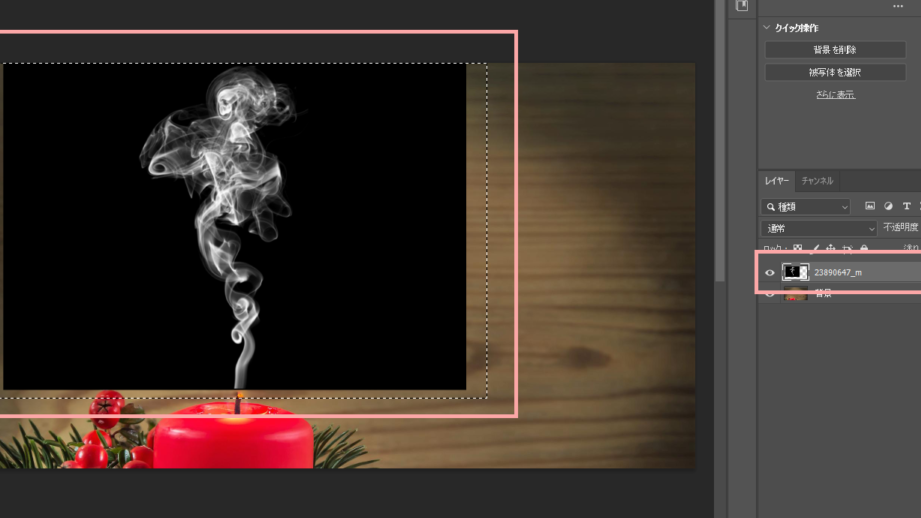
私たちは、フォトショを使って画像編集を行う際に特定の部分だけを消す方法についてお話しします。特にフォトショ 黒い部分だけ消す技術は、写真のクオリティを向上させるために非常に役立ちます。この方法を知っていると、不要な要素を簡単に排除できるので、作品がより洗練された印象になります。
この記事では、フォトショップで黒い部分だけを効果的に消す手順やコツをご紹介します。初めての方でも分かりやすく解説するので安心してください。私たちと一緒にこのプロセスを探求してみませんか?あなたの画像がどれほど変わるか楽しみにしています。
フォトショ 黒い部分だけ消す方法
私たちは、フォトショを使用して黒い部分だけを消す方法について詳しく説明します。このプロセスは、特定のエリアを選択して削除することに焦点を当てています。これにより、画像の他の部分には影響を与えずに、不要な要素を取り除くことができます。以下では、具体的な手順と技法をご紹介します。
選択範囲の作成
まず最初に、黒い部分だけを正確に選択する必要があります。そのためには、「クイック選択ツール」や「マジックワンドツール」を使用することが有効です。
- クイック選択ツール:
- ツールバーから「クイック選択ツール」を選びます。
- 黒い部分にカーソルを合わせてドラッグしながらクリックします。この操作で、黒い領域が自動的に選ばれます。
- マジックワンドツール:
- 「マジックワンドツール」を使う場合は、一度クリックして黒い領域を指定します。
- 必要であれば、「許容値」を調整して広がり具合を変えることで、より多くのエリアを含めることも可能です。
このように適切なツールと設定で正確な選択範囲が得られれば、その後の編集作業がスムーズになります。
レイヤーマスクによる非表示化
次に考慮すべきなのは、レイヤーマスク機能です。これによって元の画像データはそのまま残しつつ、不必要な黒い部分だけを非表示にできます。この方法では、後からでも修正可能なので非常に便利です。
- レイヤーパネルで対象となるレイヤーを右クリックし、「レイヤーマスク追加」を選択します。
- マスクアイコンが追加されたら、その上でブラシツールや塗りつぶしカラー(白または黒)を使って編集します。白色で塗るとその部分が表示され、黒色だと非表示になります。
このテクニックによって柔軟性ある編集が実現でき、自分好みの仕上げにも対応できるでしょう。
選択ツールを使った黒い部分の選択手順
選択ツールを使用して黒い部分だけを消すための具体的な手順について解説します。これにより、画像編集がより効率的かつ効果的になります。まずは、選択範囲を作成するためのプロセスから始めましょう。
選択ツールの利用
私たちは、フォトショで黒い領域を正確に選択するために「クイック選択ツール」や「マジックワンドツール」を使用します。それぞれのツールには特徴がありますので、状況に応じて使い分けることが重要です。
- クイック選択ツール:このツールでは、クリック&ドラッグで簡単に黒い部分を選択できます。カーソルが対象エリアに重なると、自動的にその領域が浸食されます。
- マジックワンドツール:こちらは一度のクリックで指定した色(黒)を基準として、その周辺の同系色も含めて自動的に選び出せます。「許容値」を調整することで、広範囲にも対応可能です。
精度向上のテクニック
場合によっては、両方のツールを組み合わせて使用すると、更なる精度向上につながります。特定の部位のみ慎重に調整したい場合には、「ラッソーツール」なども併用しながら細部まで丁寧な操作を行うと良いでしょう。
これらの方法で正確な選択範囲が設定できれば、その後のレイヤーマスク機能や他の手法への移行がスムーズになります。この段階でしっかりとした基盤を築くことが大切です。
レイヤーマスクで黒い部分を非表示にする技法
レイヤーマスクを使用することで、黒い部分だけを非表示にする技法は、フォトショップでの画像編集において非常に役立ちます。この方法では、直接的な削除を避けながらも、必要な部分だけを簡単に隠すことができるため、柔軟性があります。まずは、この機能の基本的な使い方から見ていきましょう。
レイヤーマスクの作成
まず、選択したレイヤーに対してレイヤーマスクを追加します。これには以下の手順が含まれます:
- レイヤー選択:非表示にしたい黒い部分が含まれるレイヤーを選びます。
- マスク追加:画面下部にある「レイヤーマスク」アイコンをクリックします。これで新しいマスクが作成されます。
マスクの編集
次に、作成したマスクを編集して黒い部分のみを隠す作業です。このとき注意すべきポイントは以下の通りです:
- ブラシツールの利用:白色で塗った部分は表示され、黒色で塗った部分は非表示になります。ブラシツールで慎重に操作しましょう。
- 不透明度や硬さの調整:ブラシサイズや不透明度も適宜調整しながら行うことで、より自然な仕上がりになります。
この技法によって、一時的な変更が可能となり、本来残しておきたい内容にも影響を与えずに編集できます。また、不必要な場合にはいつでもマスクを削除または修正できるため、多様な創造的表現が可能です。このようにして、「フォトショ 黒い部分だけ消す」目的にも非常によく適しています。
他のテクニックとの組み合わせ
さらに、この技法は他の編集手法とも組み合わせることができます。例えば:
- CLO(カラーラベルオプション):CLO機能と併用すれば、更なる精密さが得られます。
- [フィルター]:[フィルター]メニュー内から特定効果を加える際にも便利です。
結果として、このような工夫によって全体的なデザインやイメージ向上につながりますので、自身のスタイルや作品設計について考慮しながら活用しましょう。
塗りつぶし機能を利用した簡単な削除方法
塗りつぶし機能を使用することで、フォトショップにおいて黒い部分だけを迅速かつ効果的に削除することが可能です。この手法は、不必要な部分を簡単に取り除きながらも、他の要素には影響を与えず、安全な編集が行えるため、多くのデザイナーにとって重宝されています。以下では、この機能の利用方法について詳しく解説します。
塗りつぶしツールの活用
まずは、塗りつぶしツールを使って黒い部分を選択する必要があります。この過程は以下のステップで進めます:
- 選択範囲の設定:対象となる画像内で黒い部分をマウスでドラッグして選択します。これにより、削除したいエリアが明確になります。
- 塗りつぶし操作:[編集]メニューから[塗りつぶし]オプションを選びます。ここでは、「内容」セクションから「背景色」を選び、指定した色で埋め尽くすことができます。
パターンやカラー設定
さらに、自分好みの仕上がりに調整するためには、カスタムカラーやパターン設定も考慮しましょう。具体的には:
- カラーパレット利用:希望の色合いや明度・彩度を調整できるため、理想的な見た目に近づけることができます。
- テクスチャ追加:背景と統一感を持たせたい場合には、テクスチャパターンなども併用してみましょう。
こうした工夫によって、「フォトショ 黒い部分だけ消す」目的にも非常によく応えられます。また、この方法は比較的短時間で結果が得られるため、多忙なプロジェクトにも適しています。次回はさらに高度な技術について見ていきましょう。
編集後の画像の調整と仕上げポイント
画像の編集を終えた後、仕上げの調整を行うことは非常に重要です。このプロセスでは、全体的な仕上がりや色合い、コントラストなどを見直し、最終的な作品がより魅力的になるようにします。特に、「フォトショ 黒い部分だけ消す」手法を用いた場合、その結果に満足できるかどうかは、この調整によって大きく変わります。
色彩と明度の微調整
まずは、色彩や明度の微調整から始めましょう。この作業によって、削除した部分との馴染みが良くなり、全体として自然な印象になります。具体的には以下の点に注意して調整します:
- レベル補正:画像全体の明暗バランスを改善するために、[イメージ]メニューから[補正]→[レベル]を選びます。
- カーブ設定:細かな色合いやコントラストを調節するには、[カーブ]機能が有効です。このツールで影響を与えたい範囲のみを指定できます。
フィルター効果の活用
次に考慮すべきはフィルター効果です。これらは画像に深みや質感を加えるための強力なツールとなります。以下はいくつかのお勧めフィルターです:
- ぼかし効果:不要な要素が目立たないようにするため、一部または全体にぼかし効果([フィルター]→[ぼかし])を適用します。
- Noise(ノイズ)の追加:適度なノイズ感もリアリティ向上につながりますので、自分好みで設定してみましょう。
これらの工程によって、「フォトショ 黒い部分だけ消す」操作後も違和感なく仕上げることができ、高品質な結果へ繋げることが可能です。また、小さな変更でも大きく印象が変わるため、一つ一つ丁寧に確認しながら進めていきましょう。