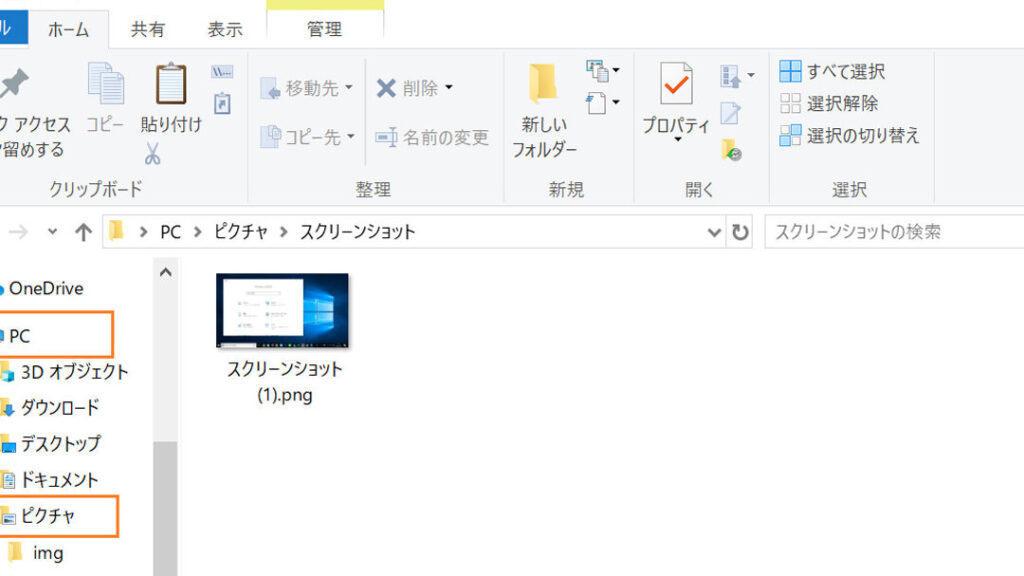
私たちは日常生活や仕事で、情報を簡単に共有する必要があります。その中でも 部分スクリーンショット の活用は非常に便利です。特定の画面部分だけをキャプチャすることで、より効率的かつ効果的にコミュニケーションが可能になります。本記事では、スマートフォンやPCでの 部分スクリーンショットの取り方 やその活用方法について詳しく解説します。
このテクニックを使うことで、自分の意図した情報だけを相手に伝えることができます。また、視覚的な要素を強化することでメッセージがより明確になります。私たちと一緒に、 部分スクリーンショット の利点や具体的な実践方法について学びましょう。あなたもこの便利な技術をマスターしてみませんか?
部分 スクリーンショットの基本的な取り方
部分スクリーンショットを効率的に取得するためには、いくつかの方法があります。これらの方法は、使用しているデバイスやオペレーティングシステムによって異なる場合がありますが、基本的な手順は非常に似ています。以下では、主要なデバイスごとの取り方を詳しく説明します。
Windowsでの取り方
- Snipping Toolを利用する
- スタートメニューから「Snipping Tool」を検索し起動します。
- 「新規作成」をクリックし、キャプチャしたい部分をドラッグして選択します。
- 選択後、その画像を保存またはコピーできます。
- ショートカットキーの使用
- 「Windows」キーと「Shift」キーと「S」キーを同時に押すことで画面が暗くなり、マウスカーソルが十字になります。
- 必要な領域をドラッグして選びます。この方法ではクリップボードに自動的に保存されます。
Macでの取り方
- キーボードショートカット
- Command(⌘) + Shift + 4 を押すとカーソルが十字線になり、キャプチャしたい範囲を選択できます。
- 選択後、自動的にデスクトップに画像ファイルとして保存されます。
- Previewアプリの利用
- Previewアプリを開き、「ファイル」メニューから「新規スクリーンショット」を選びます。
- 範囲指定でキャプチャできるので、美しい部分スクリーンショットが簡単に取得できます。
スマートフォンでの取り方
- iOSデバイスの場合
- サイドボタンと音量アップボタンを同時に押します。
- キャプチャされた画像はフォトライブラリ内で確認できます。
- Androidデバイスの場合
- 電源ボタンと音量ダウンボタンを同時に長押しします。
- 通知バーから即座に編集または共有することも可能です。
このように、それぞれの環境によって部分スクリーンショットの取得方法は異なりますが、どれも簡単で便利です。私たち自身も日常業務やプレゼンテーションなどで頻繁に活用していますので、この技術を習得することは非常に役立ちます。他にもさまざまなツールや機能がありますので、自分自身のニーズ에合った最適な方法をご検討ください。
効果的なスクリーンショットの活用方法
私たちは、部分スクリーンショットを効果的に活用することで、情報共有やコミュニケーションの質を向上させることができます。このセクションでは、具体的な活用方法について説明します。例えば、プレゼンテーション資料の作成や、ソフトウェアのバグ報告など、多くの場面で役立つでしょう。
情報共有
部分スクリーンショットは、特定の情報を明確に伝えるための強力なツールです。例えば、業務上の指示やフィードバックを行う際には、必要な箇所だけをキャプチャし、それにコメントを加えることで理解しやすい資料を作成できます。また、この方法によって受け手が混乱することなく迅速に意図した内容が伝わります。
教育やトレーニング
教育現場でも部分スクリーンショットは非常に有効です。講師が特定の概念や操作手順を説明する際に、その内容を視覚的に示すことで学習効果が高まります。たとえば、新しいソフトウェアの使い方を教える場合には、その画面の一部だけを切り取って示すことで、生徒はより直感的に理解できるでしょう。
マーケティングと広告
マーケティング活動にも部分スクリーンショットは欠かせません。競合分析や市場調査で得られたデータから重要なポイントだけを抜粋して報告書にまとめることが可能です。このようなビジュアルコンテンツは目を引きやすく、関心を引く要素として大変効果的です。
これら以外にも、多様なシーンで部分スクリーンショットは活用されています。それぞれの場合によって工夫することで、自分自身またはチーム全体への情報提供がスムーズになりますので、一度そのメリットをご検討されてはいかがでしょうか。
異なるデバイスでの部分スクリーンショットの取り方
私たちは、を理解することで、さまざまな状況に対応できるようになります。ここでは、主にパソコンとスマートフォンに分けて、その方法を詳しく説明します。
パソコンでの部分スクリーンショット
パソコンでは、オペレーティングシステムによって手順が異なります。以下は一般的な方法です。
- Windows:
- 「Windowsキー + Shift + S」を押すと、画面がグレーアウトし、カーソルが十字形になります。この状態でキャプチャしたい範囲をドラッグして選択できます。
- Mac:
- 「Command + Shift + 4」を押すと、同様にクロスヘアカーソルが表示されます。選択した範囲をキャプチャすると、自動的にデスクトップに保存されます。
スマートフォンでの部分スクリーンショット
スマートフォンでも簡単に部分スクリーンショットを撮影できます。ただし、デバイスやOSによって操作方法が異なるため注意が必要です。
- iPhone:
- iOSでは「サイドボタン + 音量上げボタン」を同時に押し、その後画面左下のサムネイルから編集モードへ移行し、必要な範囲を切り取ることが可能です。
- Android:
- 一部のAndroid端末では「電源ボタン + 音量ダウンボタン」の組み合わせでスクリーンショットを撮影できます。その後、「編集」機能から特定の領域だけを選択することができます。
これらの手順を覚えておくことで、それぞれのデバイスで素早く部分スクリーンショットを取得できるようになり、多様な情報共有やコミュニケーションシーンで役立つでしょう。
編集ツールを使ったスクリーンショットのカスタマイズ
部分スクリーンショットを撮影した後、編集ツールを使用してその画像をカスタマイズすることができます。これにより、必要な情報を強調したり、不必要な部分を削除したりすることが可能です。以下では、一般的な編集ツールの機能と使い方について詳しく説明します。
基本的な編集機能
ほとんどの画像編集ソフトウェアやアプリには、次のような基本的な編集機能があります:
- 切り取り: 不要な部分を取り除き、必要な範囲だけを残すことができます。
- 注釈: テキストボックスや矢印などで情報を追加し、視覚的にわかりやすくすることが可能です。
- フィルター: 色合いや明るさを調整し、見栄えを良くします。
- ペイント: 手書きの線や形状で重要ポイントにマーキングできます。
おすすめの編集ツール
私たちは、多様なニーズに応じていくつかの人気のある編集ツールをご紹介します:
| ツール名 | 特徴 |
|---|---|
| Screenshot Plus | 直感的なインターフェースで簡単に利用できるオンラインエディタ。 |
| Piktochart | 視覚的デザインが得意で、インフォグラフィックも作成可能。 |
| Camtasia | Screencastingにも対応し、高度な動画編集も行えるプロ向けソフトウェア。 |
| Krita | DTPデザイン向けでありながら高機能ペイントソフトとしても人気。 |
これらのツールはそれぞれ特性が異なるため、自分の用途に最適なものを選ぶことで、より効果的に部分スクリーンショットを活用できます。また、その際には 自分自身の目的 に合わせたカスタマイズ方法についても考慮しましょう。例えば、ビジネスプレゼンテーション用にはシンプルでクリーンなデザインが求められる一方で、自分用の日記やメモとして使用する場合は個性的な表現も許容されます。このように目的によって適切なカスタマイズ法は変わりますので、それぞれ試してみてください。
Certainly, editing tools enhance the overall utility of our captured images. By mastering these customization techniques, we can significantly improve how we communicate our ideas visually through part screenshots.
ビジネスシーンでの活用事例
ビジネスシーンにおいて、部分スクリーンショットは非常に有用なツールです。特に、プレゼンテーションや会議の資料作成時には、視覚的な情報を効果的に伝えるための手段として活躍します。以下では、具体的な活用事例をいくつかご紹介します。
プレゼンテーションでの利用
私たちはプレゼンテーションで部分スクリーンショットを使用することで、重要なデータやグラフを強調できます。この方法によって、聴衆が一目で理解できるように情報を整理し、注意を引くことが可能です。また、必要な部分だけを切り取ることでスライドがすっきりし、見やすさも向上します。
報告書や提案書での活用
報告書や提案書においても部分スクリーンショットは大変役立ちます。例えば、市場調査結果や競合分析のデータなど、大量の情報から特定のポイントを抜粋して提示する際には、この機能が重宝されます。これにより、読者は関連性のある情報だけを迅速に把握できるため、理解度が高まります。
チームコミュニケーション
リモートワークが普及した現在では、チーム内でのコミュニケーションにも部分スクリーンショットが利用されています。チャットツールやメールで共有する場合、一部の画面キャプチャーによって具体的な指示やフィードバックを提供できます。このように視覚的な支援を行うことで誤解が減少し、生産性向上につながります。
このように、多様なビジネスシーンで部分スクリーンショットは多岐にわたって利用されており、その効果的な使い方次第で業務効率化につながります。それぞれの場合について考慮し、自身の目的と状況に応じて適切に活用しましょう。