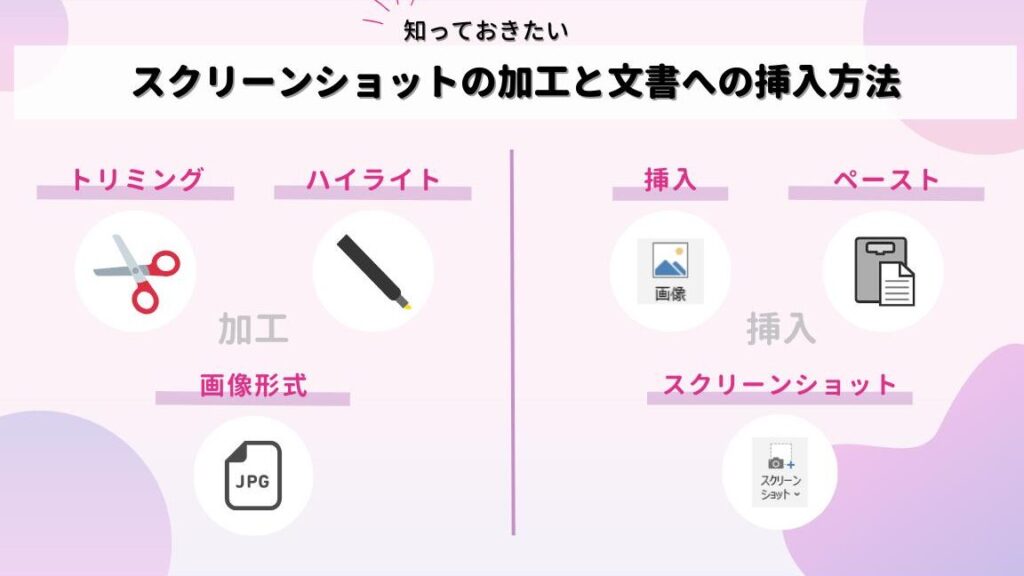
私たちは日常的に必要な情報をキャプチャするために、選択部分 スクリーンショットを頻繁に利用します。このテクニックは特定の画面の一部を簡単に保存できる方法であり、ビジネスや学習において非常に便利です。この記事では、選択部分 スクリーンショットの方法と手順について詳しく解説します。
まずは基本的な操作から始めて、どのようにして効率よくスクリーンショットを取得するかを学びましょう。また異なるデバイスやOSでの手順もご紹介しますので、自分に合った方法が見つかるでしょう。あなたはいつも正確な情報を共有したいと思っていますか?それならこのガイドが役立つこと間違いありません。
選択部分 スクリーンショットの基本的な方法
選択部分 スクリーンショットは、特定の画面の一部をキャプチャするための便利な手段です。この方法を利用すれば、必要な情報だけを切り取って簡単に保存できます。ここでは、基本的な手順とともに、効果的に利用するためのポイントをご紹介します。
Windowsの場合
- Snipping ToolまたはSnip & Sketchを使用
- スタートメニューから「Snipping Tool」または「Snip & Sketch」を開きます。
- 「新規作成」をクリックし、キャプチャしたい範囲をドラッグして選択します。
- 選んだ領域が自動的にコピーされるので、そのまま保存や編集が可能です。
- ショートカットキーの活用
Windows + Shift + Sを押すことで即座に選択部分スクリーンショットモードになります。- その後、マウスで範囲を指定するとクリップボードにコピーされます。
Macの場合
- キーボードショートカット
Command + Shift + 4を押すとカーソルが十字形になり、範囲を指定できます。- 指定したエリアが自動的にデスクトップに保存されます。
- Previewアプリの利用
- Previewアプリケーションを開き、「ファイル」メニューから「新規作成」を選び、「クリップボードから」と進むことで直前にコピーした内容が表示されます。
スマートフォンの場合
- iOS: サイドボタンと音量アップボタンを同時押しするとスクリーンショットが撮れます。その後、「写真」アプリで編集可能です。
- Android: 一般的には電源ボタンと音量ダウンボタンの同時押しでキャプチャできます。地域によって異なる場合がありますので、ご注意ください。
これらの方法で取得した選択部分 スクリーンショットは、様々な場面で役立ちます。特定情報だけを迅速かつ効率的に共有できるため、ビジネスシーンや学習時にも重宝します。
異なるデバイスでのスクリーンショット手順
私たちは、異なるデバイスでの選択部分スクリーンショットを取得する手順について詳しく見ていきます。各デバイスには特有の方法があるため、ここではそれぞれに適した手順を紹介します。これらの方法を知ることで、必要な情報を迅速かつ効果的にキャプチャできるようになります。
Windowsの場合
- Snipping ToolまたはSnip & Sketchを使用
- スタートメニューから「Snipping Tool」または「Snip & Sketch」を開きます。
- 「新規作成」をクリックし、キャプチャしたい範囲をドラッグして選択します。
- 選んだ領域が自動的にコピーされるので、そのまま保存や編集が可能です。
- ショートカットキーの活用
Windows + Shift + Sを押すことで即座に選択部分スクリーンショットモードになります。- マウスで範囲を指定するとクリップボードにコピーされます。
Macの場合
- キーボードショートカット
Command + Shift + 4を押すとカーソルが十字形になり、範囲を指定できます。- 指定したエリアが自動的にデスクトップに保存されます。
- Previewアプリの利用
- Previewアプリケーションを開き、「ファイル」メニューから「新規作成」を選び、「クリップボードから」と進むことで直前にコピーした内容が表示されます。
スマートフォンの場合
- iOS: サイドボタンと音量アップボタンを同時押しするとスクリーンショットが撮れます。その後、「写真」アプリで編集可能です。
- Android: 一般的には電源ボタンと音量ダウンボタンの同時押しでキャプチャできます。ただし、地域によって異なる場合がありますので、ご注意ください。
各デバイスごとの手順を理解することは、私たちの日常生活や仕事で役立ちます。特定情報だけを迅速かつ効率的に共有できるため、この技術は非常に重宝します。
選択範囲を活用した画像編集テクニック
私たちが選択部分スクリーンショットを取得した後、画像編集においてその選択範囲を効果的に活用する方法があります。これにより、必要な情報だけを強調し、不要な要素を取り除くことができるため、視覚的に魅力的で明確なコンテンツを作成できます。
トリミングとサイズ変更
まず最初に行いたいのは、キャプチャした画像のトリミングです。このプロセスでは、以下の手順で不要な部分を削除します。
- トリミングツールの選択: 多くの編集ソフトウェアにはトリミング機能が備わっています。
- 範囲指定: 必要な部分だけを残すように範囲を指定します。
- 適用: 指定した範囲でトリミング操作を実行します。
この操作によって、画像がすっきりとし、見やすさが向上します。また、サイズ変更も同様に重要です。特定の用途やプラットフォームに応じて画像サイズを調整することで、一貫性のあるデザインが可能となります。
色調整とフィルター
次に考慮すべきは色調整です。選択部分スクリーンショットでは、その特定領域だけについて色合いや明るさなどの調整ができます。
- 明るさ・コントラスト: これらの設定によって視認性が改善されます。
- フィルター適用: 特殊効果やフィルターを使用して画像の印象を大きく変えることもできます。
こうした技術によって、自分たちのメッセージやブランドイメージに合わせたビジュアル表現が可能になります。
注釈とマークアップ
最後には注釈やマークアップ機能も利用すると良いでしょう。これは特定情報への注意喚起や説明追加に役立ちます。
- テキストボックス: 重要なポイントを書き込むことで、受け手への理解度が増します。
- 矢印や図形挿入: 視覚的なナビゲーションとして使うことで伝えたい内容へ誘導できます。
これら全てのテクニックは、「選択部分スクリーンショット」を通じて得た情報からさらに価値あるコンテンツへと昇華させる手段です。我々はこのような方法で効率的かつ創造的なコミュニケーションを実現できることになります。
便利なスクリーンショットツールとアプリケーション
私たちが選択部分スクリーンショットを活用する際に、便利なツールやアプリケーションを利用することで、その効果を最大限に引き出すことが可能です。特に、これらのツールは多機能であり、画像のキャプチャだけでなく、編集や共有も容易に行えるため、大変重宝します。
おすすめのスクリーンショットツール
以下にいくつかの人気ツールをご紹介します。
- Snagit: 高度な編集機能を備えたプロフェッショナル向けのスクリーンショットソフトウェアです。テキスト注釈や図形追加が簡単にできます。
- Lightshot: シンプルで使いやすいインターフェースが特徴。素早く選択部分スクリーンショットを取得し、直接編集できる機能があります。
- Greenshot: フリーでオープンソースのソフトウェア。画像をクリップボードへコピーしたり、自動的に保存するオプションも豊富です。
モバイルアプリケーション
スマートフォンでも手軽に選択部分スクリーンショットが可能です。以下は、おすすめのアプリケーションです。
- Screenshot Easy: Androidデバイス向けのアプリで、シンプルな操作性と様々な編集機能があります。
- Markup: iOSデバイス専用で、キャプチャ後すぐに手書きの注釈やスタンプを追加できます。
これらのツールとアプリケーションは、それぞれ異なるニーズや環境によって適切な選択肢となりますので、自分自身の使用目的や好みに合わせて選ぶことが重要です。その結果、「選択部分スクリーンショット」を通じて得た情報がより効果的かつ魅力的なコンテンツへと進化させることができるでしょう。
トラブルシューティング:スクリーンショットに関するよくある問題
スクリーンショットを利用する際、時にはさまざまな問題が発生することがあります。特に「選択部分 スクリーンショット」を取得しようとするとき、予期しないエラーや困難に直面することが少なくありません。このセクションでは、よくあるトラブルシューティングの手法について詳しく解説します。
スクリーンショットが取得できない場合
選択部分スクリーンショットを試みても何も保存されない場合は、以下の点を確認しましょう。
- デバイスの設定: デバイスの設定でスクリーンショット機能が無効になっている可能性があります。設定メニューから確認してみてください。
- ストレージ容量: デバイスに十分なストレージ容量があるか確認します。容量不足の場合、新しいスクリーンショットを保存できません。
- アプリケーションの権限: 使用しているツールやアプリケーションに必要な権限(例えば、画面キャプチャの許可)が与えられているかチェックしてください。
画像品質の問題
取得したスクリーンショットの品質に不満がある場合は、次のポイントを考慮しましょう。
- 解像度設定: 一部のツールでは解像度設定を変更できます。高解像度でキャプチャすることで、よりクリアな画像になります。
- ソフトウェア更新: 使用しているソフトウェアやアプリケーションが最新バージョンであることを確認してください。古いバージョンでは性能が低下することがあります。
編集後の問題
選択部分スクリーンショットを編集した後にファイル形式やサイズに関わる問題もあります。このような際は以下をご参照ください。
- 互換性チェック: 編集したファイル形式(例:PNG, JPEG)が使用予定のプラットフォームで適切かどうか調べます。
- ファイルサイズ管理: 大きすぎるファイルは共有時に問題を引き起こす可能性がありますので、圧縮工具などでサイズ調整しましょう。
これらは、「選択部分 スクリーンショット」を活用する上で一般的なトラブルですが、それぞれ適切な対策を講じることでスムーズに作業できるようになります。