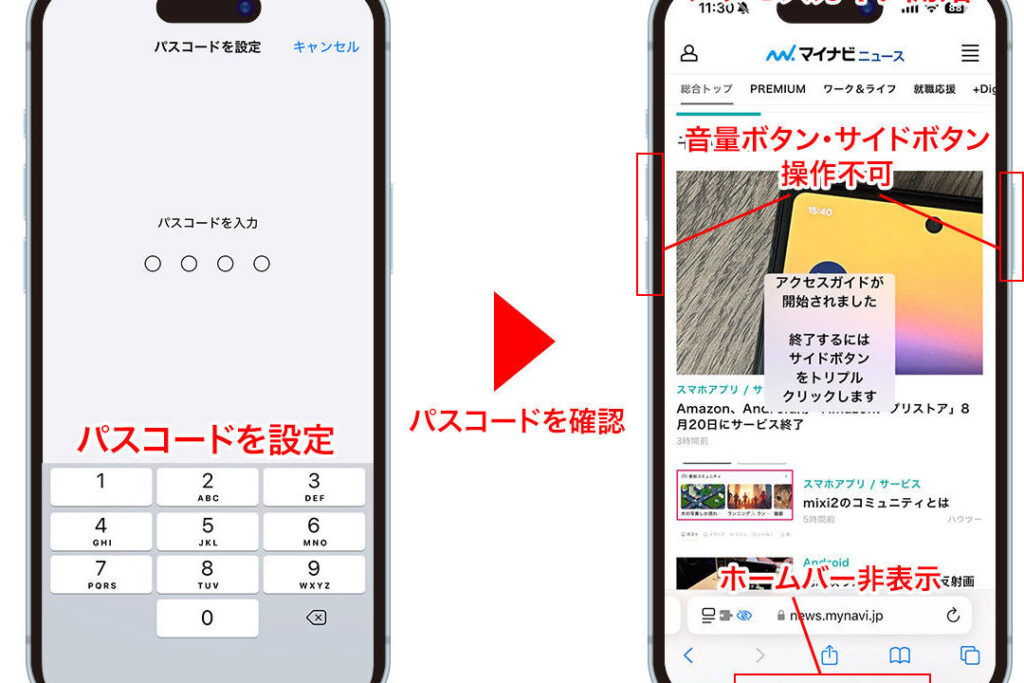
私たちのiPhoneのホーム画面は、常に使いやすさを求めています。しかし時には iPhone ホーム画面の下の部分を消す ことで、よりスッキリとしたレイアウトが可能になります。この小さな変更が、アプリへのアクセスを一層簡単にし、視覚的にも魅力的なデザインを実現する手助けとなります。
この記事では iPhone ホーム画面の下の部分 消す 方法やその具体的な手順について説明します。誰でも簡単にできるこの作業によって、自分好みのカスタマイズが楽しめます。私たちは皆、自分だけのスタイルでスマホを演出したいと思っていますよね。
あなたも自分だけのオリジナルなホーム画面を作りたいですか?それならぜひ読み進めて、シンプルで効果的な方法をご覧ください。
iPhone ホーム画面の下の部分 消す 方法
iPhoneのホーム画面の下に表示される部分を消すことで、よりスッキリとしたインターフェースを実現できます。このセクションでは、具体的な方法や手順をご紹介します。私たちが提案する手法を使えば、自分好みのスタイルにカスタマイズすることが可能です。
設定からホーム画面の表示を調整する手順
まずは、設定アプリからホーム画面の表示設定を見直しましょう。以下の手順で進めます。
- 設定アプリを開く。
- 「壁紙」または「一般」オプションを選択。
- 「アクセシビリティ」メニュー内にある「ズーム機能」や「ディスプレイとテキストサイズ」から必要な変更を行います。
- ホーム画面上部や下部に不要な情報が表示されないように調整します。
これらの設定によって、iPhone ホーム画面の下の部分 消すことができ、視覚的にもスッキリした印象になります。
アプリの配置を見直してスペースを確保する
次に、アプリケーション自体の配置も工夫しましょう。特定のアプリだけでなく、お気に入りや使用頻度が高いアプリのみ残すことで、ホーム画面全体が整理されます。以下は効果的な配置方法です:
- 使用頻度高いアプリは前列へ移動
- 不要なアプリはフォルダーにまとめる
- 使わないアプリは削除または非表示化
このような工夫によっても、iPhone ホーム画面がよりクリーンで利用しやすい環境になります。また、この過程で新たなスペースも生まれるため、一層自由度が増します。
ウィジェットの活用でスッキリさせるテクニック
ウィジェット機能も非常に便利です。適切なウィジェットを選ぶことで重要情報へ即アクセスできるだけでなく、美しいデザインにもつながります。おすすめとして、
- 天気予報ウィジェット
- スケジュール管理ウィジェット
- ニュースフィードウィジェット
これらを活用すれば、自分専用のおしゃれなホーム画面作りにつながります。そして、このプロセスでも余計な部分は減少し、「iphone ホーム画面の下の部分 消す」という目標達成にも寄与します。
設定からホーム画面の表示を調整する手順
まずは、設定アプリからホーム画面の表示設定を見直しましょう。以下の手順で進めます。
- 設定アプリを開く。
- 「壁紙」または「一般」オプションを選択。
- 「アクセシビリティ」メニュー内にある「ズーム機能」や「ディスプレイとテキストサイズ」から必要な変更を行います。
- ホーム画面上部や下部に不要な情報が表示されないように調整します。
これらの設定によって、iPhone ホーム画面の下の部分 消すことができ、視覚的にもスッキリした印象になります。また、特定の項目やウィジェットが必要ない場合には、それらも非表示にすることでより整理された見た目を実現できます。さらに、カスタマイズした内容は自分好みに合わせることが可能ですので、自分だけの快適な環境を作り出すことができます。
次に進む前に、この段階で各種設定を確認し、実際にどれだけ効果的か体感してみましょう。それぞれ調整することで、新たなスペースが生まれると同時に、「iphone ホーム画面の下の部分 消す」という目的にも一歩近づきます。
アプリの配置を見直してスペースを確保する
私たちのiPhone ホーム画面をさらに整理するためには、アプリの配置を見直すことが非常に効果的です。アプリを適切に配置することで、ホーム画面の下の部分を消すだけでなく、使いやすさも向上します。以下では、どのようにアプリを再配置し、スペースを確保するかをご紹介します。
アプリのグループ化
まず第一に、関連性のあるアプリ同士をグループ化すると良いでしょう。これによって、不必要なアイコンが目立たなくなり、視覚的にもスッキリします。具体的には次の手順で進めます。
- 長押ししてアプリアイコンが揺れ始めるまで待つ。
- アイコンをドラッグして、一緒に使うアプリと重ねる。
- 新しいフォルダ名を入力し、「完了」をタップ。
この方法で作成したフォルダは、自分自身の使用スタイルに合わせて自由にカスタマイズ可能です。
不要なアプリの削除
次に考慮すべきなのは、不必要なアプリケーションの削除です。普段使わないものや前回更新した記憶がないものは思い切って整理しましょう。不用品を削除することで、新たなスペースが生まれます。
- 使用頻度が低い
- 更新されていない
- 代替となる別アプリがある
これら基準で不要だと感じるアプリは削除対象として検討できます。削除後はホーム画面も一層整然として見え、自分好みのデザインになります。
アプリアイコンサイズ変更
最後に、iOS設定からアイコンサイズを調整することも有効です。「設定」→「ディスプレイと明るさ」→「表示」で選択肢がありますので、自分好みに最適化しましょう。この設定によって、多くの場合でより多くのアイコンやウィジェットを表示できるようになり、「iphone ホーム画面の下の部分 消す」という目的への一助となります。
以上からわかるように、私たちが実施できる簡単なステップで、iPhone ホーム画面上部だけでなく全体的にも快適な環境へ近づけます。このプロセスは視覚的にも機能的にも満足感につながりますので、一度試してみてください。
ウィジェットの活用でスッキリさせるテクニック
私たちのiPhone ホーム画面をさらにスッキリさせるためには、ウィジェットを活用することが非常に効果的です。ウィジェットを利用することで、重要な情報や機能に迅速にアクセスできるだけでなく、ホーム画面自体も整理整頓された印象を与えることができます。以下では、ウィジェットの配置方法とその利点について詳しく見ていきます。
ウィジェットの選択とカスタマイズ
まずは、自分たちが頻繁に使用するアプリケーションから必要なウィジェットを選ぶことが大切です。例えば、天気予報やカレンダー、不在通知など、日常生活で役立つ情報を表示するウィジェットは特におすすめです。それぞれのウィジェットはサイズやデザインが異なるため、自分の好みや使いやすさに合わせてカスタマイズしましょう。
- 天気: 簡単に現在地の天気情報を確認できる。
- カレンダー: 予定を見ることでスケジュール管理が容易になる。
- メモ: 思いついたアイデアを書き留めておくため便利。
これらのウィジェットはホーム画面上部または中央部分に配置することで視認性が高まり、最下部スペースも自然と消えていきます。
ウィジェットの配置方法
次に、実際の配置手順をご紹介します。このプロセスは簡単で直感的なので、一度試してみればすぐ使いこなせるようになります。
- ホーム画面で空いているスペースを長押しして編集モードへ入ります。
- 左上隅の「+」アイコンをタップして、「ウィジェット」を選択します。
- 表示されるリストから追加したいウィジェットを選びます。
- サイズや種類(小・中・大)を決定し、「追加」をタップします。
- 最後にドラッグ&ドロップで希望の位置へ移動させます。
このような手順で、自分専用のおしゃれなホーム画面が完成します。さらに複数種類のウィジェットを組み合わせれば、一層魅力的かつ機能的なレイアウトになるでしょう。
スペース活用術
また、多様なサイズ設定や重ね合わせによって、新たなスペース確保にも繋げられます。特定エリアへの集中した情報表示は見た目にも良く、お好きなアプリへのショートカットとしても利用可能です。このテクニックによって、「iphone ホーム画面の下の部分 消す」という目的達成にも寄与しますので、一石二鳥と言えます。
以上からわかるように、私たち自身の日常生活スタイルに応じて適切なウィジェット配置とその活用法によって、iPhone ホーム画面全体がより快適かつ効率的になります。この改善策は視覚的にも満足感につながり、高品質なユーザー体験へと導いてくれるでしょう。
不要なショートカットを削除して整理する
私たちのiPhone ホーム画面をよりスッキリさせるためには、不要なショートカットを削除することが非常に重要です。使わないアプリやショートカットが多く存在すると、画面が cluttered になってしまい、本当に必要な情報や機能にアクセスしづらくなるからです。このセクションでは、不要なショートカットの削除手順とそのメリットについて詳しく解説します。
まずは、自分のホーム画面を見直し、どのアプリが本当に必要なのかを考えましょう。例えば、過去にダウンロードしたものの一度も使用していないアプリや、最近使わなくなったものなどが該当します。これらを整理することで、私たちのホーム画面はより使いやすくなります。
不要なショートカットを見つける
- 定期的な確認: 毎月または数ヶ月ごとに、自分のホーム画面を見直す習慣を持つことが大切です。
- 使用頻度: アプリケーションごとの使用頻度を見ることで、本当に必要かどうか判断できます。
- カテゴリー別整理: アプリをカテゴリ別に配置することで、一目で不要なものが浮き彫りになります。
ショートカット削除手順
以下は、不必要なショートカットを簡単に削除するための手順です:
- ホーム画面で削除したいアプリアイコンを長押しします。
- 表示されるメニューから「削除」を選択します。
- 確認メッセージが表示された場合、「確認」をタップして完了です。
この簡単なステップによって、不必要なアイコンやショートカットが消え、新たにスペースも生まれます。また、このプロセスは「iphone ホーム画面の下の部分 消す」という目的にも貢献します。
メリット
- 視覚的清潔感: 不要物が排除されることで、ホーム画面全体が整然として見えるようになります。
- 効率性向上: 必要なアプリだけ残すことで、操作性と作業効率も改善されます。
- ストレス軽減: 整理された環境は心地よく感じられ、多忙時でもストレスなく使用可能となります。
私たち自身の日常生活スタイルやニーズに合わせて不必要なショートカットを整理することによって、iPhone の利用体験全体が向上し、それぞれの機能へのアクセスも格段にスムーズになるでしょう。