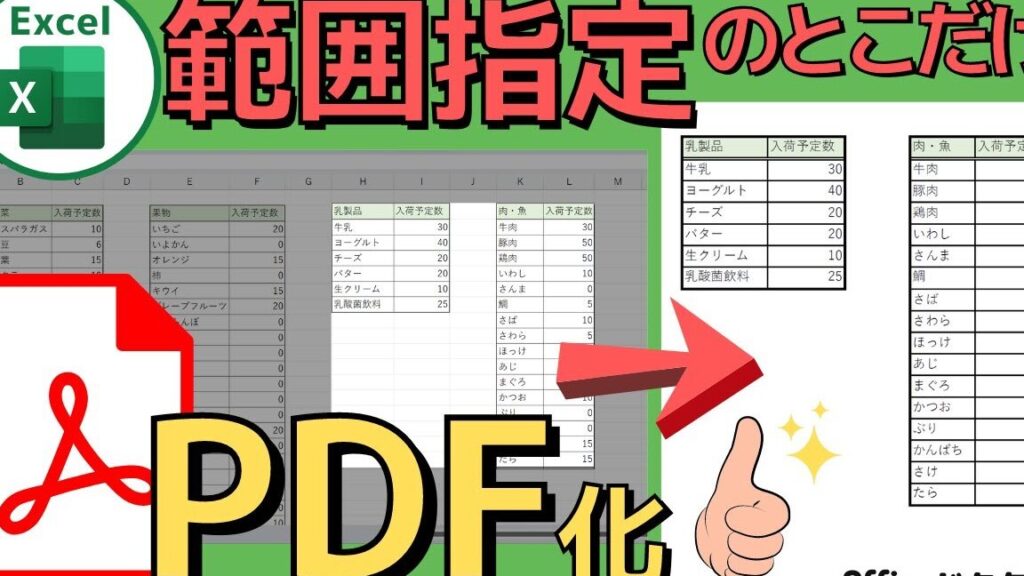
私たちは日常的にエクセルを使用する中で、特定のデータや情報をPDF形式で保存したいと思うことがよくあります。エクセル 選択部分をpdfに変換する方法は、簡単で便利な手段です。このプロセスを知っておくことで、プレゼンテーションや報告書作成がよりスムーズになります。
この記事では、エクセルの選択部分をPDFに変換する具体的な手順をご紹介します。これにより重要なデータやグラフを整理して共有しやすくすることが可能です。私たちと一緒に、この便利な機能を活用してみませんか?どのような場面で役立つか想像できるでしょうか。
エクセル 選択部分をPDFに変換する手順
エクセルで選択部分をPDFに変換する手順は、非常にシンプルです。まず、対象となるExcelファイルを開き、変換したい範囲を選択します。この段階では、どのデータをPDFとして保存するかが明確になります。その後、いくつかのステップに従って作業を進めます。
ステップ1: 範囲の選択
最初に行うべきことは、エクセルシート上で必要なデータ範囲をドラッグして選択することです。正確な範囲を指定することで、無駄な情報が含まれず、必要な部分だけがPDFとして変換されます。
ステップ2: 印刷設定の確認
次に、「印刷」オプションから設定を確認します。以下の点に注意しましょう:
- ページ設定:A4サイズや横向き・縦向きを適切に選ぶ。
- 余白の調整:適宜余白を調整し、内容が見やすくなるよう工夫します。
この段階で印刷プレビューを見ることもお勧めします。これによって最終的な出力結果がどのようになるか事前に確認できます。
ステップ3: PDF形式で保存
準備が整ったら、「ファイル」メニューから「名前を付けて保存」を選びます。そして、「ファイルタイプ」のドロップダウンリストから「PDF」を選んでください。この時点で以下のオプションも考慮しましょう:
- 特定ページのみ保存:全体ではなく選択した範囲のみPDF化するためには、「現在のシート」または「選択した範囲」を指定します。
- 品質設定:高品質または標準品質から適切なものを選ぶことで、大切な情報が失われないよう注意します。
以上の手順によって、エクセルで選択した部分のみを効率的にPDF形式へと変換できます。これらのステップさえ踏めば、自分だけのカスタマイズされた文書として利用可能です。
選択範囲の指定方法
選択範囲を指定する方法は、エクセルで選択部分をPDFに変換する際の重要なステップです。正確な範囲を選ぶことで、必要なデータだけが変換され、無駄な情報を省くことができます。まずは、エクセルシート上で対象となるセルや行・列をドラッグして選択します。この時点では、どのデータが含まれるか明確に意識しておくことが大切です。
範囲の選択手順
具体的には以下の手順で進めます:
- ドラッグ&ドロップ: 必要なデータ範囲をクリックしながらドラッグします。この操作によって、任意のセル範囲がハイライトされます。
- Ctrlキー使用: 複数の非連続セルを選択したい場合は、Ctrlキーを押しながら各セルまたは行・列をクリックします。この方法で異なる場所にあるデータも簡単にまとめて指定可能です。
- 全体選択: シート全体から特定部分のみ変換したい場合は、「Ctrl + A」を使ってすべてのデータを一度選び、その後不要な部分を再度クリックして解除します。
これらの基本操作によって、自分が必要とする正確な範囲を指定できるようになります。次に進む前に、この段階で必ず印刷プレビュー機能で確認しましょう。これによって最終的な出力結果がどれほど適切か事前にチェックできるため、大変便利です。また、この確認作業によって何か問題点や修正箇所が見つかった場合にも早期対応できます。
PDF形式で保存する際の設定
は、エクセルで選択部分をPDFに変換するプロセスにおいて非常に重要です。正しく設定を行うことで、出力されるファイルが期待通りの品質やレイアウトになるため、効率的な作業が可能になります。以下では、具体的な設定手順について詳しく説明します。
保存オプションの選択
まずは、「ファイル」メニューから「名前を付けて保存」を選びます。その後、「保存先」のフォルダを指定し、「ファイルの種類」で「PDF」を選択します。この時点でいくつかのオプションが表示されるので、自分たちのニーズに応じて適切なものを選ぶことができます。
- 標準(推奨): 通常印刷用として使用される最適化されたPDF。
- 最小サイズ: ウェブ用などデータサイズを重視したい場合に適したオプション。
これらの中から、お好みに合わせて選択しましょう。
PDFオプション設定
次に「オプション」ボタンをクリックして、さらなる詳細設定が可能です。ここでは以下のような項目があります:
- シート: 現在アクティブなシートのみか、全シートか特定範囲のみを含めるか選べます。
- ページ数: 出力するページ番号や範囲も指定でき、多くの場合必要ない情報まで含まれないよう調整できます。
また、この段階で必要に応じてパスワード保護なども設定することが可能です。これによって機密性の高いデータでも安心して共有できます。
印刷品質と解像度
最後に、印刷品質についても考慮しましょう。「高品質」と「標準」、あるいは「低品質」の中から自分たちが求める解像度を選びます。一般的には、高品質であればあるほど細部まで鮮明になりますが、その分ファイルサイズも大きくなるため注意が必要です。
このように、一連のは簡単ですが、それぞれ慎重に確認しながら進めることがおすすめです。我々自身もこのステップを踏むことで、より良い結果につながります。
エクセルファイルから直接変換する方法
エクセルファイルから直接PDFに変換する方法は、非常に便利で効率的な手段です。特に、選択した部分を迅速にPDF形式で保存したい場合には、この機能が役立ちます。以下では、このプロセスを詳しく説明します。
ステップバイステップガイド
まず最初に、エクセルのワークシートを開き、PDFとして保存したい範囲を選択します。その後、「ファイル」メニューから「印刷」を選びます。この段階で「プリンター」オプションとして「Microsoft Print to PDF」を選択してください。
- 範囲の設定: 選択した範囲のみを印刷するよう設定します。
- ページ設定: 用紙サイズや方向(縦・横)も必要に応じて調整しましょう。
これらの設定が完了したら、「印刷」をクリックします。この時点で出力先フォルダが表示されるので、適切な場所を指定し、ファイル名を入力して保存します。これによって、選択部分がPDF形式で簡単に作成されます。
注意点
この方法では、レイアウトや品質についても考慮することが重要です。特定のスタイルや書式が必要な場合は、一度プレビュー画面で確認しておくと良いでしょう。また、大量のデータの場合、高解像度で出力するとファイルサイズが大きくなるため、その点にも注意が必要です。
以上の手順を踏むことで、エクセルから直接PDFへの変換がスムーズになり、自分たちのニーズに合わせた結果を得ることができます。この機能は業務効率化にもつながるため、ぜひ活用してみてください。
他のツールを使ったエクスポートの選択肢
は非常に便利ですが、他にもさまざまなツールを利用して同様のプロセスを実行できます。これらのツールは、特定のニーズや要件に応じて、より多機能で柔軟性があります。以下では、いくつかの人気のある代替手段をご紹介します。
オンラインツール
最近では、多くのオンラインサービスが無料または有料でPDF変換機能を提供しています。これらのツールは特に、ソフトウェアをインストールせずに迅速に作業を行いたい方々に向いています。具体的には以下のようなものがあります。
- Smallpdf: シンプルなインターフェースで使いやすく、高品質なPDF変換が可能です。
- ILovePDF: 複数ファイルの一括処理ができるため、大量データを扱う場合にも便利です。
- Adobe Acrobat Online: Adobe社公式であり、高度な編集機能も備えていますが、一部機能には料金が発生します。
デスクトップアプリケーション
オフライン環境でも使用できるデスクトップアプリケーションも多数あります。これらは通常、高度な機能やカスタマイズオプションを提供し、ビジネスシーンでも重宝されます。一例として以下があります。
- Pdftk: PDFファイルの結合や分割など、多彩な操作が可能ですが、操作にはコマンドライン知識が必要です。
- Nitro Pro: エクセルから直接PDFへ高品質で変換できるだけでなく、その後の編集も容易です。
- Soda PDF: ユーザーフレンドリーながら強力な機能セットを持ち、多様なフォーマットへの変換にも対応しています。
これら他のツールを活用することで、自分たちの作業スタイルやニーズに最適化したエクスポートプロセスが実現できます。また、それぞれ異なる特徴と利点がありますので、用途によって使い分けることがおすすめです。ぜひ試してみて、自分たちに合った方法を見つけてください。