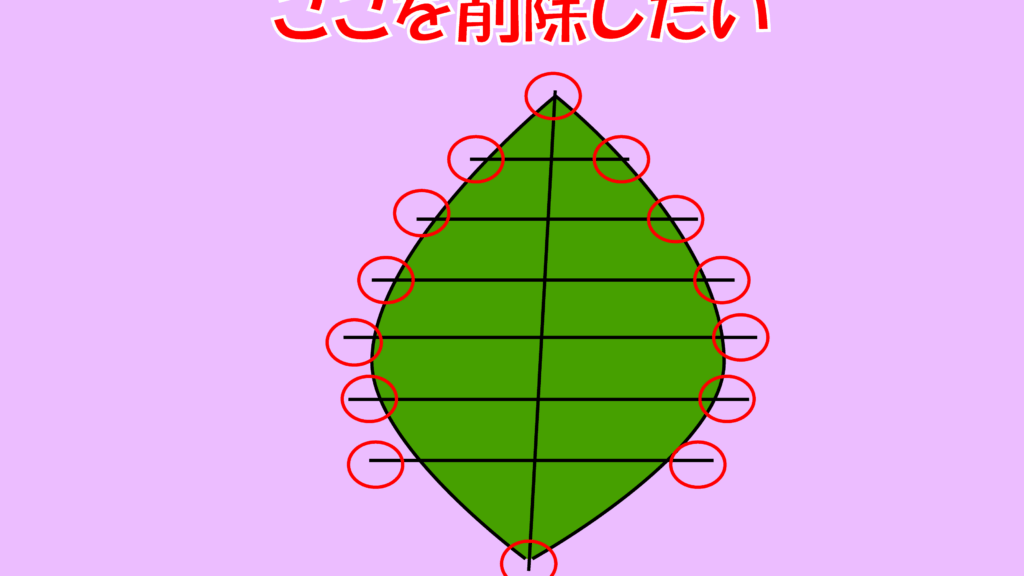
デザイン作業を進める中で イラレではみ出した部分を消す 方法に悩むことはありませんか。私たちは、クリーンでプロフェッショナルな仕上がりを求めるクリエイターとして、無駄な部分が目立つと気持ちが萎えてしまいます。この問題を解決するための手法やテクニックについてお話しします。
この記事では、イラレ はみ出した部分を消す ための具体的なステップをご紹介します。簡単に実践できる方法から少し高度なテクニックまで幅広く取り上げますので、自分のスキルに合わせて挑戦できます。またこの知識は日常的なデザイン作業にも役立ちます。私たちは一緒にこの課題を乗り越えましょう。どれだけ効果的な方法があるか興味がありますよね?
イラレではみ出した部分を消すための基本的な手順
は、シンプルでありながら効果的です。私たちはこのプロセスを段階的に説明しますので、安心して進んでいきましょう。まずは必要なツールと概念を理解し、その後具体的な操作方法に移ります。
ステップ1: アートボードの設定
最初にアートボードが正しく設定されていることを確認しましょう。アートボードのサイズがデザインに合っているかどうかをチェックすることで、はみ出した部分が明確になります。また、背景色やガイドラインを利用すると視覚的にもわかりやすくなるでしょう。
ステップ2: クリッピングマスクの作成
次に、クリッピングマスク機能を使用して編集する領域を指定します。この機能は特定のオブジェクトだけを表示させることができるため、以下の手順で行います:
- 消したい部分よりも大きい形状(矩形など)を描きます。
- 描いた形状とその下にあるオブジェクトを選択します。
- 上部メニューから「オブジェクト」→「クリッピングマスク」→「作成」を選択します。
これにより、不必要な部分が隠れ、見た目がスッキリします。
ステップ3: パスファインダー機能による削除
もしさらに細かく調整したい場合には、パスファインダー機能も有効です。この機能では複数のオブジェクト間で交差する部分だけを残したり、一つの形として統合することが可能です。具体的には:
- 削除対象となるオブジェクトと残したいオブジェクト両方を選びます。
- 「ウィンドウ」→「パスファインダー」を開き、「前面オブジェクトで型抜き」をクリックします。
この方法によって、より精密なカットアウトが実現できます。
以上のステップに従うことで、「イラレ はみ出した部分を消す」作業が簡単になり、自信を持ってデザイン制作に取り組むことができるでしょう。
効果的なクリッピングマスクの使い方
クリッピングマスクは、デザインにおいて特定の領域を強調したり、不要な部分を隠すための非常に便利なツールです。私たちがこの機能を効果的に活用することで、より洗練された作品を作成できます。ここでは、クリッピングマスクの使い方について詳しく説明します。
クリッピングマスクの基本操作
まず、クリッピングマスクを使用するためには以下の手順を踏む必要があります:
- 消したい部分よりも大きな形状(例えば矩形)を描きます。
- その形状と隠したいオブジェクトを選択します。
- メニューから「オブジェクト」→「クリッピングマスク」→「作成」を選びます。
この方法によって、選択した範囲内のみが表示され、それ以外の部分は非表示になります。このシンプルなプロセスで、「イラレ はみ出した部分を消す」ことができるようになります。
複数オブジェクトへの適用
さらに、複数のオブジェクトにも同様にクリッピングマスクを適用することが可能です。これにより、一度に多くの要素を整理しやすくなります。その際は:
- 複数のオブジェクトとその上に置く形状を全て選択します。
- 再び「オブジェクト」→「クリッピングマスク」→「作成」を実行します。
透明度とエフェクトとの組み合わせ
加えて、クリッピングマスクは透明度やエフェクトとも組み合わせることができ、自分だけの独自スタイルが表現できます。例えば、以下のような工夫があります:
- グラデーションフィルター: 背景画像へのグラデーション効果と組み合わせて深さ感を与えられます。
- ぼかし効果: 境界線が柔らかくなるので視覚的にも優しい印象になります。
This combination adds a creative touch to your designs while maintaining clarity and focus on the essential elements.
以上で説明した方法やテクニックによって、私たちは効果的なクリッピングマスクを利用して、「イラレ はみ出した部分を消す」課題に対処しながら、多彩な表現力豊かなデザイン制作へと進めるでしょう。
パスファインダー機能を活用する方法
パスファインダー機能は、イラストレーターにおいてオブジェクトの形状を変更したり、合成したりするための強力なツールです。この機能を利用することで、「イラレ はみ出した部分を消す」際に新たな可能性が広がります。ここでは、具体的な操作手順と実用的なテクニックについて詳しく説明します。
基本的なパスファインダー操作
まずはパスファインダー機能を使う基本的な流れを見ていきましょう。以下の手順で進めます:
- 編集したいオブジェクトを全て選択します。
- ウィンドウメニューから「パスファインダー」を開きます。
- 希望する効果(例えば合体や削除)を選択します。
これらのステップによって、複数のオブジェクトから新しい形状が作成されるため、デザインが一段と洗練されます。特に「イラレ はみ出した部分を消す」作業において、この機能は非常に有用です。
さまざまな効果の活用
次に、パスファインダーで得られるさまざまな効果について紹介します。これにより私たちのデザイン表現が豊かになります:
- 合体: 複数の形状を組み合わせ、新しいシルエットやアイコンを創造できます。
- 分割: オブジェクト内で特定の領域だけを切り抜くことができています。
- 前面/背面へ移動: 異なる層間でオブジェクトの表示順序を調整できます。
応用例と実践テクニック
最後に、実際にどのようにこの機能が役立つか、一部具体例をご紹介します。例えば:
- A/Bテストへの応用: 異なるデザインバリエーション作成時には、このツールで素早く比較対象が生成できます。
- CNC加工や印刷準備: 正確なカットライン設定も容易になりますので、生産工程でも幅広く利用できるでしょう。
このようにして皆さんも、パスファインダー機能によって「イラレ はみ出した部分を消す」という課題解決へ向けて、一歩先行くデザイン制作が可能となります。各操作方法やその効果についてしっかり理解し、自身の制作プロセスへ取り入れていきましょう。
選択ツールで簡単に修正するテクニック
選択ツールは、イラストレーターでのデザイン作業において非常に便利な機能です。このツールを使うことで、「イラレ はみ出した部分を消す」際にもシンプルかつ効果的な修正が可能になります。ここでは、選択ツールを用いた具体的な修正方法とその効率的な活用法について詳しく解説します。
選択ツールの基本操作
まず、選択ツールによる基本的な操作手順を見ていきましょう。以下のステップで進めます:
- 編集したいオブジェクトをクリックして選択します。
- 必要に応じて「Shift」キーを押しながら複数のオブジェクトも同時に選ぶことができます。
- オブジェクトの境界線や内部領域をドラッグして調整します。
これらの手順によって、迅速に対象となる部分だけをピックアップし、その後簡単に削除や移動が行えます。このようにして「イラレ はみ出した部分を消す」プロセスが円滑になるでしょう。
精密な調整方法
次に、より精密な調整方法について考えてみましょう。特定の形状やデザイン要素のみを削除する場合には、以下のテクニックが役立ちます:
- ダイレクト選択ツール: このツールはポイントやパス単位で細かく編集できるため、一部だけ修正する際には非常に有効です。
- クリッピングマスクとの組み合わせ: 特定エリアだけ表示させたい場合、この技術と併用するとより洗練された結果が得られます。
このようにして私たちは、選択ツールを活用することで「イラレ はみ出した部分を消す」という課題への対処が容易になり、多彩な表現力豊かなデザイン制作へとつながります。それぞれの操作方法やテクニックについて理解し、自身の制作フローへ効果的に取り入れていきましょう。さらに熟練度が増すことで、作業効率も向上します。
よくあるトラブルシューティングと解決策
イラレで「はみ出した部分を消す」際に、さまざまなトラブルが発生することがあります。ここでは、よくある問題とその解決策について詳しく見ていきましょう。これにより、作業の効率を高め、スムーズにデザインプロセスを進めることができるようになります。
クリッピングマスクが機能しない
クリッピングマスクを使用しても正しく表示されない場合があります。この問題は、以下の点を確認することで解決できます:
- オブジェクトの順序: クリッピングマスクとして設定されるオブジェクトが最前面にあることを確認します。
- 選択状態: クリッピングマスクと被覆するオブジェクトの両方が正しく選択されているか確認してください。
- 透明度: 対象となるオブジェクトの透明度設定が影響している場合がありますので再確認しましょう。
選択ツールで削除できない部分
特定の部分が選択ツールで削除できないという問題もあります。この状況には以下の対処法があります:
- ロック解除: 削除したいオブジェクトがロックされている可能性がありますので、「オブジェクト」メニューからロック状態を解除します。
- レイヤー管理: 該当するレイヤーが非表示になっていないかチェックし、有効化しましょう。
- グループ解除: 複数のオブジェクトがグループ化されている場合、一旦グループ解除してから再度試みます。
パスファインダー機能でエラー発生
パスファインダー機能使用中にエラーや意図しない結果になることもあります。この時は次の手順を試してください:
- 重複したパス: 操作対象となるパスに重複や交差部分が含まれていないか確認します。
- Aiファイル形式: 異なるバージョン間で互換性問題が起こり得ますので、同じバージョンで保存されたファイルを利用しましょう。
- Aiソフトウェア更新: 最新バージョンへのアップデートも効果的です。未更新の場合、新しい機能や修正が適用されません。
これらのトラブルシューティング方法によって、「イラレ はみ出した部分を消す」作業中に遭遇する一般的な課題へ迅速に対処し、自信を持ってデザイン作業を続けられるようになるでしょう。各解決策について理解し、自分自身の日々の制作フローへ役立ててください。