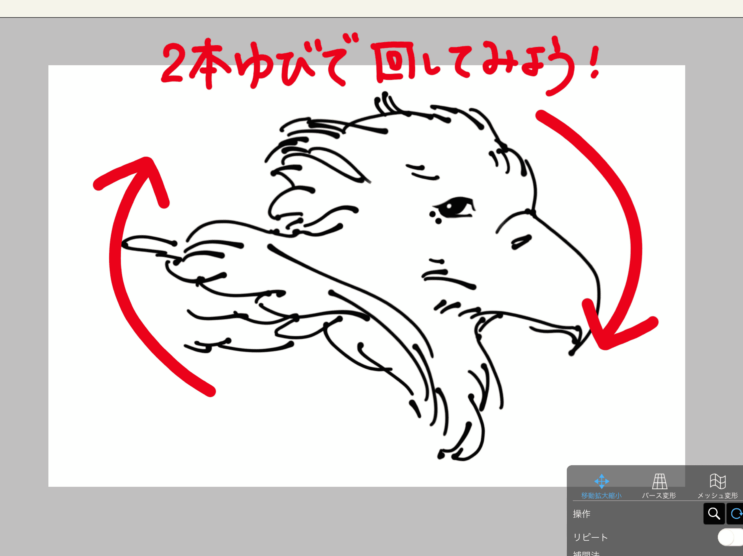
アイビスの「部分移動」機能は、私たちがデザインやイラストを作成する際に非常に便利です。このツールを活用することで、特定の部分を簡単に編集したり移動させたりできます。初心者から上級者まで幅広いユーザーがこの機能を利用できるため、効率的な制作環境が整います。
本記事では、「アイビス 部分移動」の具体的な方法とその使い方について詳しく解説します。私たちは実際の操作手順やコツを通して、より効果的な活用法をご紹介します。これにより皆さんも自分の作品をさらに魅力的に仕上げることができるでしょう。
さて「アイビス 部分移動」を使ったことがありますか?この機能でどんな新しい表現が可能になるか、一緒に探求してみましょう。
アイビス 部分移動の基本的な使い方
アイビスの部分移動機能を活用することで、私たちは画像編集においてより柔軟で効果的な作業が可能になります。このセクションでは、基本的な使い方を詳しく解説します。特に、部分移動の際に注意すべきポイントや操作手順について触れますので、ぜひ参考にしてください。
基本操作
- 選択ツールの使用
アイビスには複数の選択ツールがあり、それぞれ用途が異なります。例えば、「長方形選択」や「自由選択」などがあります。それらを利用して移動したい部分を正確に選びましょう。
- 移動モードへの切替
選択した後は、メニューから「移動」を選びます。この時点で、対象となる部分がアクティブ状態になり、ドラッグ&ドロップで好きな位置へと移動できます。
- 微調整
移動後には位置調整が必要になる場合があります。その際は、矢印キーを使用して微細な位置変更を行うことができるため、とても便利です。
注意点
- レイヤー管理: 部分移動を行う前にレイヤーの整理をしておくと良いでしょう。不必要なレイヤーは非表示または削除し、作業効率を高めます。
- ズーム機能の活用: 精密な作業にはズーム機能も重要です。拡大して確認することで、より正確に位置決めができます。
このようにアイビスの部分移動機能は直感的で使いやすいため、多くのユーザーから支持されています。次回は、この機能設定方法について詳しく見ていきましょう。
部分移動機能の設定方法
部分移動機能を効果的に使用するためには、設定を適切に行うことが重要です。アイビスでは、ユーザーのニーズに応じてカスタマイズが可能な設定オプションが用意されています。このセクションでは、具体的な設定手順とそのポイントについて解説しますので、ぜひ参考にしてください。
設定手順
- 設定メニューへのアクセス
初めに、アイビスのメイン画面から「設定」メニューを選択します。このメニューには、全体的なアプリケーションのオプションや特定の機能の調整が含まれています。
- 部分移動機能の選択
設定メニュー内で「部分移動」を見つけてクリックします。ここでは、この機能をどのように活用するかについて詳細なオプションが表示されます。
- ショートカットキーの割り当て
部分移動機能はショートカットキーによっても利用できます。「ショートカットキー」の項目から、自分自身で使いやすいキーコンビネーションを設定しましょう。これにより作業効率が劇的に向上します。
- 感度や精度の調整
移動時の感度や精度を調整できるオプションがあります。この設定は個々人によって好みが異なるため、自分自身で最適な値に変更しておくと良いでしょう。
注意事項
- バックアップ推奨: 設定変更前には必ずプロジェクトファイルのバックアップを取ることをおすすめします。
- 操作確認: 新たに設定した内容が正しく反映されているかどうか、一度簡単なテストで確認することも大切です。
- コミュニティリソース活用: アイビスユーザーコミュニティなどで他者の提案や経験談を参照すると、新しい発見があります。
このような手順と注意点を踏まえることで、私たちはアイビスの部分移動機能をより効果的に運用できるようになります。次回は、この機能を活かした効果的なテクニックについて紹介します。
効果的な部分移動のテクニック
私たちがアイビスの部分移動機能を効果的に活用するためには、いくつかのテクニックを理解し実践することが重要です。これにより、作業効率が向上し、よりスムーズな編集体験を得ることができます。このセクションでは、具体的なテクニックとその応用方法について詳しく解説します。
スナップ機能の活用
スナップ機能は、オブジェクトやレイヤーを特定のガイドラインや他の要素に自動的に整列させる便利なツールです。この機能を利用することで、一貫性のある配置が可能になります。設定メニューでスナップのオプションを有効にし、必要なガイドラインやグリッドを表示させましょう。
複製と移動
部分移動を行う際には、最初にオブジェクトを複製してから移動作業を行うことがおすすめです。これによって原本が保護され、新しい配置で試すことができます。また、「Ctrl + D」などのショートカットキーで簡単に複製できるため、迅速な操作が可能となります。
レイヤー管理
レイヤー管理も重要なポイントです。複数の要素を同時に扱う場合、それぞれ異なるレイヤーで作業すると整理された状態で編集できます。部分移動機能使用時には、編集したい対象だけのレイヤーを選択し、その上で操作することでミスなく効率よく作業できます。
テストとフィードバック
新しいテクニックや設定変更後は、小規模なプロジェクトで試すことも効果的です。この過程で得られるフィードバックは、自分自身のスタイルや好みに合った使い方へと発展させる手助けになるでしょう。他者とのディスカッションやコミュニティフォーラムへの参加も、新たな視点やヒントにつながります。
これらのテクニックを取り入れることで、アイビスによる部分移動がさらに効果的になり、自身のクリエイティビティを最大限引き出すことができるでしょう。次回は、この機能使用中によく遭遇するトラブルとその解決策についてお話しします。
よくあるトラブルとその解決策
部分移動機能を使用する際には、いくつかのトラブルに直面することがありますが、それらに対処する方法を知っておくことで、作業がスムーズに進むでしょう。ここでは、よくある問題とその解決策について詳しく説明します。
オブジェクトが移動しない
オブジェクトやレイヤーが思うように移動しない場合、まず確認すべきは「ロック」状態です。以下の手順で確認できます:
- レイヤーパネルを開く: 編集したいオブジェクトのレイヤーがロックされているか確認します。
- ロック解除: ロックされている場合は、そのアイコンをクリックして解除しましょう。
これでも解決しない場合は、「選択範囲」が適切であるか再度確認してください。
移動したオブジェクトが元に戻る
意図せず元の位置に戻ってしまうこともあります。この問題は「履歴」機能によるものです。以下の点を見直すことで解消できます:
- 履歴パネルの管理: 不要な操作を取り消さないよう注意しましょう。
- 保存頻度の見直し: こまめな保存とバージョン管理も効果的です。
これらを踏まえた上で、慎重に作業を行えばこのトラブルは避けられるでしょう。
スナップ機能による干渉
スナップ機能が有効の場合、他のオブジェクトやガイドラインに強制的に整列されることがあります。この設定が不要な場合、自分自身で調整する必要があります。次のステップで対応可能です:
- 設定メニューからスナップ機能を無効化: 一時的にこの機能を切り替えることで自由な移動が可能になります。
- 微調整ツールの利用: 微妙な位置調整には矢印キーなども活用すると良いでしょう。
これらの対応策によって、円滑な部分移動作業が実現できるはずです。
他の編集ツールとの比較
私たちは、アイビス部分移動機能を使用する際に、他の編集ツールとどのように比較されるかを考察してみましょう。他のソフトウェアとともに利用することで、より効果的なワークフローが実現できることがあります。それぞれのツールには独自の特徴があり、それによって作業効率や成果物にも影響を与えます。
アイビス vs. Photoshop
| 特徴 | アイビス | Photoshop |
|---|---|---|
| 部分移動機能 | 簡単で直感的 | 高度なカスタマイズ可能 |
| インターフェース | シンプルで使いやすい | 複雑で多機能 |
| 対応デバイス | モバイルデバイス向け | デスクトップ中心 |
アイビスでは、部分移動機能が特にモバイルデバイスでも簡単に使えるよう設計されています。これに対しPhotoshopは、その高度なカスタマイズ性からプロフェッショナル向けですが、初心者には少々ハードルが高いかもしれません。
アイビス vs. Clip Studio Paint
| 特徴 | アイビス | Clip Studio Paint |
|---|---|---|
| 描画ツール | 基本的な描画と部分移動 | 多様なブラシとテクスチャ |
| コミュニティ | ソーシャル機能あまりなし | 活発なコミュニティ |
Clip Studio Paintは漫画制作などに特化した豊富なブラシや素材が揃っています。一方、アイビスはそのシンプルさゆえに、新しいユーザーでもすぐに操作を習得できるメリットがあります。この違いから、自分の用途や好みによって選ぶことが重要です。
結論
それぞれのツールには利点と欠点があります。私たちが「アイビス 部分移動」を利用する際には、その特性を理解し、自分自身の作業スタイルや目的に最も合ったツールを選ぶことで、より効率的かつ効果的な結果につながります。このような比較を行うことで、自らの創造性を最大限引き出す手助けとなります。