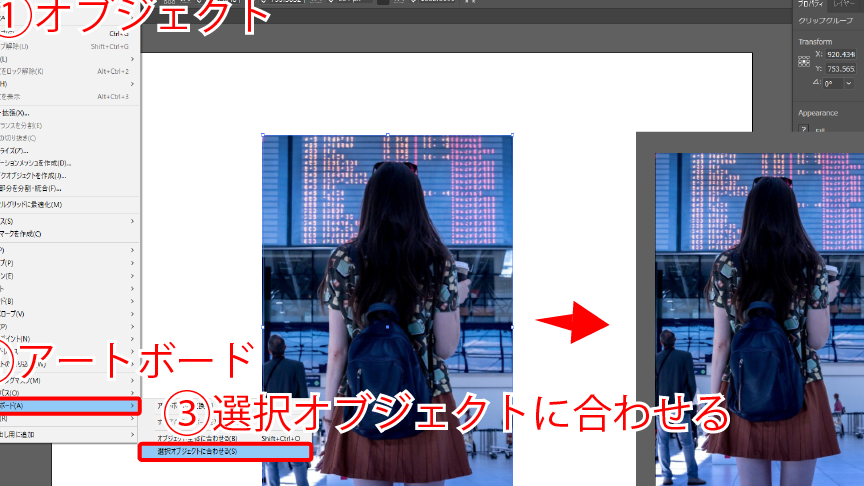
私たちがデザイン作業を行うとき、イラレ 余分な部分を削除することは非常に重要です。不要な要素を取り除くことで作品のクオリティを向上させるだけでなく、視覚的にもすっきりとした印象を与えることができます。このプロセスは一見簡単そうですが、正しい手順を知っておくことが成功の鍵です。
この記事では、イラレ 余分な部分を削除するための具体的な方法や手順について詳しく解説します。初心者から上級者まで役立つ内容となっているので、誰でも簡単に実践できるテクニックをご紹介します。私たちと一緒にこのプロセスを学びますか?あなたのデザインがどれほど変わるか楽しみですね!
イラレ 余分な部分を削除するための基本手順
私たちは、イラレを使用して余分な部分を削除する基本的な手順について詳しく説明します。このプロセスは、デザインのクリーンアップや視覚的な整理に非常に役立ちます。以下は、その手順です。
1. アートボードの準備
最初に、作業するアートボードが正しく設定されていることを確認しましょう。必要なサイズや解像度が設定されているかチェックし、不必要な要素が視界に入らないよう整理します。
2. 対象物の選択
次に、削除したい余分な部分を選択します。これには、「選択ツール」を使用して対象オブジェクトをクリックし、複数のオブジェクトがある場合はShiftキーを押しながら追加で選択できます。
3. 削除操作
対象物が選択されたら、「Delete」キーを押すことで簡単に削除できます。または、メニューから「編集」→「削除」を選ぶ方法もあります。この時点で注意したいのは、本当に削除して良いものだけを選んでいるかどうかです。
4. 確認と調整
最後に、変更内容が意図通りになっているか確認します。もし何か問題があれば、「元に戻す」機能(Ctrl + Z)を使って修正できます。また、必要であれば他の部分とのバランスを考慮しながら再配置や調整も行います。
この基本手順によって、私たちは効率的にイラレ内で余分な部分を削除することができるでしょう。それでは次のステップとして、「選択ツールを使った不要なパーツの削除方法」に進みましょう。
選択ツールを使った不要なパーツの削除方法
私たちは、イラレにおいて「選択ツール」を活用して不要なパーツを効率的に削除する方法について詳しく解説します。このツールは、複雑なデザインから特定の要素を簡単に取り除くための強力な手段です。以下に、その具体的な手順と注意点を示します。
1. 選択ツールの使い方
まず、選択ツールがどのように機能するかを理解しましょう。選択ツールは、アートボード上でオブジェクトをクリックすることによって対象物を選びます。この時、次のポイントに留意してください:
- 単一オブジェクトの場合: 一度クリックするだけで、そのオブジェクトが選択されます。
- 複数オブジェクトの場合: Shiftキーを押しながら追加でクリックすると、他のオブジェクトも同時に選ぶことができます。
- 矩形選択: マウスドラッグで範囲内のすべてのオブジェクトを一度に選ぶことも可能です。
このようにして目的のパーツを正確に指定できることで、不必要な部分のみを削除する作業が容易になります。
2. 削除操作の実行
不要なパーツが選定できたら、次はそれらを削除します。この段階では十分注意しながら操作することが重要です。削除方法には以下があります:
- Deleteキー: キーボードから「Delete」キーを押すことで即座に削除できます。
- メニュー経由: メニューバーから「編集」→「削除」を選ぶと同様の結果になります。
ここでは、自信を持って本当に必要ないものだけが正しく選ばれているか再確認してください。
3. 削除後の確認と調整
最後に、削除した結果としてデザイン全体がどれほど改善されたか確認しましょう。もし不都合や誤って削除した場合には、「元に戻す」機能(Ctrl + Z)で修正可能です。また、この機会に他の要素とのバランスや配置も見直し、さらにクリーンで魅力的なデザインへと仕上げましょう。
私たちがこのプロセスを通じて学んだ技術は、「イラレ」で余分な部分を効果的かつ迅速に処理するためには非常に有益です。それでは次へ進み、「クリッピングマスクによる部分的削除のテクニック」を見ていきましょう。
クリッピングマスクによる部分的削除のテクニック
「クリッピングマスク」を利用することで、特定の部分を効果的に削除しながらデザイン全体の美しさを保つことができます。この技術は、複雑なパターンや画像の一部だけを見せる際に非常に有用です。以下では、クリッピングマスクの基本的な使い方と、その利点について詳しく解説します。
1. クリッピングマスクの基本操作
まず、クリッピングマスクとは何かを理解しましょう。これは、一つのオブジェクト(例えば形状)によって他のオブジェクト(通常は画像やパス)の表示範囲を制限するテクニックです。具体的な手順は以下の通りです:
- オブジェクトを準備: マスクとして使用したい形状と、それに適用する対象となる画像またはオブジェクトをアートボード上に配置します。
- 選択する: マスクとして使用したい形状と、その下にある画像やオブジェクトの両方を選択します。
- クリッピングマスク作成: メニューバーから「オブジェクト」→「クリッピングマスク」→「作成」を選ぶことで、指定したエリアのみが表示されます。
2. クリッピングマスクのカスタマイズ
次に、作成したクリッピングマスクがどれほど効果的であるか確認しながら調整してみましょう。必要であれば、以下のようなカスタマイズも可能です:
- サイズ変更: マスクや対象物自体のサイズを変更して、新しい構図を試すことができます。
- 移動機能: オブジェクト同士をドラッグして位置関係を変えることで、新たな視覚効果が得られます。
- 再編集可能性: いつでもクリッピングマスク設定から外すことができるため、デザインプロセス中も柔軟性があります。
このように、「イラレ」におけるクリッピングマスク技術は余分な部分を削除しつつ、美しい表現方法として非常に役立ちます。他にも多くのお役立ち機能がありますので、この後は「オブジェクトの整列とグループ化で効率的に整理」のセクションへ進んでみましょう。
オブジェクトの整列とグループ化で効率的に整理
デザイン作業を効率的に進めるためには、オブジェクトの整列とグループ化が欠かせません。この機能を活用することで、私たちは複数の要素を簡単に整理し、より整然としたレイアウトを実現できます。特に、多くの要素が含まれるプロジェクトでは、この技術が時間を節約し、混乱を防ぐ手助けになります。
1. オブジェクトの整列
まずはオブジェクトの整列について見てみましょう。イラレでは、選択したオブジェクトを均等に配置したり、特定の基準に沿って揃えたりすることができます。以下は、その基本的な手順です:
- オブジェクトの選択: 整列させたいすべてのオブジェクトを選びます。
- 整列パネルの使用: メニューバーから「ウィンドウ」→「整列」を開きます。
- 整列方法の選択: 「左揃え」、「中央揃え」など、お好みの整列方法をクリックします。
これらのステップによって、デザイン全体がバランスよく調和され、美しい仕上がりになります。また、「間隔を均等に分配」する機能も利用すると、一層洗練された印象となります。
2. オブジェクトのグループ化
次にご紹介する重要なテクニックはオブジェクトのグループ化です。複数の要素を一つとして扱うことで、一括管理や移動が可能になり、作業効率が向上します。具体的な操作手順は以下です:
- オブジェクト群を選択: グループ化したいすべての要素をドラッグして囲むか、それぞれクリックして選びます。
- グループ化コマンド: メニューバーから「オブジェクト」→「グループ」を選ぶことで、一つにまとめられます。
- 再編集も自由自在: 必要であればいつでもグループ解除できるので柔軟性があります。
This way, we can manage complex designs more effectively by grouping related elements together, making it easier to adjust the layout without disturbing other components.
このように、「イラレ」におけるオブジェクト整理技術は余分な部分だけでなく、全体的なデザイン品質にも大いに貢献します。他にも役立つヒントやコツがありますので、「デザインをスッキリさせるためのヒントとコツ」のセクションへ進んでみましょう。
デザインをスッキリさせるためのヒントとコツ
デザインをスッキリさせるためには、いくつかのシンプルなヒントとコツがあります。これらを実践することで、私たちの作品はより洗練され、視覚的に魅力的になります。また、余分な部分を削除するだけでなく、全体のバランスと統一感を高める効果も期待できます。
1. 色彩の統一
色使いはデザインの印象を大きく左右します。以下のポイントに注意してみましょう:
- カラーパレットの選定: 限られた色数で構成されたパレットを使用すると、一貫性が生まれます。
- 対比を意識: 明暗や補色によるコントラストで重要な要素が際立ちます。
- 過度な装飾は避ける: シンプルな配色に心掛け、不必要な装飾を省きましょう。
2. フォント選び
文字フォントもデザインにおいて重要です。適切なフォント選びはメッセージ性を強化します。
- フォントファミリーの制限: 2〜3種類に絞り、それぞれ異なる役割(見出し・本文)で使うことが推奨されます。
- 可読性重視: 読みやすさが確保できるフォントサイズとスタイルを選ぶよう心掛けましょう。
3. スペース活用
余白やスペーシングは、デザイン全体の整然さに寄与します。
- ホワイトスペースの利用: 自由空間を設けることで各要素が目立ち、全体的にクリーンな印象となります。
- 均等配置: 対称性やバランス感覚でオブジェクト間隔を調整し、一層整理された見た目へと導きます。
これらのヒントやコツを意識して取り入れることで、「イラレ」における余分な部分を削除した後でも、美しい仕上がりと機能的なデザインが実現できるでしょう。