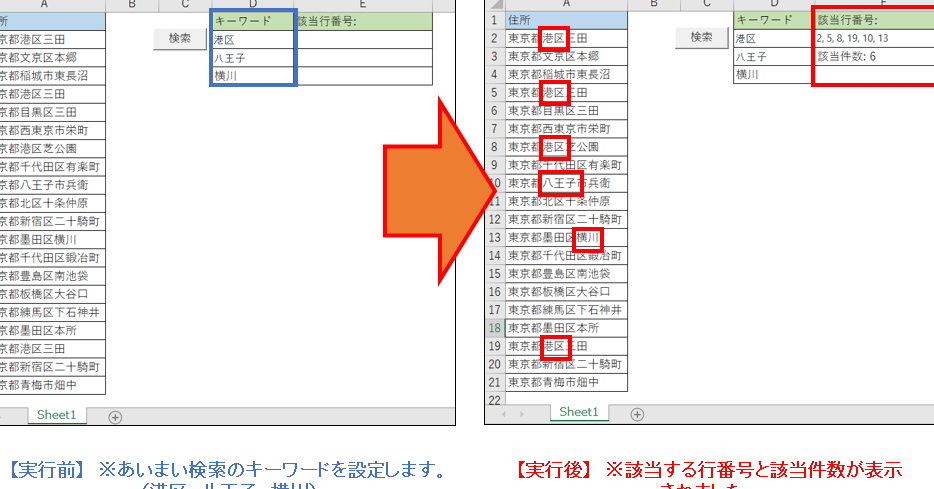
私たちは日々の業務においてデータを扱う中で、効率的な検索方法が求められます。特にExcel VBA 部分一致を活用することで、大量のデータから必要な情報を迅速に見つけ出すことが可能になります。この技術は、柔軟な検索条件を設定できるため、従来の検索方法よりも効果的です。
この記事では、私たちがどのようにしてExcel VBAによる部分一致検索を行いデータ分析の精度を向上させられるかについて詳しく解説します。具体的なコード例や実践的なヒントを交えながら進めていきますので初心者から上級者まで幅広く役立つ内容となっています。
あなたもこのテクニックを取り入れて、作業効率を劇的に改善したいと思いませんか?それでは、一緒に学んでいきましょう。
Excel VBA 部分一致の基本概念
Excel VBAにおける部分一致は、データ検索やフィルタリングのプロセスを効率的に行うための重要な手法です。この概念を理解することで、私たちは特定の条件に基づいた情報を迅速に抽出できるようになります。具体的には、完全一致ではなく、一部の文字列が一致するデータを扱うことが可能となり、大量のデータセットから必要な情報を見つけ出す際に非常に便利です。
部分一致は主に以下の方法で実現されます:
- ワイルドカード:特定の文字や文字列とマッチさせるために使用します。たとえば、「*」は任意の文字列を表し、「?」は任意の一文字を表します。
- LIKE演算子:SQL言語で使われるこの演算子もVBA内で利用でき、指定されたパターンと一致するレコードを検索できます。
- 正規表現:複雑なパターンマッチングが必要な場合、正規表現ライブラリを活用することでさらに柔軟性が増します。
これらのテクニックによって、私たちはより効率的かつ効果的にデータ検索を行い、多様なニーズに応じた結果を得ることができます。例えば、顧客名簿から「田中」という名前が含まれる全てのエントリーを探したい場合などにも、このアプローチが役立ちます。次章では、この基本概念についてさらに深掘りしていきます。
データ検索における部分一致の活用法
私たちがデータ検索を行う際、部分一致の活用法は非常に多岐にわたります。特定の条件やパターンに基づいて必要な情報を効率的に抽出するためには、部分一致の技術が不可欠です。このセクションでは、Excel VBAを使用したデータ検索における具体的な活用法について詳しく説明します。
まず、ワイルドカードを使用して部分一致検索を実現する方法があります。Excel VBAでは、「*」や「?」といったワイルドカード文字を利用し、任意の文字列や単一の文字とマッチさせることができます。この手法は、大量のデータから特定の条件に合致するエントリーを迅速に見つけ出す際に非常に効果的です。
次に、LIKE演算子も重要な役割を果たします。この演算子はSQL言語でよく知られており、VBA内でも同様に利用可能です。指定されたパターンと一致するレコードを簡単に検索できるため、大規模データベースで特定の情報を探す際には非常に便利です。
さらに複雑な検索条件が必要な場合には、正規表現ライブラリを活用することで柔軟性が増します。正規表現によって、多様なパターンマッチングが可能となり、一層高度なデータ分析が実現できます。例えば、「東京」という地名が含まれる全てのレコードだけでなく、その前後または中間にも他の文字列がある場合にも対応できます。
これらの技術は、それぞれ異なる状況で有効ですが、一緒に使うことでより強力な結果につながります。また、このような部分一致検索機能は、業務プロセスや意思決定支援ツールとしても大きく寄与します。我々はこれらのテクニックによって、自身の日常業務やプロジェクト進行時にも役立てることができるでしょう。次章では、この基本概念についてさらに深掘りしていきます。
VBAを使用した部分一致検索の具体例
Excel として、まずは基本的なワイルドカードを利用した方法をご紹介します。これにより、特定の条件に合致するデータを迅速に見つけ出すことが可能になります。
以下は、VBAコードの一例です。このコードでは、指定したシートから「東京」という文字列が含まれるセルを検索し、そのアドレスを表示します。
“`vba
Sub 部分一致検索()
Dim ws As Worksheet
Dim cell As Range
Dim searchTerm As String
Dim foundCells As String
searchTerm = “*東京*”
Set ws = ThisWorkbook.Sheets(“Sheet1”)
For Each cell In ws.UsedRange
If cell.Value Like searchTerm Then
foundCells = foundCells & cell.Address & vbCrLf
End If
Next cell
If foundCells <> “” Then
MsgBox “見つかったセル: ” & vbCrLf & foundCells
Else
MsgBox “該当するセルは見つかりませんでした。”
End If
End Sub
“`
このコードでは、「*」というワイルドカードを用いて「東京」を含む任意の文字列と一致させています。ループ内で全ての使用中のセルを確認し、一致する場合にはそのアドレスが集約されます。この結果はメッセージボックスで表示されます。
次に、LIKE演算子を活用したもう一つの具体例をご覧ください。こちらも同様に特定の条件でデータ検索が行えます。
“`vba
Sub LIKE演算子による検索()
Dim ws As Worksheet
Dim searchString As String
searchString = “A*” ‘ Aで始まる文字列を検索
Set ws = ThisWorkbook.Sheets(“Sheet1”)
‘ データベースから対象となる情報取得処理(省略)
‘ 検索処理 (ここでは簡略化しています)
‘ 実際には適切なロジックが必要です
End Sub
“`
このスニペットでは、「A」で始まる任意の文字列に対してLIKE演算子が使われています。このような柔軟性のおかげで、大規模なデータセットでも素早く必要な情報へアクセスできます。
また、正規表現ライブラリによる高度な検索も可能です。正規表現では複雑なパターンマッチングが実現でき、多様な条件にも対応できるため、大変便利です。例えば、「東京都」のように特定地域名だけでなく、その前後や中間にも他の文字列が入っている場合でも対応できます。
- ワイルドカード: 特定部分のみ一致させたい時
- LIKE演算子: より自由度高いパターンマッチング
- 正規表現: 複雑なデータ構造への対応
これら具体的な例と技術はそれぞれ異なる場面で有効ですが、一緒に活用することで非常に強力になります。我々は、この知識と技術によって日常業務やプロジェクト進行時にも大きく貢献できるでしょう。その結果として得られる効率化や精度向上は、業務プロセス全体にも良い影響があります。
部分一致検索のパフォーマンス向上テクニック
部分一致検索を行う際には、パフォーマンスの向上が重要です。特に大規模なデータセットを扱う場合、検索速度や効率性は業務全体に影響を与えるため、いくつかのテクニックを利用することでこれらの問題を解決できます。ここでは、Excel VBAで部分一致検索のパフォーマンスを向上させるための具体的な方法をご紹介します。
1. 検索範囲の制限
まず第一に、検索範囲を適切に制限することが重要です。全てのセルを無条件でループ処理する代わりに、必要な列や行だけを対象とすることで処理時間を短縮できます。また、使用しているシート内で特定の範囲のみ確認する方法も効果的です。
“`vba
Set searchRange = ws.Range(“A1:A100”) ‘ 特定範囲のみ指定
For Each cell In searchRange
If cell.Value Like searchTerm Then
foundCells = foundCells & cell.Address & vbCrLf
End If
Next cell
“`
2. データ型と値の最適化
次に考慮すべきは、データ型や値そのものです。数値や日付など異なるデータ型によって比較が遅くなる可能性があります。そのため、一時変数として宣言したり、小文字・大文字で統一したりして比較精度と速度を向上させる工夫が必要です。
3. 結果キャッシング
最後に、有用なテクニックとして結果キャッシングがあります。一度見つけた結果は再利用し、新たな検索時にはそれらからフィルタリングする方式です。このアプローチによって多重検索が避けられ、大幅なパフォーマンス改善が期待できます。
- 範囲限定: 必要最小限のセルのみ確認
- データ整形: 同一形式への統一
- キャッシュ活用: 再計算なしで結果利用
これらの技術と方法論は、「excel vba 部分一致」を利用したデータ探索時に非常に役立ちます。我々はこの知識を基盤として業務効率化へ繋げることができるでしょう。正確かつ迅速な情報取得は競争力にも影響しますので、一層注意深く実践してまいりましょう。
エラー処理とデバッグ方法について
Excel VBAで部分一致検索を行う際には、エラー処理とデバッグが欠かせません。特に大規模なデータセットを扱う場合、予期しないエラーが発生することがあります。それらのエラーを適切に処理し、迅速に問題を特定するための方法について説明します。
1. エラーハンドリングの基本
VBAでは、エラーハンドリング機構を利用して、実行時エラーが発生した際にプログラムが中断されるのを防ぐことができます。具体的には、`On Error Resume Next` や `On Error GoTo [Label]` を使用して、エラー発生時にどのような処理を行うか指定します。これにより、異常事態でもプログラムは継続して動作し、その後の処理へ進むことが可能となります。
“`vba
On Error Resume Next ‘ エラー発生時も次の行へ進む
‘ 検索コード
If Err.Number <> 0 Then
MsgBox “エラー発生: ” & Err.Description ‘ エラーメッセージ表示
End If
“`
2. デバッグツールの活用
VBAには強力なデバッグツールが備わっており、それらを駆使することで問題解決がスムーズになります。特に、「ステップ実行」や「ウォッチウィンドウ」を使うことで、変数やオブジェクトの状態を逐一確認しながらコードを実行できます。この手法によって、不具合箇所や論理的誤りを早期に見つけ出すことができるでしょう。
- ステップ実行: コードを一行ずつ実行しながら確認
- ウォッチウィンドウ: 特定変数や式の値を見る
- ブレークポイント: 特定ラインで処理停止
これらの技術と方法論は、「excel vba 部分一致」を利用したデータ探索時にも非常に役立ちます。我々はこの知識によって業務効率化だけでなく、高品質な結果も得ることができるでしょう。