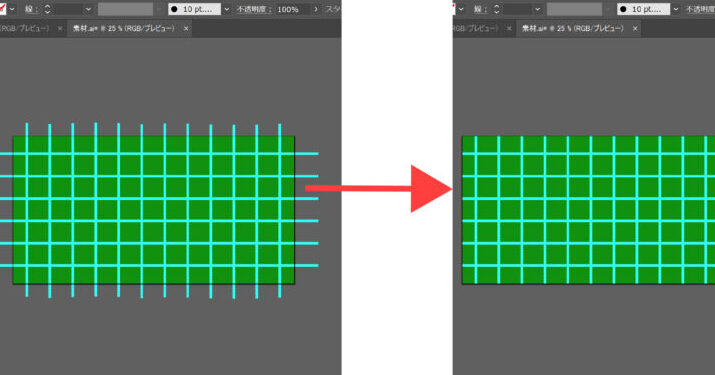
デザイン作業をしているときに、イラレではみ出た部分を消すことはよくある課題です。私たちはこのプロセスがストレスになることを理解していますが、適切な手順を踏むことで簡単に解決できます。この記事では、効率的に不要な部分を削除する方法について詳しく説明します。
まず最初に必要なツールやショートカットキーをご紹介し、その後具体的な手順に進みます。これによって私たちの作業効率が向上し思い通りの作品を仕上げる助けになります。イラレでの編集作業は楽しいものですが時には面倒になりがちです。それでも心配はいりません。
皆さんはイラレではみ出た部分を消す方法について知っていますか?私たちと一緒に学びながらスキルアップしましょう。このガイドを読み進めれば自信を持ってその課題に取り組むことができるようになります。
イラレ はみ出た部分を消す方法
私たちがデザインを行う際、特にAdobe Illustrator(イラレ)を使用する場合、オブジェクトの一部がアートボードからはみ出してしまうことがあります。このような状況では、はみ出た部分を消去する方法を理解しておくことが重要です。以下では、効果的な手法について詳しく説明します。
基本的なツールの使い方
最初に考慮すべきは、選択ツールや消しゴムツールなどの基本的な機能です。これらの機能を駆使することで、迅速かつ効率的にはみ出た部分を削除できます。
- 選択ツール
- オブジェクト全体や特定のパスセグメントを簡単に選択できます。
- 消しゴムツール
- はみ出た部分を直接クリックして削除できるため、直感的で便利です。
これらの基本的なツールによって、一度に複数のオブジェクトにはみ出した部分がある場合でも、それぞれ個別に処理できます。
オブジェクトを選択して削除する手順
次に具体的な削除手順をご紹介します。このプロセスはシンプルでありながら効果的です。
- オブジェクトを選択
- はみ出ているオブジェクトまたはその一部を選びます。
- Deleteキーで削除
- 選択した部分を迅速に削除するには、キーボードのDeleteキー(またはBackspaceキー)を押します。
- 調整と確認
- 削除後はアートボード上で他の要素とのバランスも確認しましょう。
この方法ならば、一つ一つ丁寧にはみ出した箇所だけに焦点を当てることができるため、高い精度で作業が可能になります。
基本的なツールの使い方
次にご紹介するのは、私たちがAdobe Illustrator(イラレ)を使用する際に特に重宝するです。これらのツールをマスターすることで、はみ出た部分を効率的に消すことができるようになります。具体的には、選択ツールと消しゴムツールについて説明します。
選択ツール
選択ツールは、オブジェクト全体や特定のパスセグメントを簡単に選ぶことができます。この機能を使うことで、必要な部分だけを正確に操作できるため、とても便利です。
- 迅速な選択: 複数のオブジェクトから特定のものを素早く見つけ出せます。
- 編集可能: 選んだオブジェクトは自由に移動やサイズ変更が可能です。
消しゴムツール
消しゴムツールは非常に直感的で、クリック一つで意図した部分を削除できます。この機能のおかげで、一部のみにはみ出している場合でも手軽に対処できます。
- 直接操作: 不要な部分だけを直接クリックして削除できるので、高い精度で作業が可能です。
- 調整機能: 削除後も他の要素とのバランス調整が容易になります。
これら2つの基本的なツールによって、私たちはデザインプロセスをより効率化し、細部にも気配りながら高品質な作品作りが実現できます。それでは次に、具体的なオブジェクト選択と削除手順について詳しく見ていきましょう。
オブジェクトを選択して削除する手順
オブジェクトの選択と削除は、私たちがAdobe Illustrator(イラレ)でデザインを行う上で非常に重要なステップです。このプロセスを理解することで、はみ出た部分を効率的に消すことができるようになります。ここでは、具体的な手順をご紹介しますので、ぜひ参考にしてください。
ステップ1: オブジェクトの選択
まず初めに、削除したいオブジェクトを正確に選びます。選択ツールを使用して対象のオブジェクトをクリックすることで簡単に行えます。複数のオブジェクトが重なっている場合は、次の方法も試してみてください。
- Shiftキー: 複数のオブジェクトを同時に選択する際にはShiftキーを押しながらクリックします。
- ドラッグ選択: マウスで範囲をドラッグすることでも、一度に複数のオブジェクトを選ぶことができます。
ステップ2: 削除コマンドの実行
目的のオブジェクトが選ばれたら、それらを削除します。これには以下の方法があります:
- Editメニューから: メニューバーから「編集」を開き、「削除」を選びます。
- キーボードショートカット: 選択した状態でDeleteキーまたはBackspaceキーを押すことで、一瞬で削除できます。
注意事項
削除操作は元に戻せない場合がありますので、不安な方は操作前に必ずコピーやバックアップを取っておくことをおすすめします。また、誤って重要な要素まで削除しないよう慎重になりましょう。これらの手順によって、イラレ はみ出た部分を消す作業がよりスムーズになるでしょう。
次回はクリッピングマスクについて詳しく解説し、更なるデザイン技術向上につながる情報をご提供いたします。
クリッピングマスクの活用法
クリッピングマスクは、Adobe Illustrator(イラレ)でデザインを行う際に非常に便利なツールです。この機能を活用することで、オブジェクトの一部だけを表示させることができ、デザインの自由度が大幅に向上します。特にはみ出た部分を消す際にも効果的であり、見栄えの良い仕上がりを実現するために役立ちます。
クリッピングマスクの作成手順
まずは、クリッピングマスクを作成するための基本的な手順をご紹介します。この作業は直感的ですが、一つ一つ丁寧に進めることが重要です。
- オブジェクトの準備: クリッピングマスクとして使用したい形状と、その内部に配置したいオブジェクトを用意します。
- オブジェクト選択: マスクとなる形状とその中に収めたいオブジェクト両方を選択します。
- クリッピングマスクの適用: メニューバーから「オブジェクト」を開き、「クリッピングマスク」を選び、「作成」をクリックします。
活用例とポイント
この機能には様々な使い方があります。例えば、大きな画像から特定の部分だけを切り抜いて使用する場合や、テキスト内に画像を組み込む場合などです。以下は具体的な活用例です:
- 写真のトリミング: 写真全体ではなく、一部分だけ見せたい時によく使います。
- テキストへの画像挿入: テキスト内部に画像を配置し、おしゃれなデザイン表現が可能になります。
- 複雑なパターン制作: 多層構造で複数の要素が重なるデザインでも整理して扱えます。
*注意点*: クリッピングマスクは元々表示されている内容のみ隠すものであり、それ自体が削除されるわけではありません。そのため、不必要になった場合は解除することも可能です。また、この方法によってイラレ はみ出た部分を消す 操作もスムーズになるでしょう。ぜひ積極的に取り入れてください。
トラブルシューティングとよくある問題
トラブルシューティングを行う際には、いくつかの一般的な問題とその解決方法を理解しておくことが重要です。特に、クリッピングマスクやオブジェクトの選択に関連するトラブルはよく発生します。ここでは、私たちがよく直面する問題と、それに対する具体的な解決策をご紹介します。
クリッピングマスクが機能しない場合
- オブジェクトの順序: クリッピングマスクを適用する際、必ずマスクとなるオブジェクトが上位に配置されている必要があります。オブジェクトパネルで順序を確認し、必要であればドラッグして位置を調整しましょう。
- 選択ミス: マスクとして使いたい形状と内部に収めたいオブジェクトが正しく選ばれているか再確認してください。両方とも選択されていない場合、クリッピングマスクは作成できません。
オブジェクトが削除できない理由
- ロック状態: 削除したいオブジェクトがロックされている可能性があります。この場合、レイヤーパネルでロックを解除してから再度削除を試みましょう。
- グループ化されたオブジェクト: 複数の要素がグループ化されている場合、一部しか選択できないことがあります。「グループ解除」を実行してから削除してください。
表示や印刷時の問題
時折、画面上では正常に見えても印刷すると異なる結果になることがあります。その原因として以下の点が考えられます:
- カラーモード: デザインファイルのカラーモード(RGBまたはCMYK)が印刷用途に合っているか確認しましょう。特に印刷の場合はCMYKモードへの変換が必要です。
- 解像度不足: 使用している画像や素材の解像度が低すぎると、高品質な印刷結果になりません。高解像度画像を使用するよう心掛けましょう。
これらの基本的なトラブルシューティング手法を知っておくことで、「イラレ はみ出た部分を消す」操作もスムーズになります。また、新しい技術やツールについて学びながら、自分自身で問題解決能力を高めていきましょう。