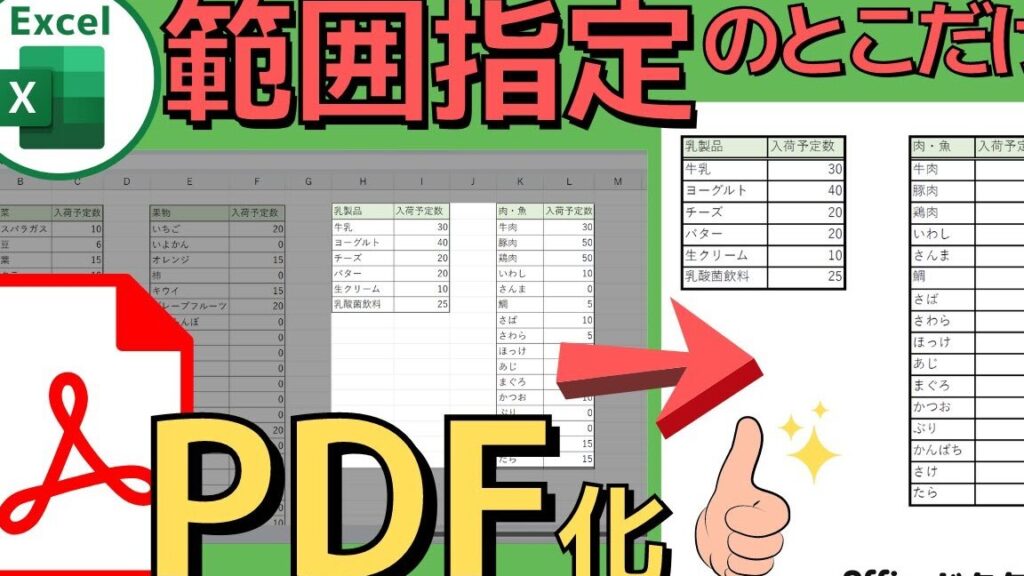
私たちは日々の業務やプロジェクトでExcelを使用する機会が多いですが、時には特定のデータだけをPDF形式で保存したいと思うことがあります。「excel 選択した部分だけpdf」という方法を知っていると、必要な情報を簡単に共有できるようになります。この技術は時間を節約し作業効率を向上させるために非常に便利です。
この記事ではExcelで選択した部分だけをPDFに変換する具体的な手順をご紹介します。これによって、大切なデータやレポートなどをスムーズに管理できるようになります。またこの方法は誰でも簡単に実践できるので、初心者にも最適です。あなたもこの便利な機能を活用してみませんか?
選択した部分だけをPDFに変換する手順
選択した部分をPDFに変換する手順は、以下のステップに従って簡単に行えます。これにより、必要なデータだけを抽出し、効率的に共有することが可能になります。
ステップ1: データの選択
まず、ExcelでPDFに変換したい範囲を選択します。セルをドラッグしてハイライトすることで、特定のデータセットを指定することができます。この際、大切な情報や必要なグラフも含めるよう注意しましょう。
ステップ2: PDFとして保存
次に、「ファイル」メニューから「保存として」を選び、「ファイル形式」のドロップダウンリストから「PDF」を選択します。この時、「オプション」ボタンもクリックし、「選択した部分のみ」を指定することで、余計なデータが含まれないよう設定できます。
ステップ3: 保存先の指定
最後に、保存先フォルダーを指定し、「保存」ボタンをクリックします。これで、選択した部分だけがPDFとしてエクスポートされるため、その後すぐに確認や共有が可能です。
この手順を踏むことで、excel 選択した部分だけpdf へのスムーズな変換が実現でき、多くの時間と労力を節約できます。
Excelの印刷設定を利用する方法
Excelの印刷設定を利用することで、選択した部分だけをPDFに変換する際の精度や美しさを高めることができます。この機能を使うことで、余計な情報を排除し、必要なデータだけをスムーズに出力できるため、非常に便利です。以下では、その具体的な方法について詳しく説明します。
印刷範囲の設定
まず初めに、Excelで印刷したい範囲を指定します。これには以下の手順が含まれます。
- データ範囲の選択: PDFとして保存したいセルや行・列をハイライトします。
- ページレイアウトタブへ移動: Excel上部メニューから「ページレイアウト」タブをクリックします。
- 印刷範囲の設定: 「印刷範囲」を選び、「印刷範囲の設定」をクリックして先ほど選択したデータ範囲が正しいか確認します。
このプロセスによって、不必要な情報は排除され、効率的なPDF作成につながります。
オプション設定
次に、PDF変換時の詳細オプションも確認しましょう。これらは特定のニーズに応じて調整可能です。
- 用紙サイズ: 用紙サイズが適切かどうか確認し、自分たちが使用するプリンターと合致していることを確保します。
- 向き(縦/横): データによっては横向きで表示した方が見やすい場合がありますので、この点も考慮してください。
- 余白設定: 余白が狭すぎたり広すぎたりすると内容が見づらくなるため、自分たちで調整することも重要です。
これらのオプションは、最終的なPDF文書の品質にも大きく影響しますので注意深く設計しましょう。
プレビューと最終確認
最後に、「ファイル」メニューから「印刷」を選択し、プリントプレビュー機能で仕上げた内容を見ることも忘れずに行います。このステップでは次の点に留意してください:
- 全体像としてどんな風に見えるか
- 各項目やグラフなど、大事な情報が欠落していないか
- 誤字脱字等、一貫性や正確性
これらすべてまでチェックしておけば、高品質なPDFとしてエクスポートできる準備は完了です。このようにして私たちは、「excel 選択した部分だけpdf」として求める形で簡潔且つ効果的な資料作成が実現できます。
特定の範囲をPDFとして保存するテクニック
特定の範囲をPDFとして保存する際には、Excelの強力な機能を活用することで、より正確で効率的な結果が得られます。ここでは、特定のセルや範囲を指定してPDFに変換するためのテクニックをご紹介します。この方法は、必要な情報だけを抽出し、無駄を省いた資料作成に役立ちます。
選択した範囲のコピーと新規ブックへの貼り付け
まずは、PDF化したいデータ範囲を選び、それを新しいExcelブックにコピーします。以下の手順で進めてください。
- データ範囲の選択: PDFとして保存したいセルや行・列をドラッグして選択します。
- コピー: 選択した範囲上で右クリックし、「コピー」を選びます。
- 新しいブックの作成: Excelメニューから「ファイル」→「新規作成」を選んで、新しいブックを開きます。
- 貼り付け: 新しいシートに移動し、右クリックして「貼り付け」を選択します。
この方法によって、不必要な情報が排除されるため、最終的なPDF文書もすっきりとした印象になります。
PDFとして保存する手順
次に、新しく作成したExcelシートから直接PDF形式で保存する手順について説明します。これは非常に簡単ですので、一つずつ確認しましょう。
- ファイルメニューへ移動: メインメニューから「ファイル」をクリックします。
- エクスポートまたは名前を付けて保存: 「エクスポート」や「名前を付けて保存」のオプションから、「PDF/XPSドキュメント」を選択します。
- 設定確認: 保存ダイアログボックスで、「発行オプション」に進み、「印刷対象」として現在のシートまたはページ全部が適切に設定されていることを確認してください。
これら一連のプロセスによって、自分たちが望む形で特定の範囲だけが含まれた高品質なPDFが生成されます。このようにして、「excel 選択した部分だけpdf」として求める内容が整うわけです。
注意点と推奨事項
最後に、特定の範囲をPDFとして保存するときにはいくつか注意すべきポイントがあります。
- A4サイズなど適切な用紙サイズ設定: PDF化する際には用紙サイズも合わせることが重要です。これによってレイアウト崩れなく仕上げられます。
- フォントサイズとスタイル: Small font sizes can become unreadable in a PDF, so ensure that text is clear and legible.
- PDFビューワーとの互換性: 異なる環境でも正しく表示できるよう保持してください。
This careful consideration will contribute to the overall quality of the final document, ensuring that our PDF meets both aesthetic and functional standards.
ファイル形式と互換性について
PDF形式で保存する際には、Excelファイルとの互換性を考慮することが重要です。特に、異なるプラットフォームやデバイスでの表示を考えると、適切な設定やフォーマットが求められます。このセクションでは、「excel 選択した部分だけpdf」に関連するファイル形式やその互換性について詳しく見ていきましょう。
PDFとExcelの主な違い
PDFは固定レイアウトのドキュメント形式であり、作成者が意図した通りに情報を表示します。一方、Excelは動的なスプレッドシートであり、データの編集や計算が可能です。これにより、次のような点が異なります:
- 編集可能性: Excelファイルは簡単に変更可能ですが、PDFは一般的に読み取り専用です。
- レイアウト: PDFはページごとの配置が固定されるため、一貫した印刷結果を保証します。
- インタラクティブ機能: Excelには数式やグラフなどのインタラクティブ要素がありますが、PDFではこれらは静的になります。
互換性を確保するためのポイント
PDFとして保存する際には、多くの場合異なるオペレーティングシステム(Windows, Mac, Linux)で開かれることがあります。これに伴う注意点として以下があります。
- フォント埋め込み: 特殊なフォントを使用している場合、それらもPDF内に埋め込むことで表示崩れを防ぎます。
- A4サイズへの調整: 用紙サイズ設定によって印刷時のズレを防ぎます。一般的にはA4サイズがおすすめです。
- PDFビューアーとの相互運用性: Adobe Reader以外にも多くのビューアーがありますので、それぞれで正しく表示されるか確認してください。
このように「excel 選択した部分だけpdf」のプロセスでは、ファイル形式とその互換性についてしっかり理解しておくことが成功につながります。我々は常に最適な結果を得るため、この知識を活用しましょう。
便利なショートカットキーとヒント
PDF形式でExcelの特定部分を選択して保存する際、効率を高めるために便利なショートカットキーやヒントを知っておくことが重要です。これらのツールを活用することで、作業がスムーズになり、時間の節約にもつながります。以下では、「excel 選択した部分だけpdf」というプロセスに役立つ具体的なショートカットキーとヒントをご紹介します。
効率的なショートカットキー
私たちがExcelで作業する際には、多くのショートカットキーがありますが、その中でも特に役立つものは以下の通りです:
- Ctrl + P: 印刷ダイアログを表示し、PDFとして保存するオプションへ迅速にアクセスできます。
- Ctrl + C: 選択したセルをコピーし、その後他のドキュメントにペーストできるようになります。
- Alt + F, A: Excelファイルを「名前を付けて保存」ダイアログボックスで素早く開きます。
これらのショートカットキーは日常的な作業で頻繁に使用されるため、覚えておくと非常に便利です。
PDF化を助けるヒント
Excelから選択した部分だけPDFとして出力する際には、いくつかのヒントも考慮すると良いでしょう:
- 印刷範囲の設定: 必要なデータのみ印刷範囲として指定することで、自動的にその部分だけがPDF化されます。
- ページレイアウト確認: 出力前には必ずページレイアウトタブで内容が正しく配置されているか確認しましょう。ズレや余白が不適切だと意図しない結果になる可能性があります。
- プレビュー機能利用: PDF化前にはプレビュー機能で最終確認を行うことで、完成後の修正手間を減らせます。
これらのポイントを押さえることで、「excel 選択した部分だけpdf」のプロセスはより円滑になり、高品質な文書作成につながります。私たちは、この情報によって作業効率向上への一歩となることを願っています。