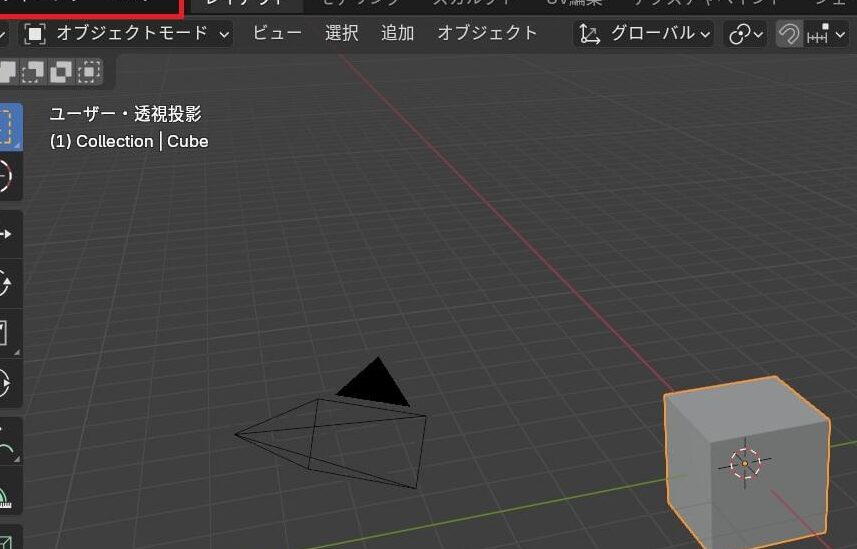
Blenderを使っているときに、はみ出た部分が発生することがあります。この問題は特に初心者の方にはよく見られますが、実際には簡単な修正方法があります。私たちはこのブログ記事で、blender はみ出た部分を効果的に修正するための具体的な手法や対処法について探求します。
3Dモデリングやアニメーション制作を行う上で、このようなトラブルは避けて通れません。しかし心配はいりません。私たちのガイドを参考にすれば、blender はみ出た部分によるストレスから解放されるでしょう。どんな状況でも迅速に対応できるスキルを身につけることができます。
皆さんも自分の作品でこういったトラブルに直面したことはありませんか?それでは一緒に解決策を見つけていきましょう!
Blender はみ出た部分の原因を理解する
Blenderでのはみ出た部分は、さまざまな要因によって引き起こされることがあります。私たちはこれらの原因を理解することで、問題解決に向けた効果的なアプローチを見つけることができます。主な原因として考えられるのは、メッシュの不具合やUV展開の失敗、さらにはマテリアル設定の誤りです。これらの要因を詳しく見ていきましょう。
メッシュの不具合
- 重複頂点: モデル内に重複した頂点が存在すると、その部分で正しくレンダリングされないことがあります。
- 法線方向: 法線が逆向きになっていると、サーフェスが正しく表示されません。このため、視覚的にははみ出た部分が生じます。
- 隙間や穴: モデル作成時に小さな隙間や穴が残ると、それもまたレンダリング結果に影響を与えます。
UV展開の失敗
- UVマッピングが適切でない場合、一部のテクスチャがモデルから外れてしまうことがあります。特に、大きなオブジェクトではこの問題が顕著になる傾向があります。
マテリアル設定の誤り
- マテリアル設定によっても、意図しないはみ出た部分を引き起こす可能性があります。不適切なシェーダーや透明度設定なども影響します。
これらの原因を把握することで、「blender はみ出た部分」の修正方法につながります。それぞれについて具体的に対処していく必要がありますので、次回以降、更なる詳細をご紹介します。
効果的な修正ツールと機能の紹介
Blenderでは、はみ出た部分を修正するために多くのツールと機能があります。これらのツールを適切に活用することで、効率的に問題を解決し、モデルのクオリティを向上させることができます。以下では、特に効果的な修正ツールや機能について詳しく見ていきます。
メッシュ編集ツール
- スナップ機能: スナップを使用すると、頂点やエッジなどの要素を他の要素に合わせて簡単に配置できます。この機能は重複頂点や法線方向の不具合を解消する際にも役立ちます。
- マージツール: 重複した頂点を一つにまとめることで、メッシュの整合性が保たれます。これによって視覚的にはみ出た部分も改善されるでしょう。
UV展開およびテクスチャ設定
- UVエディタ: UVマッピングが適切でない場合には、このエディタで再調整が可能です。特定の面がどこにテクスチャを持つか明確になるため、一部のテクスチャがずれている問題も解決します。
- テクスチャペイント: 直接モデル上でペイントすることによって、不自然な境界線やはみ出た部分を手動で補正できます。この方法は特に細かい修正が必要な場合に有効です。
マテリアル設定
- シェーダー設定: シェーダーによって表示結果が大きく異なるため、適切なシェーダー選択は重要です。不適切な透明度や反射設定は意図しない影響を及ぼすので注意しましょう。
- ノードエディタ: ノードベースでマテリアル設定できるこの機能は、高度なカスタマイズ性と柔軟性があります。様々なパラメータ調整によって見栄えも大幅に改善されるでしょう。
これらのツールと機能を駆使して、「blender はみ出た部分」の問題解決につながります。それぞれ具体的な操作方法について理解し、自分自身のプロジェクトへ応用していくことが大切です。次回以降では、それぞれの技術についてさらに深掘りしていきますので、お楽しみにしてください。
はみ出た部分に対処するためのテクニック
私たちがBlenderで「はみ出た部分」に対処するためには、特定のテクニックを理解し、適用することが重要です。正しいアプローチを採ることで、モデルの品質を向上させるだけでなく、生産性も高まります。ここでは、実際に役立ついくつかのテクニックをご紹介します。
クリンアップツールの活用
- デリートダブル: 重複した頂点やエッジを削除するこの機能は、メッシュの整合性を確保します。これにより、不必要な要素が取り除かれ、「blender はみ出た部分」の問題解決に貢献します。
- フリップ法線: 法線方向が逆になっている場合、この機能を使って法線を再設定しましょう。正しい法線方向はシェーディングやライティングにも影響しますので注意が必要です。
スナッピングと調整
- スナップツール: オブジェクト同士や特定のポイントに合わせて配置する際に非常に便利です。この機能によって意図しない重なりやずれを防ぎます。
- トランスフォーム調整: モデル全体または特定のパーツの位置やサイズを微調整することで、「はみ出た部分」を目立たなくできます。このような操作は直感的でありながら効果的です。
UVマッピングとテクスチャ管理
UVマッピングが適切でない場合、一部のテクスチャがずれることがあります。そのため、以下の手法で修正していきましょう。
- UV展開: 正確なUVマッピングによって、テクスチャがどこに適用されるか明確になります。必要ならば再展開し、不具合箇所を修正してください。
- テクスチャ補正: テクスチャペイント機能を使用して、不自然な境界線やズレている部分へ直接手動で修正加えることも可能です。こうした細かな作業は、高品質な仕上げには欠かせません。
これらのテクニックは、「blender はみ出た部分」の問題解決だけでなく、私たちの日常的なモデリング作業にも大いに役立つものです。それぞれ試しながら、自分自身のスタイルとワークフローに最適化していくことがおすすめです。
プロジェクト別の具体例と修正方法
私たちが「blender はみ出た部分」に対処する際、プロジェクトによって異なるアプローチが必要になることがあります。ここでは、具体的なプロジェクトの例を挙げて、それぞれに適した修正方法を提案します。これにより、特定の状況に応じた効果的な解決策を見つけられるでしょう。
ゲームモデルの修正
ゲーム開発においては、リアルタイムレンダリングが求められます。そのため、「はみ出た部分」が目立つとプレイヤー体験に悪影響を与える可能性があります。この場合、以下の手法が有効です。
- ポリゴン数の最適化: 不要なポリゴンやエッジを削除し、メッシュを軽量化します。これにより、「blender はみ出た部分」の問題も同時に解決できます。
- LOD(レベル・オブ・ディテール): 遠くから見るオブジェクトには低詳細モデルを使用することで、視覚的な問題を軽減できます。
アニメーション用キャラクターの調整
アニメーションキャラクターの場合、動きによる「はみ出た部分」が生じることがあります。この場合には次の方法で対処しましょう。
- スキニング調整: 骨構造やウェイトペイントを見直し、不自然な変形が起こらないよう適切に設定します。これによってアニメーション中の隙間や重なりを防ぎます。
- モーフターゲット: 特定の表情や動きを作成するためにはモーフターゲットが役立ちます。不自然さを排除し滑らかな動きを実現します。
建築ビジュアライゼーション
建築ビジュアライゼーションでは、高い精度とリアルさが求められます。「blender はみ出た部分」を避けるためには以下がおすすめです。
- ディテールチェック: モデル全体を確認し、小さな欠陥や不一致箇所も逃さず修正していく必要があります。特に接合部周辺は注意深くチェックしましょう。
- 環境設定: 照明やマテリアル設定にも気配りましょう。不適切なライティングは模型上で「はみ出た部分」を強調してしまいますので、自分自身で再調整してください。
このように、それぞれ異なるプロジェクトごとに具体的な修正方法があります。それぞれ試行錯誤しながら自分自身のスタイルとして取り組むことで、「blender はみ出た部分」に関する悩みも少なくなるでしょう。
最適な設定で防ぐためのポイント
「blender はみ出た部分」を防ぐためには、最適な設定を施すことが非常に重要です。プロジェクトの要件や目的に応じて設定を調整することで、はみ出た部分の発生を未然に防ぐことができます。以下では、具体的なポイントについて説明します。
メッシュのスケールとユニット設定
まず初めに、メッシュのスケールとユニット設定を確認しましょう。Blenderではデフォルトで1 Blender単位が1メートルとして扱われますが、他のソフトウェアとの互換性を持つためには正しい単位系を選択する必要があります。これにより、「blender はみ出た部分」の発生リスクを減少させることが可能です。
- スケーリング: モデル全体のサイズ感が適切であるかチェックし、不自然な拡大や縮小を避けましょう。
- ユニットシステム: インチやセンチメートルなど、自分のプロジェクトに合ったユニットシステムに変更します。
モディファイアーと修正ツールの活用
次に、有効なモディファイアーや修正ツールを駆使していくことも大切です。「blender はみ出た部分」に対処するためには、モデル作成時からこれらの機能をうまく利用することで問題点を軽減できます。
- ミラーリングモディファイアー: 対称形状の場合、このモディファイアーによって片側だけ編集すればもう一方にも反映されるため、一貫性あるモデル作成が可能です。
- サブディビジョンサーフェス: この機能は滑らかな表面仕上げにつながり、「はみ出た部分」の視覚的影響も軽減します。
テクスチャとマテリアル設定の見直し
最後に、テクスチャおよびマテリアル設定も忘れてはいけません。不適切なテクスチャ管理は「blender はみ出た部分」を強調してしまう原因になりますので、適切な配置とサイズ感で調整してください。
- UV展開: UVマッピングを見直し、不均一な伸びや重複した領域がないか確認します。この工程は特に重要です。
- マテリアルパラメータ調整: 反射率やバンプマップなど細部まで意識しながら調整することで全体的な品質向上につながります。
以上のポイントを踏まえて最適化された環境で作業することで、「blender はみ出た部分」を効果的に防止できるでしょう。それぞれのお手本となるような基準値にも注目しつつ、自分自身で最良と思える方法へブラッシュアップしていきたいものです。