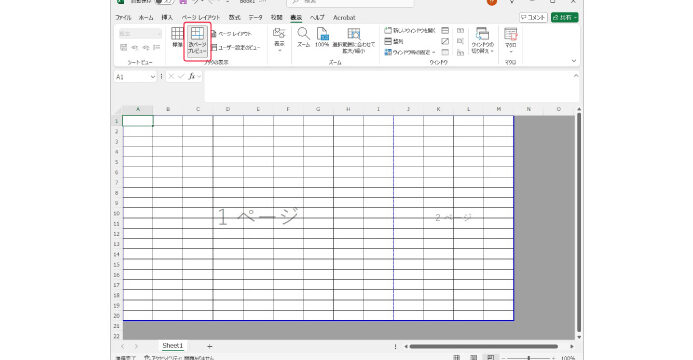
私たちは日々の業務やプロジェクトでExcelを活用している中で、印刷する際に必要ない部分をうまく設定することが重要です。適切な設定を行うことで、無駄なページを減らし、見栄えの良い資料を作成できます。本記事では「excel 印刷しない部分」の設定方法とその手順について詳しく解説します。
私たちがこの機能を使いこなすことで、作業効率が向上し時間も節約できます。特に大量のデータや情報が含まれるシートの場合には、この設定は欠かせません。さらに、印刷結果が思わぬ形で変わることもあるため注意が必要です。どのようにこの設定を行えば効果的なのか気になりませんか?
印刷しない部分の設定方法
印刷しない部分を設定する方法は、Excelでの作業を効率化するために非常に重要です。特に、印刷時に不要なデータや情報が含まれないようにすることは、見栄えの良い印刷結果を得るための鍵となります。このセクションでは、「excel 印刷しない部分」を効果的に設定する手順について詳しく説明します。
1. 範囲選択と非表示設定
まず最初に、印刷したくない範囲を選択し、その部分を非表示にする方法をご紹介します。これによって、実際の印刷物には影響がなくなります。
- 範囲選択: 印刷したくないセルや行をマウスでドラッグして選択します。
- 右クリックメニュー: 選択した範囲で右クリックし、「非表示」を選びます。
これで指定した部分はシート上から隠れますが、データ自体は残っていますので安心です。
2. ページ設定による調整
次に、ページ設定機能を使って具体的な印刷エリアを定義できます。以下の手順で進めてみましょう。
- ページレイアウトタブへ移動: Excelの上部メニューから「ページレイアウト」タブをクリックします。
- 印刷範囲の指定:
- 「印刷範囲」ボタンをクリックし、「印刷範囲の設定」を選びます。
- 印刷したい領域だけをドラッグして選び、この領域のみが対象になります。
- 余白や向きの調整:
- 同じ「ページレイアウト」タブ内で余白や用紙サイズも調整できます。ここでも必要な情報だけが明確になるよう努めましょう。
このような操作によって、私たちが望む内容だけが正確にプリントされる環境が整います。それでは続いて、特定範囲のみを印刷する具体的な手順について見ていきましょう。
ページ設定での余白調整
は、印刷しない部分を効果的に利用するために欠かせません。適切な余白を設定することで、文書の見栄えが向上し、重要な情報が際立つことができます。このセクションでは、Excelで余白を調整する具体的な手順をご紹介します。
1. 余白の設定方法
まず最初に、ページレイアウトタブから余白を設定しましょう。以下の手順で進めてください。
- ページレイアウトタブへ移動: Excelメニューから「ページレイアウト」タブを選択します。
- 余白ボタンをクリック: 「余白」ボタンをクリックすると、いくつかのオプションが表示されます。
- カスタム余白の選択: 「ユーザー設定の余白」を選ぶことで、自分好みのサイズに調整可能です。特に印刷しない部分として考慮したい領域には大きめの余白を設けると良いでしょう。
2. 例外的なケースへの対応
場合によっては、一部のシートのみ異なる余白設定が必要になることもあります。そのような時には次のアプローチが有効です:
- 特定シート選択: 印刷したい範囲やシートごとに異なる印刷設定も可能です。この機能は、大量データや多様な情報を扱う際に便利です。
- ビジュアルチェック: 設定後は必ず「印刷プレビュー」で確認して、不具合やズレなどがないか検証しましょう。
このようにして適切な余白設定を行うことで、「excel 印刷しない部分」を効果的に管理できる環境が整います。それでは次に、特定範囲のみを印刷する手順について詳しく見ていきましょう。
特定範囲のみを印刷する手順
特定の範囲のみを印刷することで、必要な情報だけを際立たせ、無駄なページを削減できます。Excelでは簡単にこの設定が可能であり、特に重要なデータやグラフなどを効果的に印刷したい場合に役立ちます。このセクションでは、特定範囲のみの印刷手順について詳しく説明します。
1. 印刷範囲の指定
まず初めに、印刷したいセルや範囲を選択します。この操作は非常にシンプルで、以下の手順で行えます。
- 対象範囲を選択: マウスやキーボードを使って、印刷したいセルの範囲をドラッグして選択します。
- ページレイアウトタブへ移動: Excelメニューから「ページレイアウト」タブをクリックします。
- 印刷タイトルボタン: 「印刷タイトル」をクリックし、「行または列のタイトル」にチェックが入った状態で、「選択したセル」を指定してください。
2. 印刷設定の最終確認
次に、設定内容が正しいかどうか確認するためには「印刷プレビュー」を利用すると良いでしょう。これによって実際の出力結果がどのようになるか事前に把握できます。具体的な手順は以下です:
- ファイルメニューから印刷: 上部メニューから「ファイル」をクリックし、「印刷」を選びます。
- プレビュー画面で確認: 右側にはプレビュー画面が表示されるので、自分が設定した範囲が正確かどうかチェックしましょう。
このプロセスを通じて「excel 印刷しない部分」という考え方にも合致させながら、大切な情報だけを効率よく整理して出力できるようになります。それでは次に、シート全体と印刷しないエリアについて見てみましょう。
シート全体と印刷しないエリアの違い
シート全体と印刷しないエリアには、明確な違いがあります。私たちがExcelで作業する際、シート全体はすべてのデータやセルを含む大きな範囲ですが、印刷しないエリアは特に指定された部分を除外した領域です。この理解が重要なのは、必要な情報だけを効率よく印刷し、視覚的に不要なデータから解放されるためです。
まず、シート全体の範囲では次のような特徴があります:
- 包括性: シート内のすべてのセルが対象になります。
- 設定変更: 印刷設定を行うことで、任意に調整可能ですが、多くの場合、不必要な情報も含まれます。
一方で、印刷しないエリアについては以下のように考えられます:
- 選択的除外: 印刷する際に特定のセルや範囲を選び、それ以外の部分(例えばメモや計算用セクションなど)を除外します。
- 効率的: 必要な情報のみが強調されるため、受け手が求める内容へのアクセスがスムーズになります。
この違いは特に重要です。たとえば、大量のデータから一部だけを抽出して報告書として提出する場合、「excel 印刷しない部分」を効果的に利用することによって、本当に重要なポイントだけを見せることができます。これにより情報伝達がより明確になり、無駄なく伝わります。
また、この2つの概念は互いに補完関係にもあります。シート全体から不要なエリアを識別し、それらを印刷から除外することで、一貫した文書作成プロセスを実現できるでしょう。この流れでは次に「印刷プレビューで確認するポイント」について詳しく見ていきます。
印刷プレビューで確認するポイント
印刷プレビューは、実際に印刷を行う前に最終的な確認をするための重要なステップです。この機能を活用することで、「excel 印刷しない部分」を適切に設定できているかどうかをチェックできます。特に、印刷しないエリアが正しく反映されているか、また全体のレイアウトや余白が適切であるかなど、視覚的に確認することが可能です。
ここでは、印刷プレビューで注意すべきポイントをいくつか挙げます:
- 表示内容の確認: 印刷しない部分が意図通り除外されているかどうか、全体のレイアウトとともに確認します。
- ページ分割の調整: ページごとの情報量や配置も見直し、不必要な改ページが発生していないかチェックします。
- 余白設定: プリンターによって異なる余白設定も考慮しながら、シート全体がどれほど効率よく収まるかを評価します。
さらに、このプロセスでは以下の点にも注意することが大切です:
- フォントサイズとスタイル: 印刷時にはフォントサイズやスタイルによって読みやすさが変わりますので、一度プレビュー画面で確認しましょう。
- グラフィック要素の配置: 図表や画像などが正しい位置にあり、それらも印刷される範囲内に収まっていることを確保します。
これらのポイントを意識して印刷プレビューを見ることで、「excel 印刷しない部分」の設定状況をより明確に把握できます。そして、このような事前チェックは、最終的な文書作成過程で時間と労力を節約するためにも非常に有益です。