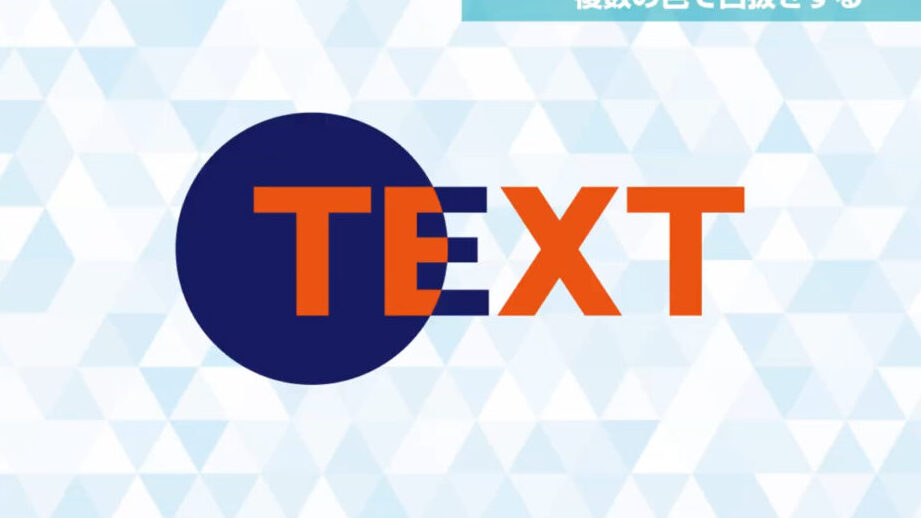
私たちはデザインの世界を探求する中で、特に「イラレ 重なった部分 色反転」のテクニックに注目しています。この手法は重なり合ったオブジェクトの色を効果的に反転させることで、視覚的なインパクトを高めることができます。デザインプロセスでこの技術を適用することによって、作品全体の印象が大きく変わります。
この記事では「イラレ 重なった部分 色反転」について具体的な方法と手順をご紹介します。基本から応用まで幅広く扱いながら、実際の操作方法やポイントを詳しく解説していきます。あなたもこのテクニックをマスターして魅力的なデザインを作成したいと思いませんか?ぜひ最後までご覧ください。
イラレ 重なった部分 色反転の基本的な手法
重なった部分の色反転は、デザインプロセスにおいて非常に重要な技術です。この手法を活用することで、視覚的なインパクトを強化し、作品のクオリティを向上させることができます。ここでは、基本的な手法について詳しく説明します。
手法1: レイヤーの調整
まず最初に考慮すべきなのは、レイヤーの配置とその順序です。色反転を行う際には、以下のポイントに注意しましょう。
- レイヤーの選択: 色反転したいオブジェクトが含まれているレイヤーを選択します。
- 透明度の設定: 重なり合っている部分が見えるように透明度を調整します。
- 適切なカラー設定: 反転したい色と同系統であることを確認し、新しいカラー設定を適用します。
この手法では、複数のレイヤー間で作業するため、一貫性や整合性が求められます。
手法2: オブジェクトスタイルの利用
次に紹介する方法は、オブジェクトスタイル機能を使用して効率よく色反転を実施するものです。この機能は特定の属性や効果を一括で管理できます。
- 新規スタイル作成: 色反転効果用の新たなオブジェクトスタイルを作成します。
- 属性設定: スタイル内で影響範囲となるオブジェクトやエフェクト(例えば「カラー」)なども加えます。
- 迅速な適用: 作成したスタイルを必要な全てのオブジェクトへ一括適用することで時間短縮が可能になります。
この方法によって、一貫したデザインテーマと効率的な作業環境が確立されます。
手法3: グラディエーションツール活用
最後にご紹介する手法はグラディエーションツールによるものです。このツールは色彩感覚豊かなデザイン制作には欠かせません。
- グラディエーションマップ: 目的とするスペースでグラディエーションマップから直接選ぶことでコントラストが生まれます。
- カスタムグラディエーション作成: 色相や明度など異なる値への調整も容易なので、自分好みの仕上げも可能です。
これら3つの基本的手法について理解し、それぞれ使いこなすことで、「イラレ 重なった部分 色反転」の技術力向上につながります。
重なりを考慮した色反転のテクニック
は、視覚的な調和を保ちながらデザインを強化するために不可欠です。特に複数のレイヤーやオブジェクトが交差する場合、それぞれの重なり部分で適切な色反転を行うことで、作品全体のバランスが向上します。ここでは、具体的な手法とポイントについて説明します。
手法1: 重なり部分の明確化
まず最初に、重なっている部分を明確に識別することが重要です。このプロセスでは以下の点に注意しましょう。
- オブジェクト間距離: 各オブジェクト間の距離や配置を確認し、どこで重なるか把握します。
- 選択範囲設定: 反転効果を適用したい領域だけを選択しておくことが必要です。
- 透明度調整: 重なるエリアが目立つように透明度を微調整し、デザイン全体への影響も考慮します。
これらのステップによって、意図的かつクリエイティブな色反転が実現できます。
手法2: カラーパレットとコントラスト
次に重要なのはカラーパレットとコントラストです。色彩理論に基づき、以下のポイントで作業すると良いでしょう。
- 補色関係: 色相環から補色関係になるような配色を選ぶことで強いコントラストがあります。
- 中間色使用: 補助的には中間色も利用しながら柔軟性ある表現方法として活用できます。
- サンプル作成: 実際に小さなサンプルで試すことで効果的な組み合わせを見極めます。
このアプローチによって、「イラレ 重なった部分 色反転」の技術力向上につながるでしょう。
手法3: 効果ツールとの併用
最後に紹介する手法は各種効果ツールとの併用です。これによってデザイン表現にさらなる深みや多様性が加わります。
- フィルター効果利用: 特定のフィルター(例えばぼかし)で背景や重ねた部分への奥行きを与えます。
- パターン追加: テクスチャーやパターンなども活用してビジュアルインパクトを増大させることが可能です。
これらのテクニックは、一貫性あるテーマ作りにも寄与し、「イラレ 重なった部分 色反転」をより洗練されたものへと昇華させる要素となります。
プロジェクトにおける色反転の応用例
プロジェクトの実践において、色反転は視覚的なインパクトを高めるための強力なツールです。特に、グラフィックデザインや広告制作などでは、「イラレ 重なった部分 色反転」を利用することで、メッセージがより明確になり、ターゲットオーディエンスに強い印象を与えることができます。以下では、その具体的な応用例について見ていきましょう。
応用例1: ブランドアイデンティティの強化
企業や商品のブランドアイデンティティを確立する際には、色使いが重要です。重なる要素で色反転を行うことで、ロゴやキャッチコピーが際立ちます。例えば:
- ロゴと背景のコントラスト: ロゴが異なる素材や色合いと重なる場合に反転効果を使用し、一貫性あるビジュアル表現を創出します。
- キャンペーンビジュアル: プロモーション用ポスターなどで、商品写真とテキストの間で意図的な色反転を施すことによって注目度を向上させます。
応用例2: インフォグラフィックスにおける活用
情報伝達の効率化にはインフォグラフィックスが有効ですが、「イラレ 重なった部分 色反転」を駆使することで閲覧者への理解促進につながります。
- データ可視化: データポイント同士の重複部分で色反転効果を加え、比較しやすくします。
- 階層構造の明示: 情報階層ごとに異なるカラーリングと併せて重なる部分で色反転すると、一目で内容が把握できるようになります。
応用例3: ウェブデザインへの導入
ウェブサイト制作でも、この技術は非常に役立ちます。ユーザー体験向上にも寄与するため、多くの場面で積極的に活用されるべきです。
- ボタンとリンク表示: ボタン同士が重なる場合、それぞれのアクション領域で異なる色反転効果を適用して視認性を向上させます。
- SNS バナー広告: SNSプラットフォーム上でも競争が激しい中、自社サービスや商品のバナー作成時にはこの手法によってクリック率向上につながります。
これらの実践事例からも分かるように、「イラレ 重なった部分 色反転」の技術は多岐にわたり、その活用方法次第で無限大の可能性があります。我々もこの手法を取り入れることで、より洗練された作品づくりへ挑戦していきましょう。
作業効率を上げるためのショートカットキー
「イラレ 重なった部分 色反転」を効率的に活用するためには、ショートカットキーをマスターすることが重要です。これにより、作業のスピードが向上し、デザインプロセスがスムーズになります。以下では、特に役立つショートカットキーをいくつか紹介します。
基本的なショートカットキー
- Ctrl + C / Ctrl + V: コピーとペーストで重なる要素を簡単に複製できます。
- Ctrl + Z: 最後の操作を元に戻すことで、間違って色反転した場合でも安心です。
- Ctrl + G: 選択したオブジェクトをグループ化し、一緒に色反転効果を適用できます。
色反転関連のショートカットキー
- Shift + Ctrl + K: 塗りと線の色設定ウィンドウを開きます。
- X: 塗りと線の色を入れ替えることができるため、迅速な調整が可能です。
- Alt + Delete: フロントカラーで選択したオブジェクトの塗りつぶしやストロークを一瞬で適用できます。
ワークフロー改善のためのヒント
さらに効率的な作業環境を構築するためには、自分専用のショートカットキー設定も検討してみましょう。普段から使用頻度の高い機能については、それらを組み合わせたキーボードショートカットやマクロ機能なども活用すると良いでしょう。このようにして、「イラレ 重なった部分 色反転」を行う際にも無駄なく時間管理ができるようになります。
また、新しい技術やツールについて学び続けることで、自身の専門性も高められます。常に最新情報に目を光らせておくことは、クリエイティブなプロセス全体にも好影響があります。
トラブルシューティング:うまくいかない場合の対処法
「イラレ 重なった部分 色反転」の手法を使用している際に、うまくいかない場合にはいくつかの原因が考えられます。それぞれのケースについて適切な対処法を知っておくことは、作業の効率化に繋がります。ここでは、一般的なトラブルとその解決策を紹介します。
色反転が適用されない場合
まず、色反転が正しく適用されていない場合があります。この問題は、選択したオブジェクトやレイヤー設定によるものです。以下の点を確認してください:
- オブジェクトの選択状況: 正しいオブジェクトが選択されているか再確認しましょう。
- レイヤー構造: 色反転を行いたいオブジェクトが他のオブジェクトで隠れていないかチェックします。
- 塗りと線の設定: 塗りや線のカラー設定が正しいかどうかも見直すポイントです。
ショートカットキーが機能しない場合
ショートカットキーを利用して色反転する際に思わぬエラーが発生することもあります。その場合は次の点を確認してください:
- キーボード設定: カスタマイズされたキーボード設定によって既存のショートカットキーが変更されている可能性があります。
- ソフトウェアバージョン: 使用しているIllustrator(イラストレーター)のバージョンによっては、一部機能に制限がありますので、公式サイトで最新情報をチェックしましょう。
- 他アプリケーションとの干渉: 他のソフトウェアやプログラムとの競合も考えられるため、一時的に他プログラムを閉じて試みることも有効です。
色調整後の不具合への対応策
最後に、色調整後に意図しない結果になった場合には、以下の方法で修正できます:
- 元戻し操作 (Ctrl + Z): 直前まで戻ることで簡単に修正できます。
- sRGB と CMYK モード違い : ワークスペース内でモード変換することで問題解決できる可能性があります。特定用途によって最適なモードへの切替えをご検討ください。
- サンプル作成 : 複数パターンでサンプル作成し、自分好みな仕上げ方へ微調整することもおすすめです。このプロセスはクリエイティビティにも寄与します。
これらの対処法を参考にして、「イラレ 重なった部分 色反転」を円滑に進めましょう。また、新たな課題や疑問点について学び続ける姿勢も大切です。技術力向上につながりますので、ぜひ実践してみてください。