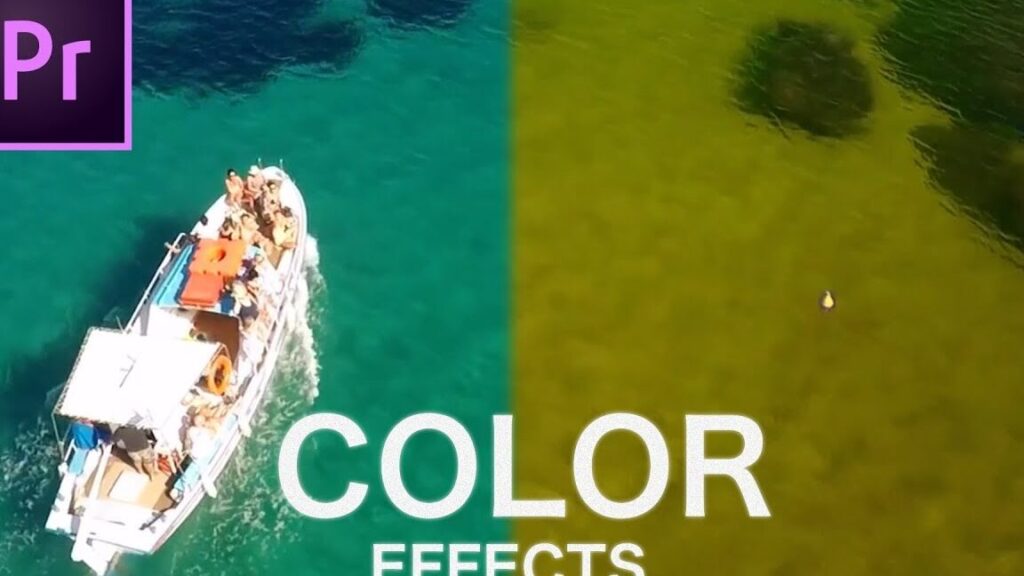
動画編集の世界では色彩が持つ力は計り知れません。プレミアプロ 部分的に色を変える技術をマスターすれば私たちの作品に新たな命を吹き込むことができます。この手法によって映像の特定部分を強調し視聴者の注目を集めることが可能です。
今回はプレミアプロで部分的に色を変える方法と手順について詳しく解説します。具体的な操作方法や効果的なテクニックをご紹介することで、私たち自身もより魅力的なコンテンツ作りができるようになります。さあ、あなたも映像編集スキルをアップグレードしませんか?どんな作品でも一段と際立たせるためのヒントが満載です。
プレミアプロ 部分的に色を変える方法
私たちがプレミアプロで部分的に色を変える方法を学ぶことで、映像作品の表現力を大きく向上させることができます。このセクションでは、色変更の具体的な手順や、その際に役立つツールについて詳しく説明します。これにより、視覚的なインパクトを与えたいシーンや要素に焦点を当てることが可能になります。
色変更の基本ステップ
まずは、部分的な色変更を行うための基本ステップについて理解しましょう。以下はその流れです。
- クリップの選択: 編集したいクリップをタイムラインで選択します。
- エフェクトコントロールパネル: エフェクトコントロールパネルを開きます。このパネルでは、様々なエフェクトや設定が確認できます。
- カラーマスク作成: 必要に応じてカラーマスクを使用し、特定の範囲のみで色調整する準備を行います。
この流れによって、私たちは意図したカラーエフェクトのみ適用することができるようになります。
具体的な調整方法
プレミアプロには多くのツールがありますので、その中から効果的に部分的に色を変えるための主なものをご紹介します。
- Lumetriカラー: この機能は非常に強力で、多種多様なカラーグレーディングオプションがあります。基本補正からクリエイティブタブまで、一連の調整が可能です。
- カラーマスクとトラックマット: カラーマスクは特定の色域だけを選択して編集できるため、大変便利です。またトラックマットと組み合わせれば、更なる効果も得られます。
これらのツールによって、私たちの映像表現は格段に豊かになるでしょう。次回は「カラーマスク」を使ったより詳細な編集手法について探ります。
部分的な色変更のための基本ツール
私たちが「プレミアプロ 部分的に色を変える」ためには、いくつかの基本ツールを活用することが重要です。これらのツールは、編集作業を効率化し、意図したビジュアルエフェクトを実現するために欠かせません。特に、色調整やマスキング機能は非常に強力であり、それぞれの機能を理解して使いこなすことで、より高品質な映像作品を制作できます。
以下では、部分的な色変更に役立つ主なツールについて詳しく説明します。
- Lumetriカラー: 色補正とグレーディングが行える強力なツールです。明るさやコントラストだけでなく、色相や彩度なども細かく調整できるため、多様な表現が可能になります。
- カラーマスク: 特定の範囲のみで色変更ができる便利な機能です。このマスクを利用することで、一部のクリップやシーンだけにフォーカスした編集が行えます。
- トラックマット: より複雑な視覚効果を実現するための技術であり、この手法を組み合わせることで独自性のある映像表現が可能になります。
これらの基本ツールを駆使することで、「プレミアプロ 部分的に色を変える」際には、自分たちの創造性を最大限発揮し、映像作品に新たな命を吹き込むことができるでしょう。次は「カラーマスク」を使用した具体的な編集手法について探っていきます。
カラーマスクを使った効果的な編集手法
カラーマスクは、特定の範囲で色を変更する際に非常に便利なツールです。この機能を使うことで、映像の一部分だけに焦点を当てることができ、視覚的なインパクトを高めることができます。ここでは、カラーマスクを活用した効果的な編集手法について詳しく見ていきましょう。
カラーマスクの基本設定
まず始めに、カラーマスクを使用するには、その基本設定を理解することが不可欠です。プレミアプロでは以下のような手順でカラーマスクを適用します。
- クリップ選択: 編集したいクリップをタイムライン上で選択します。
- Lumetriカラーエフェクト追加: エフェクトパネルからLumetriカラーエフェクトをドラッグしてクリップに適用します。
- マスキングツールの使用: Lumetriカラータブ内の「マスキング」セクションから「カラーマスク」を選びます。
これらのステップによって、自分が編集したい色範囲や対象物を正確に指定できます。次に、この設定後どのような調整が可能か見ていきましょう。
色変更と調整
カラーマスクによって指定された範囲内で行える色変更には、多くのオプションがあります。具体的には:
- 色相・彩度・明度: 各項目は個別に調整可能であり、意図する雰囲気やスタイルに合わせた微細な変更が実現できます。
- フィルター効果: 特定の色味だけ強調したり、逆に抑えたりすることで、全体的なバランスも保つことができます。
このようにして、一部のみ色変更することで全体への影響を最小限に抑えるとともに、視覚的魅力も向上させられます。
実践例
例えば、美しい風景シーンで空だけ青く鮮やかさを増す場合、この技術は非常に有効です。また、人々や物体にも応じた色補正が可能なので、その場面ごとのダイナミックさや感情表現にも寄与します。このような実践例からもわかる通り、「プレミアプロ 部分的に色を変える」ためには、カラーマスクは欠かせない要素となっています。
レイヤーとエフェクトによる色の調整手順
レイヤーとエフェクトを駆使することで、プレミアプロにおいて部分的な色変更がさらに効果的になります。色の調整は単なるマスキングだけではなく、さまざまなエフェクトやレイヤーを組み合わせることで、より洗練された仕上がりを実現できます。ここでは、その手順について詳しく説明していきます。
- 新しいレイヤーの作成: タイムラインで新しいビデオトラックを追加し、その上に編集したいクリップを配置します。
- エフェクトの適用: エフェクトパネルから「Lumetriカラー」や「カラーバランス」など、適切なエフェクトをドラッグ&ドロップして新しいレイヤーに適用します。
- カラーマスクとの併用: 先ほど設定したカラーマスクと組み合わせて、新たに適用したエフェクトの範囲を指定します。
これらのステップによって、特定の領域に対する色調整が可能となります。しかし、この過程にはさらに細かい調整も必要です。
エフェクトによる微調整
私たちは各種エフェクトを使用して、さらなる色補正やスタイル変更が行えます。具体的には:
- コントラストと明るさ: 映像全体の雰囲気を変えるためにコントラストや明るさを微調整することが可能です。
- Saturation(彩度): 特定の色味のみ強調・減少させることで視覚的インパクトを高めます。
- LUT(ルックアップテーブル)の使用: 一貫性あるスタイルで映像全体の見え方を向上させます。
このような方法で、私たちが目指す理想的な映像表現へ近づくことができるでしょう。それぞれのエフェクトは単独でも効果がありますが、複数組み合わせて使用することで独自性あふれる仕上げにも挑戦できます。また、それぞれの設定値はリアルタイムで確認できるため、その場で最適化することも容易です。このようにして、「プレミアプロ 部分的に色を変える」際には、多様なレイヤーとエフェクト活用によって思い通りの結果につながります。
動画全体に影響を与えないためのテクニック
部分的に色を変える際、動画全体に影響を与えないためにはいくつかのテクニックがあります。これらの方法を駆使することで、特定の領域だけでなく、全体の映像品質も維持しながら効果的な編集が可能となります。次に、その具体的なテクニックをご紹介します。
- 調整レイヤーの使用: 調整レイヤーを作成し、その上で色補正エフェクトを適用することで、基盤となるクリップには影響を与えずに編集ができます。この方法では必要な部分だけをマスクして調整できるため、細かなコントロールが可能です。
- キーフレームによる動的変更: キーフレーム機能を活用することで、時間経過とともに色調や明度などが変化するよう設定できます。これにより、一時的な効果や特別な演出を加えることができ、視覚的魅力も向上します。
- カラーマスクの精密設定: カラーマスク機能によって選択した範囲のみ色変更することが可能です。このマスキングは非常に精密であり、他の部分への影響を最小限に抑えることができます。また、この手法は複数回重ねて使用することでさらに多様性と深みが増します。
これらのテクニックはそれぞれ独立して効果がありますが、組み合わせて使用することでより洗練された結果へと導いてくれます。また、それぞれの設定値はリアルタイムで確認できるため、その場で最適化や微調整も容易です。こうした工夫によって、「プレミアプロ 部分的に色を変える」技術はさらなる進化を遂げるでしょう。